
and be the first to learn about all promotions and offers!
- Calle Ahad Ha'am 5, Netanya

- Tel: +972 9 8821001
- Domingo - Jueves: 11:00 - 24:00
Viernes: 11:00 - 16:00
Sábado y víspera de festivo: 20:00 - 24:00 - Formulario de contacto
+972 9-882-1001 Mon-Fr 9a.m.-6p.m.
Email info@topmarket.co.il
Dirección
Cómo limpiar un teclado mecánico sin dañar los switches
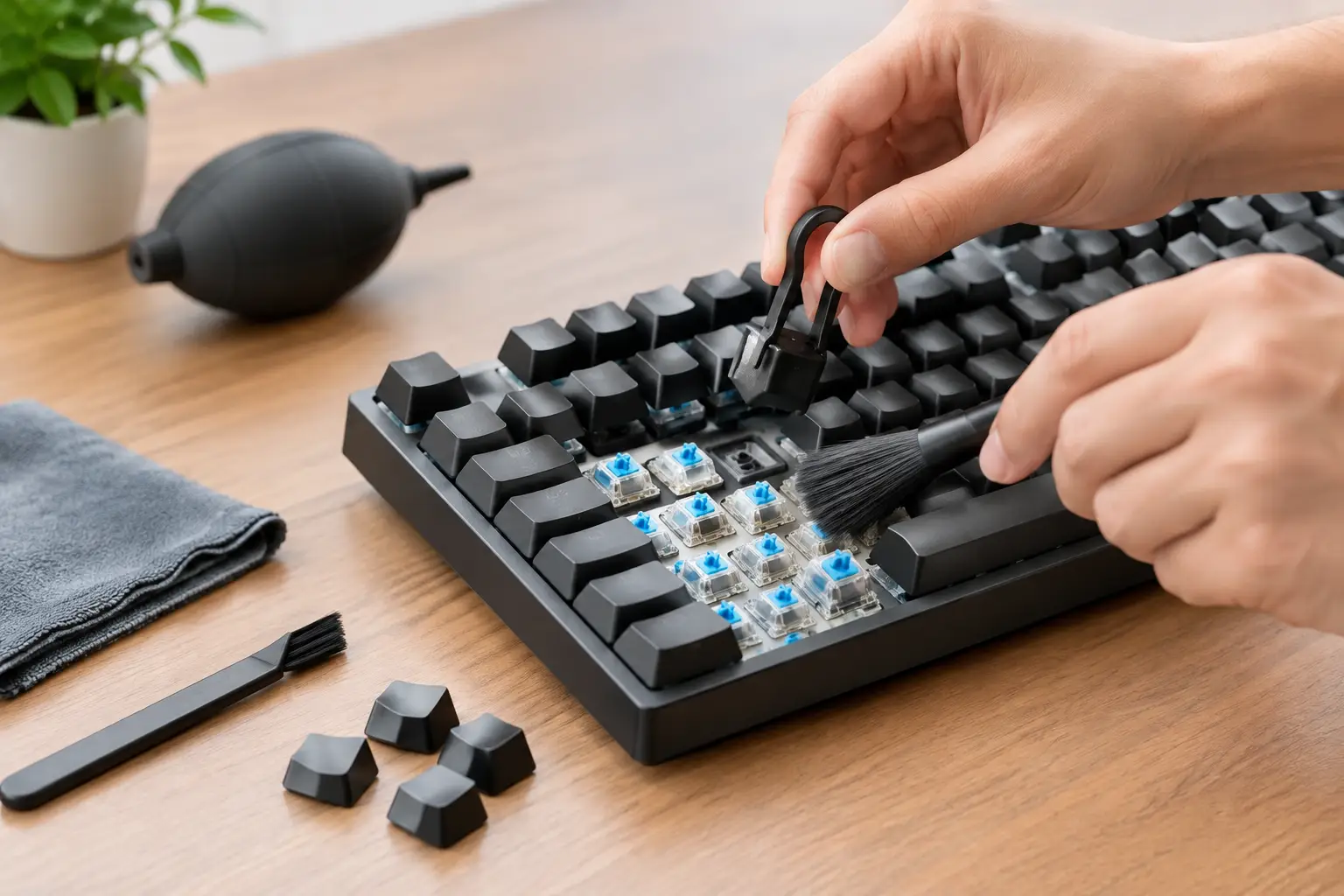
Un pequeño migajón debajo de la tecla de espacio, polvo alrededor de los interruptores de la iluminación o una mancha de café junto a las teclas de dirección pueden cambiar rápidamente la sensación al escribir. Quien busca cómo limpiar un teclado mecánico no debe desmontar todo el equipo de inmediato: en la mayoría de los casos, un trabajo escalonado con las herramientas adecuadas devolverá al teclado su apariencia limpia y funcionamiento preciso, sin poner en riesgo los interruptores, la iluminación RGB o la tarjeta electrónica.
Un teclado mecánico está diseñado de manera diferente a un teclado de membrana. Debajo de cada tecla hay un interruptor separado y, a veces, una iluminación LED y componentes delicados. Por lo tanto, el objetivo no es solo quitar la suciedad visible, sino prevenir la entrada de líquidos y la aplicación de fuerza que podría doblar pines, romper soportes de teclas o dañar estabilizadores de teclas grandes.
Antes de limpiar: desconexión, fotografía y verificación del estado
Desconecte el teclado de la computadora antes de cualquier acción. En el modelo inalámbrico, apáguelo y retire las baterías, si las hay. Si se ha derramado líquido recientemente, no lo conecte a la electricidad para ver si todavía funciona. Primero debe secarse y asegurarse de que no quede humedad entre los interruptores.
Es recomendable fotografiar la disposición de las teclas con el teléfono antes de quitar cualquier tecla. Esto ahorra errores al volver a ensamblar, especialmente en teclados compactos con funciones secundarias o en disposiciones no estándar. En un teclado con teclas en hebreo e inglés, la fotografía también evitará confusiones entre teclas similares.
Verifique cuál es el estado. Polvo seco, cabellos y migajas requieren una limpieza ligera. Las huellas dactilares y la grasa en las teclas requieren la extracción y lavado de las tapas. Un líquido dulce, pegajoso o gaseoso es otro caso: debe limpiarse más rápido y con mucho cuidado, y a veces es mejor acudir a un laboratorio si el líquido penetró.
Cómo limpiar un teclado mecánico en limpieza rutinaria
Para la limpieza semanal o quincenal no es necesario quitar todas las teclas. Voltee el teclado sobre una superficie limpia, inclínelo suavemente en varias direcciones y agítelo ligeramente para liberar migajas. No golpee sobre la mesa: tal acción puede dañar las teclas y las partes plásticas.
Luego, use un cepillo suave y seco, como un cepillo especializado para electrónica o un cepillo pequeño con cerdas suaves. Pase entre las filas y en las áreas de conexión de las teclas. Puede complementar la acción con un soplador manual o aire comprimido para uso electrónico, a una distancia razonable y en pulsos cortos.
Cuando use un bote de aire comprimido, manténgalo en posición vertical. Pulverizar con el envase boca abajo puede expulsar líquido o frío extremo en lugar de solo aire. No acerque la boquilla a los interruptores, ni haga girar el ventilador de aire dentro del teclado con fuerza excesiva. El objetivo es sacar el polvo, no empujarlo más adentro.
Para finalizar, limpie la parte superior y el marco con un paño de microfibra casi seco. Si hay manchas de grasa, se puede humedecer ligeramente una esquina con agua o alcohol isopropílico en una concentración adecuada para electrónica, y escurrir bien. Nunca rocíe directamente sobre el teclado.
Limpieza profunda: quitar las teclas y lavar las tapas
Si ha acumulado suciedad visible debajo de las teclas, es hora de una limpieza profunda. Use un extractor de teclas especializado, preferiblemente de modelo de alambre. Este sostiene la tapa de la tecla de manera uniforme y reduce la posibilidad de rasguños. Un extractor de plástico puede funcionar, pero en teclas delicadas o con impresiones sensibles puede ser menos cómodo.
Tire de la tecla suavemente hacia arriba en un movimiento recto. No la gire con fuerza y no use un destornillador o un objeto metálico como palanca. En teclas grandes, como la de espacio, Enter, Shift y Backspace, generalmente hay estabilizadores. Estos no son complicados, pero requieren un tirón equilibrado y paciencia para no doblar el alambre o romper el soporte.
Después de retirarlas, coloque las tapas de las teclas en un tazón con agua tibia y un poco de jabón suave. El agua demasiado caliente puede deformar el plástico, especialmente en tapas delgadas o en teclas de materiales sensibles. Remojar durante aproximadamente media hora suele ser suficiente. Luego, frote suavemente con un cepillo suave, enjuague con agua limpia y deje secar completamente sobre una toalla.
El secado es una etapa que no se debe apresurar. Las tapas de las teclas deben estar completamente secas, incluso en su parte interior, antes de volver a colocarlas en el teclado. Es mejor dejarlas secar varias horas, y en caso de humedad alta, incluso toda la noche. No use un secador de pelo a alta temperatura, y no regrese las teclas mientras aún estén frescas o húmedas del lavado.
Mientras las teclas están afuera, limpie la base del teclado. Comience con un cepillo y aire comprimido, y luego pase un hisopo o un paño ligeramente húmedo alrededor de las casas de los interruptores. No introduzca líquido dentro del interruptor. Si hay suciedad pegajosa, use una cantidad mínima de alcohol isopropílico en un hisopo bien escurrido, y espere a que se seque completamente.
Qué no hacer a un teclado mecánico
Hay atajos que parecen efectivos, pero pueden convertir una limpieza simple en un reemplazo de teclado. Evite estas acciones:
- Lavar el cuerpo del teclado bajo el grifo, incluso si las teclas ya han sido retiradas.
- Pulverizar limpiadores, agua, ambientadores o alcohol directamente entre las teclas.
- Usar una aspiradora doméstica cerca de los interruptores. La potencia de succión y la electricidad estática pueden causar daño.
- Retirar interruptores en un teclado que no soporte el cambio en caliente. En un modelo así, los interruptores están soldados a la placa.
- Regresar teclas o conectar el teclado antes de que todas las partes estén completamente secas.
Incluso las toallitas húmedas normales no siempre son una buena solución. A veces contienen fragancias, aceites o exceso de líquidos que dejan una capa pegajosa. Para limpiar equipos informáticos, es mejor usar productos limpios y simples, en cantidades controladas.
¿Se derramó líquido? Así puede reducir el daño
En caso de que se derramen cantidades pequeñas de agua limpia, desconecte inmediatamente el teclado, voltéelo para que el líquido salga, y déjelo secar. No presione las teclas para "sacar" el agua y no lo conecte para pruebas después de una o dos horas. Déjelo por lo menos 24 horas en un lugar ventilado.
En caso de café, bebida azucarada, cerveza o cualquier líquido pegajoso, el riesgo es mayor ya que el azúcar y los residuos permanecen incluso después de que el agua se evapora. Retire las tapas de las teclas, seque suavemente el líquido accesible y no intente encender el teclado. Si se trata de un teclado caro, un modelo inalámbrico con batería interna o un teclado con iluminación compleja, llevarlo a un laboratorio es una opción más lógica que arriesgar un secado casero.
Ajustar la rutina de limpieza según el uso
Una estación de gaming activa, un escritorio compartido o un entorno de oficina abierta acumularán polvo más rápido que una habitación cerrada. Quien come cerca de la computadora se beneficiará de una limpieza superficial una vez a la semana y una limpieza profunda cada dos o tres meses. En un uso relativamente limpio, una limpieza profunda dos veces al año suele ser suficiente.
En un teclado con tapas de buena calidad de material resistente, la limpieza es más simple, pero incluso ahí es aconsejable evitar productos agresivos. En teclados baratos con impresión serigrafiada, frotar fuerte o por mucho tiempo podría desgastar la impresión. Si está considerando cambiar las tapas, verifique la compatibilidad con la disposición del teclado, la altura de las claves y la ubicación de los estabilizadores, no solo el diseño.
Después del ensamblaje: revisión rápida de funcionamiento
Regrese las teclas según la fotografía que tomó, presione cada una hasta que encaje en su lugar y conecte el teclado solo cuando todo esté seco. Verifique la escritura en todas las filas, la tecla de espacio, Enter, Shift, las teclas de dirección y la iluminación LED. Si una tecla se siente atascada después de la limpieza, no aplique fuerza. Retire la tapa, verifique si quedó suciedad o un estabilizador que no se ajustó correctamente, y vuelva a ensamblar.
Un mantenimiento adecuado no requiere equipo costoso ni desmontajes innecesarios. Un cepillo suave, un extractor de teclas, un paño de microfibra y un enfoque cuidadoso mantendrán el teclado limpio, preciso y agradable de usar, ya sea para trabajar, estudiar o largas sesiones de juego.
- Cómo limpiar un teclado mecánico sin dañar los switches
- Xbox y PlayStation: ¿Cuál consola es la adecuada para ti?
- Teclados inalámbricos recomendados para la oficina para un trabajo cómodo
- SSD vs NVMe: ¿Cuál es el disco adecuado para tu computadora?
- ¿Por qué se calienta el ordenador al jugar y cómo solucionarlo?
- Calle Ahad Ha'am 5, Netanya
- Tel: +972 9 8821001
- Domingo - Jueves: 11:00 - 24:00
Viernes: 11:00 - 16:00
Sábado y víspera de festivo: 20:00 - 24:00 - Formulario de contacto

© 2002 - 2026 TopMarket.co.il - Powered by AnyWeb.co.il
