
Войти | Регистрация
Авторизуйтесь для получения расширенных возможностей
и узнавайте первыми все акции и предложения!
- Ахад Хаам 5, Нетания, Израиль

- Тел: +97298821001
- Воскресенье - Четверг: 11:00 - 24:00
Пятница: 11:00 - 16:00
Суббота и праздники: 20:00 - 24:00 - Форма обратной связи
+972 9-882-1001 Воскресенье - Четверг: 11:00 - 24:00 Пятница: 11:00 - 16:00 Суббота и праздники: 20:00 - 24:00
Email info@topmarket.co.il
Адрес
Как очистить механическую клавиатуру, не повредив переключатели
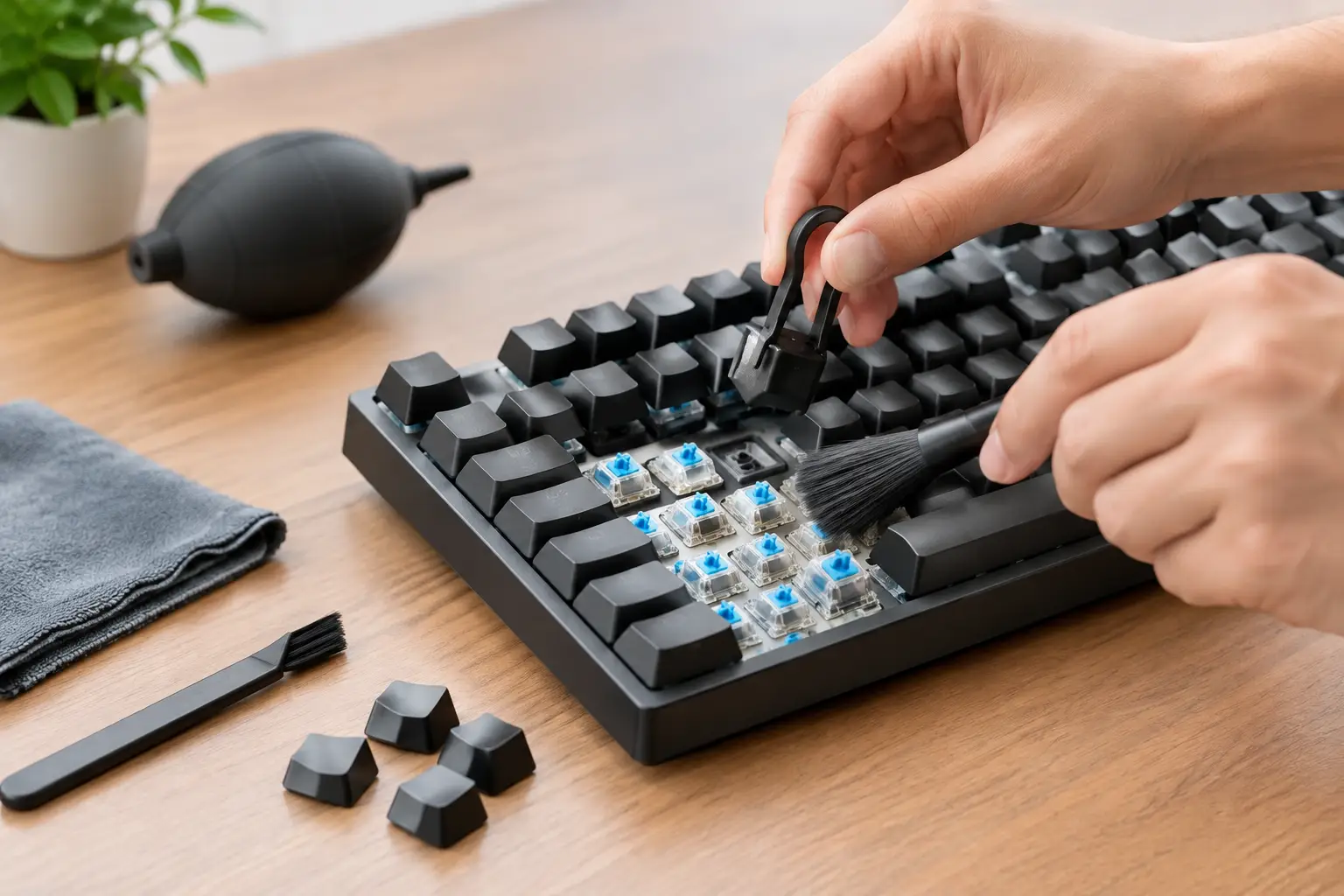
Маленькая крошка под клавишей пробела, пыль вокруг переключателей подсветки или пятно от кофе рядом с клавишами-стрелками могут быстро изменить ощущения при наборе текста. Тем, кто ищет, как очистить механическую клавиатуру, не обязательно сразу разбирать все оборудование: в большинстве случаев последовательная работа с подходящими инструментами вернет клавиатуре чистый вид и точное функционирование, не рискуя переключателями, RGB-подсветкой или электронной платой.
Механическая клавиатура устроена иначе, чем мембранная. Под каждой клавишей находится отдельный переключатель, а иногда и светодиоды, и нежные компоненты. Поэтому цель не только удалить видимый грязь, но и предотвратить проникновение жидкостей и применение силы, которая может повредить контакты, сломать крепления клавиш или повредить стабилизаторы крупных клавиш.
Перед чисткой: отключите, сфотографируйте и проверьте состояние
Отключите клавиатуру от компьютера перед любыми действиями. В беспроводной модели выключите ее и извлеките батареи, если они есть. Если недавно пролили жидкость, не подключайте ее к электричеству для проверки работоспособности. Сначала нужно высушить и убедиться, что между переключателями не осталось влаги.
Стоит сфотографировать раскладку клавиш на телефон перед тем, как снять хотя бы одну клавишу. Это поможет избежать ошибок при сборке, особенно на компактных клавиатурах с второстепенными функциями или нестандартной раскладкой. На клавиатуре с клавишами на иврите и английском языке фотография также предотвратит путаницу между похожими клавишами.
Проверьте, в каком состоянии клавиатура. Сухая пыль, волосы и крошки требуют лишь легкой чистки. Следы пальцев и жир на клавишах требуют снятия и мытья колпачков. Сладкая, липкая или газированная жидкость — это другая история: чистить нужно быстрее и более осторожно, а иногда разумнее обратиться в сервис, если жидкость попала внутрь.
Как очищать механическую клавиатуру в ходе обычной уборки
Для еженедельной или двухнедельной уборки не нужно снимать все клавиши. Переверните клавиатуру над чистой поверхностью, аккуратно наклоните ее в несколько сторон и стряхните, чтобы освободить крошки. Не стучите ей по столу: такие действия могут повредить клавиши и пластиковые детали.
После этого используйте мягкую сухую щетку, например, специальную для электроники или небольшую щеточку с деликатными волосками. Пройдитесь между рядами и в области соединения клавиш. Завершите процесс с помощью ручного компрессора или сжатого воздуха для электронных устройств на разумном расстоянии и короткими импульсами.
При использовании баллона со сжатым воздухом держите его вертикально. Распыление при перевернутом баллоне может привести к выходу очень холодного вещества или влаги вместо воздуха. Не прижимайте насадку к переключателям и не вращайте вентилятор воздуха внутри клавиатуры с чрезмерной силой. Цель — удалить пыль, а не засовывать ее глубже.
В конце протрите верхнюю часть и рамку микрофибровой тканью, почти сухой. Если есть жирные пятна, можно слегка намочить край в воде или изопропиловом спирте с концентрацией, подходящей для электроники, и хорошо отжать. Никогда не распыляйте непосредственно на клавиатуру.
Глубокая чистка: снятие клавиш и мытье колпачков
Если под клавишами накопилась видимая грязь, пришло время для глубокой чистки. Используйте специальный извлекатель клавиш, предпочтительно проводного типа. Он равномерно захватывает колпачок клавиши и снижает риск его поцарапать. Пластиковый извлекатель может сработать, но в случае хрупких клавиш или с чувствительной печатью он может быть менее удобным.
Тяните клавишу вверх прямым и аккуратным движением. Не поворачивайте её с силой и не используйте отвертку или металлический предмет в качестве рычага. На крупных клавишах, таких как пробел, Enter, Shift и Backspace, обычно есть стабилизаторы. Они не сложные, но требуют равномерного вытягивания и терпения, чтобы не согнуть проволоку или сломать крепление.
После снятия поместите колпачки клавиш в миску с теплой водой и немного мягкого моющего средства. Слишком горячая вода может деформировать пластик, особенно на тонких колпачках или на клавишах из чувствительных материалов. Обычно достаточно замочить их на полчаса. Затем осторожно протрите с помощью мягкой щетки, промойте под чистой водой и дайте полностью высохнуть на полотенце.
Сушка — это этап, который нельзя пропускать. Колпачки клавиш должны быть полностью сухими, включая внутреннюю часть, перед возвращением на клавиатуру. Лучше всего дать им высохнуть несколько часов, а при высокой влажности даже всю ночь. Не используйте фен на высокой температуре и не возвращайте клавиши, пока они ещё холодные или влажные после мытья.
Пока клавиши находятся на улице, очистите основание клавиатуры. Начните с щетки и сжатого воздуха, а затем пройдитесь ватной палочкой или слегка влажной тканью вокруг домов переключателей. Не допускайте попадания жидкости внутрь самого переключателя. Если есть липкая грязь, используйте минимальное количество изопропилового спирта на хорошо отжатой ватной палочке и дождитесь полного высыхания.
Что не делать с механической клавиатурой
Есть уловки, которые выглядят эффективными, но могут превратить простую чистку в необходимость заменить клавиатуру. Избегайте этих действий:
- Мыть корпус клавиатуры под краном, даже если клавиши уже сняты.
- Распыление чистящих средств, воды, освежителя или спирта непосредственно между клавишами.
- Использование домашнего пылесоса рядом с переключателями. Сила всасывания и статическое электричество могут причинить повреждение.
- Снимать переключатели на клавиатуре, не поддерживающей горячую замену. В таком варианте переключатели припаяны к плате.
- Возвращать клавиши или подключать клавиатуру до полного высыхания всех частей.
Обычные влажные салфетки тоже не всегда являются хорошим решением. Иногда они содержат ароматизаторы, масла или избыточную жидкость, оставляющую липкий слой. Для чистки компьютерного оборудования лучше использовать чистые и простые вещества в контролируемом количестве.
Пролили жидкость? Так снизить ущерб
Если пролилась небольшая порция чистой воды, немедленно отключите клавиатуру, переверните её так, чтобы жидкость вылилась, и дайте ей высохнуть. Не нажимайте на клавиши, чтобы "вытолкнуть" воду, и не подключайте её для проверки через час или два. Дайте ей хотя бы 24 часа на хорошо проветриваемом месте.
В случае кофе, сладкого напитка, пива или любой липкой жидкости риск выше, потому что сахар и отложения остаются даже после испарения воды. Снимите колпачки клавиш, аккуратно впитайте доступную жидкость и не пытайтесь включить клавиатуру. Если речь идет о дорогой клавиатуре, беспроводной модели с встроенной батареей или клавиатуре со сложной подсветкой, проверка в сервисе — более разумный выбор, чем риск домашней сушки.
Адаптация режима чистки к типу использования
Активная игровая станция, общий рабочий стол или открытый офис накапливают пыль быстрее, чем закрытый рабочий кабинет. Тем, кто ест рядом с компьютером, стоит проводить поверхностную уборку раз в неделю и глубокую очищение каждые два-три месяца. При относительно чистом использовании обычно достаточно глубокой очистки дважды в год.
На клавиатуре с качественными черными клавишами из устойчивого материала чистка проще, но и там следует избегать агрессивных веществ. На недорогих клавиатурах с нанесенной печатью интенсивная или продолжительная чистка может стереть надпись. Если вы думаете о замене колпачков, проверьте совместимость с раскладкой клавиатуры, высотой клавиш и расположением стабилизаторов, а не только дизайн.
После сборки: короткая проверка работы
Верните клавиши по фотографии, которую сделали, нажмите на каждую, чтобы она встала на место, и подключите клавиатуру только после того, как всё высохло. Проверьте набор текста в каждой строке, клавишу пробела, Enter, Shift, стрелочные клавиши и подсветку. Если клавиша после чистки как будто заедает, не применяйте силу. Снимите колпак, проверьте, осталась ли грязь или стабилизатор не встал на место, и соберите заново.
Правильное обслуживание не требует дорогостоящего оборудования или ненужного разбора. Мягкая щетка, извлекатель клавиш, микрофибровая ткань и осторожный подход сохранят клавиатуру чистой, точной и приятной в использовании - как для работы, так и для учебы или длительных игровых сессий.
- Как очистить механическую клавиатуру, не повредив переключатели
- Играйте на Xbox или PlayStation - какая консоль подходит именно вам
- Рекомендуемые беспроводные клавиатуры для удобной работы в офисе
- SSD против NVMe: какой диск подходит для вашего компьютера?
- Почему компьютер нагревается во время игр и как с этим справиться
- Ахад Хаам 5, Нетания, Израиль
- Тел: +97298821001
- Воскресенье - Четверг: 11:00 - 24:00
Пятница: 11:00 - 16:00
Суббота и праздники: 20:00 - 24:00 - Форма обратной связи

© 2002 - 2026 TopMarket.co.il - Powered by AnyWeb.co.il
