

 Установить приложение
Как точно откалибровать монитор для профессиональной работы с графикой
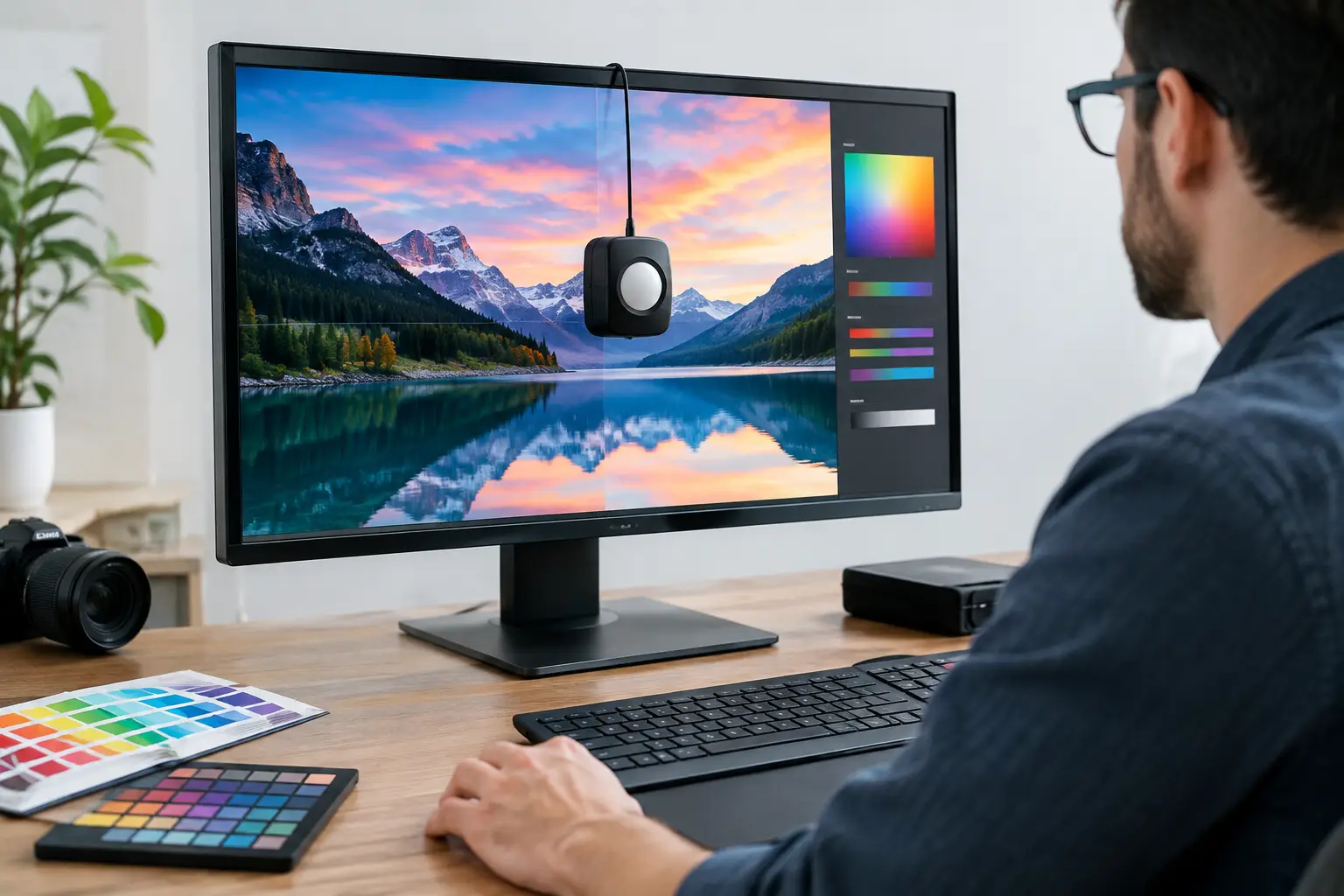
Файл может выглядеть на экране идеально, но при печати получиться слишком тёмным, иметь чрезмерно тёплый оттенок или недостаточную насыщенность. И дело не обязательно в принтере или типографии. Во многих случаях экран просто отображает цвета и яркость, не соответствующие стандартам. Поэтому тем, кто занимается дизайном, фотографией, видеомонтажом или черчением, важно знать, как откалибровать монитор для профессиональной работы с графикой, а не ограничиваться настройками по умолчанию.
Правильная калибровка не превратит любой монитор в студийный, но поможет добиться более стабильного и точного изображения. На практике это означает меньше правок для клиентов, меньше проб и ошибок при подготовке к печати и более уверенный выбор цветов, контрастности и экспозиции.
Почему калибровка монитора влияет на конечный результат
Новые мониторы обычно настроены так, чтобы привлекать внимание в магазине. Цвета могут быть чрезмерно насыщенными, белый — слишком холодным, а яркость — намного выше необходимой для длительной работы. Такой режим может отлично смотреться в игре или при просмотре фильма, но вводить в заблуждение при обработке фотографии товара, подготовке печатного каталога или создании фирменного дизайна.
В профессиональной графике важна не просто субъективно «красивая» картинка, а предсказуемое отображение. Откалиброванный монитор помогает добиться того, чтобы файл, открытый на другой рабочей станции или отправленный в печать, выглядел ближе к тому, что вы видели во время работы. На результат по-прежнему влияют и другие факторы — тип бумаги, чернила, освещение и настройки типографии, — но калибровка устраняет один из основных источников неопределённости.
Это важно и для работы, предназначенной только для цифровых устройств. Дизайнеру, который готовит баннеры, материалы для интернет-магазина или пользовательские интерфейсы, необходимо следить за тем, чтобы оттенки не выглядели слишком тёмными или чрезмерно яркими на экранах большинства пользователей. Стабильная цветопередача особенно важна для фирменного стиля, коммерческой фотографии и товаров, при выборе которых цвет влияет на решение о покупке.
Перед калибровкой монитора для профессиональной работы с графикой
Калибровка начинается не с нажатия кнопки в программе. На результаты измерений влияют и условия работы, и сам монитор, поэтому лучше заранее подготовить рабочее место.
Дайте монитору прогреться
Включите монитор не менее чем за 20–30 минут до калибровки. У многих моделей яркость и цветовая температура стабилизируются только после некоторого времени работы. Если монитор новый или это крупная профессиональная модель, лучше подождать около получаса.
Обеспечьте стабильное освещение в комнате
Работать в полностью тёмной комнате не обязательно — иногда это даже нежелательно. Лучше использовать умеренное, постоянное освещение, не направлять на экран прямые солнечные лучи и не допускать, чтобы на него падал свет от цветной лампы. Если рабочее место находится у окна, старайтесь сохранять одинаковые условия освещения в те часы, когда обычно работаете.
Если монитор стоит напротив яркого окна, вы можете увеличить яркость, чтобы компенсировать блики. А вечером изображение будет слишком ярким, и в результате вы рискуете подготовить для печати слишком тёмные файлы. Простая защита от солнца и равномерное освещение помогают решить большую часть этой проблемы.
Отключите агрессивные режимы изображения
Перед измерением сбросьте настройки монитора до заводских или выберите пользовательский режим. Отключите игровой режим, динамическую контрастность, искусственное повышение резкости, автоматический фильтр синего света и энергосбережение, которое меняет яркость. Эти функции могут быть полезны при просмотре контента, но мешают добиться стабильного изображения, необходимого для дизайна.
Если монитор подключён через адаптер, док-станцию или к ноутбуку, проверьте, не включён ли специальный цветовой режим в настройках видеокарты. Желательно установить полный диапазон RGB и убедиться, что цифровое подключение работает корректно. Проблемный кабель или адаптер программная калибровка не исправит.
Как откалибровать монитор для профессиональной работы с графикой: пошаговый процесс
Самый точный способ — использовать колориметр, или измеритель цвета. Это устройство крепится к экрану, считывает отображаемые системой цветовые образцы и создаёт индивидуальный цветовой профиль. Базовые настройки можно выполнить и без специального оборудования, однако для работы с клиентскими проектами, печатью или коммерческой фотографией покупка колориметра оправданна.
- Выберите подходящий цветовой стандарт. Для большинства веб-проектов и графического дизайна хорошей отправной точкой будет цветовое пространство sRGB. Если у монитора расширенный цветовой охват, не считайте, что по умолчанию он точно отображает sRGB. Для профессиональной фотографии или печати могут потребоваться другие настройки — в зависимости от программ, камеры и требований типографии.
- Настройте точку белого. Распространённая цель — D65, то есть цветовая температура около 6500 К. Она подходит для большинства задач, связанных с изображением на экране. Если работа в основном предназначена для печати и оценивается при контролируемом освещении, некоторые специалисты предпочитают более тёплую точку белого, например D50. Не выбирайте её автоматически: всё зависит от условий просмотра отпечатков и процесса производства.
- Настройте яркость с учётом типа работы. Значение 120 кд/м² — распространённая отправная точка для офиса или студии с умеренным освещением. В более тёмной комнате яркость можно немного снизить, а в очень светлой, возможно, потребуется её увеличить. Чрезмерная яркость — одна из самых частых причин, по которым отпечатки выглядят темнее изображения на экране.
- Выберите гамму 2,2. Это стандартное значение для большинства операционных систем, графических программ и цифровых дисплеев. Гамма определяет отображение полутонов, поэтому её изменение влияет на общее восприятие изображения, даже если белый и чёрный выглядят нормально.
- Проведите измерение без помех. Очистите экран, установите колориметр в соответствии с инструкциями программы и защитите датчик от теней и внешнего света. Во время измерения на экране будут появляться цветовые образцы. Не меняйте настройки и не перемещайте окна до завершения процесса.
- Сохраните и активируйте цветовой профиль. По завершении обычно создаётся профиль ICC. Убедитесь, что операционная система назначила его профилем по умолчанию именно для нужного монитора. Если вы работаете с двумя мониторами, каждому нужен собственный профиль. Не копируйте профиль с одного экрана на другой, даже если это одинаковые модели.
- Оцените результат на глаз и на реальных файлах. Откройте изображения с оттенками кожи, серыми тонами, глубокими тенями и чистым белым цветом. Проверьте плавность перехода от тёмных участков к светлым и обратите внимание на возможные скачки оттенков. Затем сравните изображение с пробной печатью или другим откалиброванным монитором, если такая возможность есть. Цель калибровки — не сделать изображение эффектнее, а обеспечить сбалансированное и стабильное отображение.
Ручная калибровка и колориметр
В операционных системах есть базовые инструменты калибровки, которые предлагают настроить яркость, контрастность и гамму на глаз. Они могут улучшить изображение на мониторе, который раньше не настраивали, — особенно на домашнем компьютере или временном рабочем месте. Однако глаза быстро адаптируются к холодному белому, насыщенным цветам и высокой яркости, поэтому добиться точного и повторяемого результата таким способом сложно.
Колориметр обеспечивает объективные измерения и позволяет создать цветовой профиль. Это подходящий вариант для дизайнеров, фотографов, видеомонтажёров, специалистов по допечатной подготовке и компаний, которым важно стабильно отображать каталоги и рекламные материалы. Тем, кто ежедневно работает с цветом, стоит выбирать монитор с широкими возможностями настройки, подходящим цветовым охватом и исправными разъёмами для подключения — и не ориентироваться только на высокое разрешение.
Следует также различать программную и аппаратную калибровку. При программной калибровке операционная система корректирует часть изображения через видеокарту. При аппаратной калибровке, доступной на некоторых профессиональных мониторах, данные сохраняются в самом устройстве. Второй способ обычно точнее и стабильнее, но стоит дороже и требует совместимой модели.
Настройка калибровки с учётом типа работы
Дизайнеру, который готовит контент для интернета, обычно следует ориентироваться на sRGB, умеренную яркость и программы с поддержкой управления цветом. Фотографу, обрабатывающему снимки для печати, важно заранее согласовать параметры с фотолабораторией или типографией, включая тип бумаги и условия просмотра. Без подходящего профиля печати даже откалиброванный монитор не гарантирует полного совпадения.
Для видеомонтажа цветовой стандарт зависит от того, куда предназначено видео: у контента для интернета, телевещания и телевизионных экранов могут быть разные целевые параметры. Для черчения, 3D-графики и CAD точная цветопередача тоже полезна, но разрешение, равномерность подсветки панели и удобство при длительной работе иногда важнее.
Высокоскоростной игровой монитор может отлично подойти и для периодической работы с графикой, однако не каждая модель обеспечивает равномерную цветопередачу, широкий диапазон настроек и цветовой охват, необходимые для профессиональной работы. И наоборот, профессиональный монитор не всегда будет лучшим выбором для соревновательных игр. Выбирайте устройство с учётом основной задачи, а не только одного впечатляющего параметра.
Ошибки, которые снижают эффективность калибровки
Первая ошибка — откалибровать монитор один раз и больше не возвращаться к настройкам. Со временем характеристики подсветки меняются, особенно после многих месяцев использования. Другая распространённая ошибка — повышать яркость только ради более эффектного изображения. Если вы работаете с клиентами или готовите материалы для печати, точность важнее кратковременного визуального эффекта.
Проблемы часто возникают и при использовании неправильного цветового профиля. Если монитор подключают сначала к ноутбуку, а затем к док-станции или другому компьютеру, может потребоваться повторная проверка настроек. Не рассчитывайте, что при смене подключения операционная система автоматически перенесёт все параметры.
Рекомендуется повторять калибровку раз в один-три месяца — в зависимости от возраста монитора, интенсивности работы и требуемой точности. После калибровки постарайтесь поддерживать стабильные условия: используйте один и тот же режим отображения, сохраняйте похожее освещение и не меняйте яркость. Откалиброванный монитор — не просто ещё один пункт в характеристиках, а рабочий инструмент, который помогает увереннее принимать решения о цвете в каждом файле, подготовленном на вашей рабочей станции.
- Как точно откалибровать монитор для профессиональной работы с графикой
- Как выбрать Wi-Fi-сеть для розничного магазина?
- Умный дом, который подходит вашему дому и бюджету
- Кейс: модернизация офисных компьютеров, позволившая сэкономить время и снизить расходы
- Рекомендуемые игровые мыши для большой руки: как выбрать подходящую

