

 Install the app
Comment calibrer un écran avec précision pour le graphisme professionnel
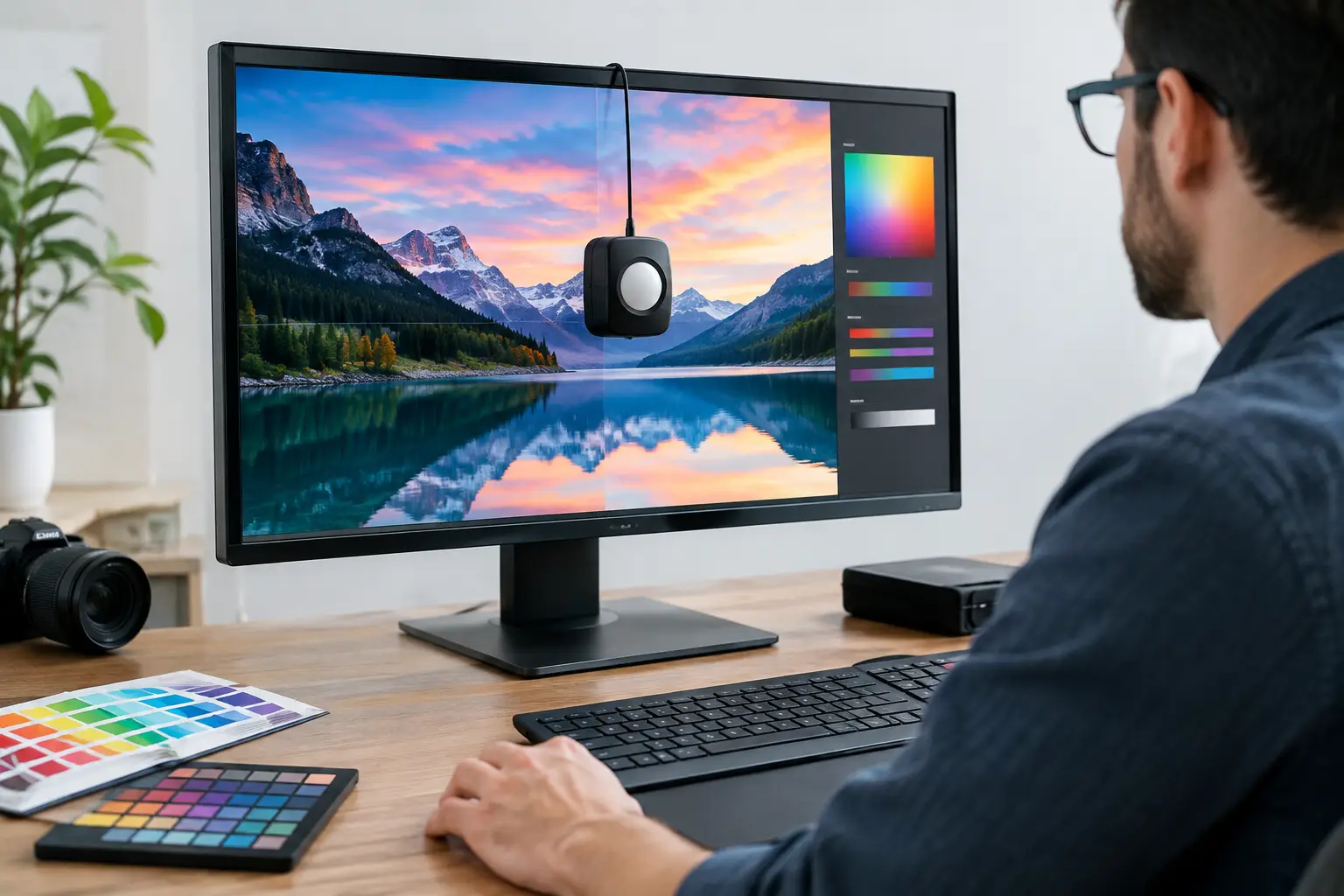
Un fichier qui semble parfait à l’écran, mais qui ressort trop sombre, trop chaud ou délavé à l’impression, n’est pas forcément dû à l’imprimante ou à l’imprimeur. Dans bien des cas, l’écran affiche simplement des couleurs et une luminosité qui ne correspondent pas aux normes. C’est pourquoi toute personne travaillant dans le design, la photographie, le montage vidéo ou le dessin technique doit savoir comment calibrer un écran pour le graphisme professionnel, plutôt que de se contenter des réglages par défaut du fabricant.
Un bon calibrage ne transforme pas n’importe quel écran en moniteur de studio, mais il permet d’obtenir un affichage plus cohérent et plus fiable. La différence est concrète : moins de retouches à la demande des clients, moins d’essais et d’erreurs avant l’impression, et des choix plus précis en matière de couleurs, de contraste et d’exposition.
Pourquoi le calibrage de l’écran change le résultat final
Les écrans neufs sont généralement réglés pour attirer l’attention en magasin. Les couleurs peuvent être trop saturées, les blancs très froids et la luminosité bien supérieure à celle nécessaire pour travailler confortablement. Ce rendu peut être impressionnant dans un jeu ou devant un film, mais il devient trompeur lorsqu’on retouche une photo de produit, prépare un catalogue imprimé ou crée un fichier de marque.
En graphisme professionnel, l’objectif n’est pas d’obtenir une image « belle » au jugé, mais un affichage prévisible. Lorsque l’écran est calibré, un fichier ouvert sur un autre poste de travail ou envoyé à l’impression se rapproche davantage de ce que vous avez vu pendant sa création. D’autres facteurs entrent toujours en jeu — type de papier, encre, éclairage et réglages de l’imprimeur —, mais le calibrage élimine une source majeure d’incertitude.
Le calibrage est également utile pour les travaux destinés uniquement au numérique. Un graphiste qui prépare des bannières, une boutique en ligne ou une interface utilisateur doit s’assurer que les teintes ne paraissent ni trop sombres ni trop vives pour la plupart des utilisateurs. Un affichage cohérent est particulièrement important pour l’identité visuelle, la photographie commerciale et les produits dont la couleur influence la décision d’achat.
Avant de calibrer un écran pour le graphisme professionnel
Le calibrage ne commence pas par un simple clic dans un logiciel. L’environnement de travail et l’écran lui-même influencent les mesures : il est donc préférable de les préparer au préalable.
Laissez l’écran chauffer
Allumez l’écran au moins 20 à 30 minutes avant le calibrage. Sur de nombreux modèles, la luminosité et la température des couleurs ne se stabilisent qu’après un certain temps. Pour un écran neuf ou un grand moniteur professionnel, attendre une demi-heure est une précaution judicieuse.
Stabilisez l’éclairage de la pièce
Il n’est pas nécessaire de travailler dans une pièce complètement sombre ; ce n’est même pas toujours souhaitable. Privilégiez un éclairage ambiant modéré et constant, sans soleil direct sur la dalle ni lampe colorée dirigée vers l’écran. Si votre bureau se trouve près d’une fenêtre, essayez de conserver les mêmes conditions d’éclairage pendant vos principales heures de travail.
Un écran placé face à une fenêtre très lumineuse vous incitera à augmenter sa luminosité pour compenser l’éblouissement. Le soir, l’image paraîtra alors trop intense et vous risquez de produire des fichiers trop sombres pour l’impression. Un simple store et un éclairage homogène suffisent à résoudre une grande partie du problème.
Désactivez les modes d’affichage trop prononcés
Avant la mesure, réinitialisez l’écran aux réglages d’usine ou sélectionnez un mode personnalisé. Désactivez les modes jeu, le contraste dynamique, la netteté artificielle, le filtre automatique de lumière bleue et les fonctions d’économie d’énergie qui modifient la luminosité. Ces options peuvent être pratiques pour regarder du contenu, mais elles nuisent à la cohérence nécessaire au travail graphique.
Si l’écran est connecté par l’intermédiaire d’un adaptateur, d’une station d’accueil ou d’un ordinateur portable, vérifiez également que la carte graphique n’applique pas un mode couleur particulier. Il est préférable de sélectionner une plage dynamique complète et de s’assurer que la connexion numérique fonctionne correctement. Aucun calibrage logiciel ne peut compenser un câble ou un adaptateur défectueux.
Comment calibrer un écran pour le graphisme professionnel : les étapes
La méthode la plus précise consiste à utiliser un colorimètre. Cet appareil se place sur l’écran, mesure une série de couleurs affichées par le système, puis crée un profil colorimétrique adapté. Il est possible d’effectuer quelques réglages de base sans matériel, mais pour les travaux destinés à des clients, à l’impression ou à la photographie commerciale, l’investissement dans un colorimètre est justifié.
- Choisissez l’espace colorimétrique adapté. Pour la plupart des travaux destinés au Web et du graphisme général, l’espace colorimétrique sRGB constitue un bon point de départ. Si votre écran possède une large gamme de couleurs, ne partez pas du principe qu’il affiche correctement le sRGB par défaut. Pour la photographie avancée ou l’impression professionnelle, un autre réglage peut être nécessaire, selon les logiciels utilisés, l’appareil photo et les exigences de l’imprimeur.
- Définissez le point blanc. La cible la plus courante est D65, soit une température de couleur d’environ 6 500 K. Elle convient à la plupart des travaux sur écran. Pour des travaux principalement destinés à l’impression et réalisés sous un éclairage contrôlé, certains professionnels préfèrent une cible plus chaude, comme D50. Ne la sélectionnez pas automatiquement : le choix dépend des conditions d’observation des tirages et du processus de production.
- Réglez la luminosité en fonction de votre travail. Une valeur de 120 cd/m² constitue un point de départ courant dans un bureau ou un studio modérément éclairé. Dans une pièce plus sombre, vous pouvez la réduire légèrement ; dans un espace très lumineux, il peut être nécessaire de l’augmenter. Une luminosité excessive est l’une des causes les plus fréquentes d’impressions qui paraissent plus sombres que l’image à l’écran.
- Choisissez un gamma de 2,2. C’est la valeur de référence utilisée par la plupart des systèmes d’exploitation, des logiciels de création et des écrans numériques. Le gamma détermine la façon dont les tons moyens sont affichés. Le modifier peut donc changer la perception générale de l’image, même si les blancs et les noirs semblent corrects.
- Effectuez la mesure sans interruption. Nettoyez la surface de l’écran, placez le colorimètre en suivant les instructions du logiciel et évitez toute ombre ou lumière extérieure qui pourrait atteindre le capteur. Pendant la mesure, l’écran affichera différentes plages de couleur. Ne modifiez aucun réglage et ne déplacez aucune fenêtre avant la fin du processus.
- Enregistrez et activez le profil colorimétrique. Un profil ICC est généralement créé à la fin du calibrage. Vérifiez que le système d’exploitation l’a défini par défaut pour le bon écran. Si vous utilisez deux écrans, chacun doit disposer de son propre profil. Ne copiez pas le profil d’un écran à l’autre, même s’il s’agit du même modèle.
- Vérifiez le résultat à l’œil et avec des fichiers réels. Ouvrez des images contenant des tons chair, des gris, des ombres profondes et des blancs purs. Examinez les dégradés entre les zones sombres et claires et repérez les éventuelles ruptures de ton. Comparez ensuite le résultat avec un tirage d’essai ou un autre écran calibré, si vous en avez un. Le but n’est pas de rendre l’image plus spectaculaire, mais de l’afficher de manière équilibrée et cohérente.
Calibrage manuel ou colorimètre
Les systèmes d’exploitation proposent des outils de calibrage de base qui vous invitent à régler la luminosité, le contraste et le gamma à l’œil. Ils peuvent améliorer un écran qui n’a jamais été correctement réglé, notamment sur un ordinateur personnel ou un poste de travail temporaire. Toutefois, l’œil s’habitue rapidement aux blancs froids, aux couleurs intenses et à une forte luminosité : il est donc difficile d’obtenir ainsi un résultat précis et reproductible.
Un colorimètre fournit des mesures objectives et permet de créer un profil colorimétrique. C’est la solution à privilégier pour les graphistes, les photographes, les monteurs vidéo, les opérateurs de prépresse et les entreprises qui doivent présenter leurs catalogues ou leurs supports marketing de façon cohérente. Pour les professionnels qui travaillent quotidiennement avec la couleur, mieux vaut choisir un écran offrant de nombreuses possibilités de réglage, une couverture colorimétrique adaptée et des connexions vidéo fiables, plutôt que de se fier uniquement à une résolution élevée.
Il existe également une différence entre le calibrage logiciel et le calibrage matériel. Avec le calibrage logiciel, le système d’exploitation corrige une partie de l’affichage par l’intermédiaire de la carte graphique. Avec le calibrage matériel, proposé sur certains écrans professionnels, les données sont enregistrées directement dans l’écran. Cette seconde méthode est généralement plus précise et plus stable, mais elle est plus coûteuse et nécessite un modèle compatible.
Adapter le calibrage au type de travail
Un graphiste qui crée du contenu pour le Web doit généralement privilégier l’espace sRGB, une luminosité modérée et l’utilisation de logiciels gérant les couleurs. Un photographe qui prépare des fichiers pour l’impression doit s’entendre avec le laboratoire ou l’imprimeur sur les conditions de production, notamment le type de papier et l’éclairage d’observation. Sans profil d’impression adapté, même un écran calibré ne garantit pas une correspondance parfaite.
Pour le montage vidéo, la norme colorimétrique dépend de la destination du contenu : le Web, la diffusion télévisée et les téléviseurs n’utilisent pas nécessairement les mêmes cibles. En dessin technique, en modélisation 3D ou en CAO, la fidélité des couleurs reste utile, mais la résolution, l’homogénéité de la dalle et le confort lors de longues sessions peuvent parfois être prioritaires.
Un écran gaming rapide peut aussi convenir parfaitement à des travaux de création occasionnels, mais tous les modèles n’offrent pas l’homogénéité des couleurs, l’étendue des réglages ou la couverture colorimétrique nécessaires à un usage professionnel. À l’inverse, un écran professionnel n’est pas toujours le meilleur choix pour les jeux compétitifs. Votre choix doit dépendre de l’usage principal, et non d’une seule caractéristique mise en avant.
Les erreurs qui nuisent au calibrage
La première erreur consiste à calibrer l’écran une fois, puis à ne plus y penser. Le rétroéclairage évolue avec le temps, surtout après plusieurs mois d’utilisation. Une autre erreur fréquente est d’augmenter la luminosité simplement pour rendre l’image plus impressionnante. Pour travailler avec des clients ou préparer des fichiers destinés à l’impression, la fidélité des couleurs est plus importante qu’un effet visuel ponctuel.
L’utilisation d’un profil colorimétrique inadapté est également un problème courant. Un écran d’abord connecté à un ordinateur portable, puis à une station d’accueil ou à un autre ordinateur, peut nécessiter une nouvelle vérification. Ne partez pas du principe que les réglages du système d’exploitation ont été automatiquement transférés à chaque changement de connexion.
Pensez à recalibrer votre écran tous les un à trois mois, en fonction de son âge, de votre volume de travail et du niveau de précision requis. Après le calibrage, gardez votre environnement de travail aussi stable que possible : même mode d’affichage, éclairage similaire et luminosité constante. Un écran calibré n’est pas un simple élément de plus dans une fiche technique : c’est un outil de travail qui vous aide à prendre des décisions plus sûres en matière de couleur, pour chaque fichier que vous produisez.
- Comment calibrer un écran avec précision pour le graphisme professionnel
- Comment choisir un réseau sans fil pour un magasin de détail ?
- Des maisons intelligentes adaptées à votre logement et à votre budge
- Étude de cas : la modernisation du parc informatique d’un bureau pour gagner du temps et réduire les coûts
- Souris gaming recommandées pour grandes mains : comment bien choisi

