

Лучшие ноутбуки для студентов: как правильно выбрать
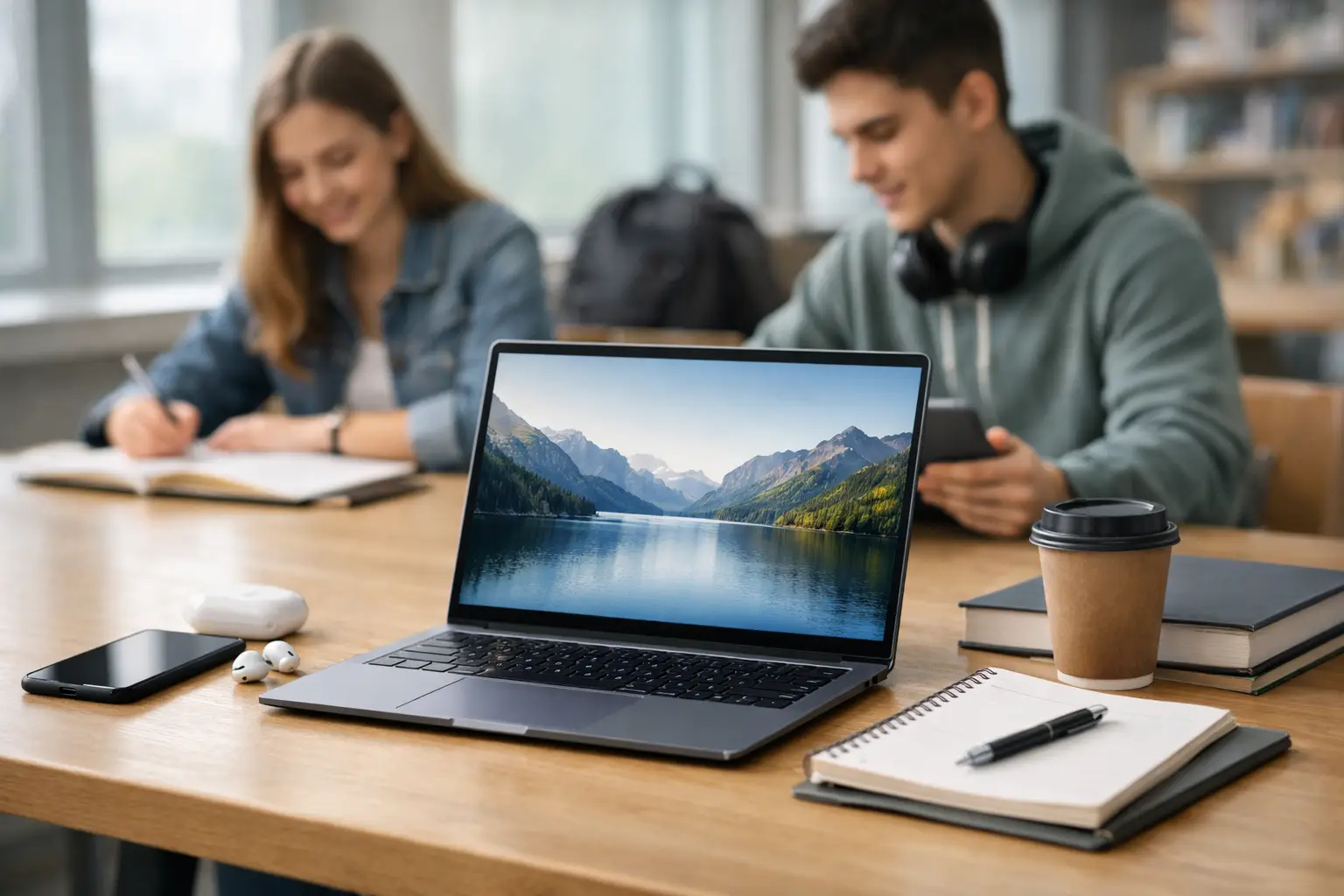
Два часа в учебный день с десятками открытых вкладок, презентацией, которую нужно сдать, и тяжелым PDF-файлом, который не загружается — это момент, когда понимаешь, что слишком дешёвый компьютер может стать дорогой покупкой. Когда мы ищем лучшие ноутбуки для студентов, дело не только в впечатляющих характеристиках: нам нужен надежный рабочий инструмент, который выдержит учебный день, легко поместится в рюкзак и соответствует требованиям специальности.
Правильный выбор начинается с понимания характера использования. Студент гуманитарного факультета может нуждаться в совершенно другом компьютере, нежели студент инженерного, дизайнерского или компьютерного направления. Универсального ноутбука нет, но есть базовые характеристики, от которых не стоит отступать, и компоненты, которые стоит обновить только в случае реальной необходимости.
Лучшие ноутбуки для студентов начинаются с использования
Перед тем как сравнивать бренды, цены и цвета, стоит определить, какие программы будут работать на ноутбуке. Для письма, презентаций, онлайн-уроков, серфинга в интернете, учебных систем и файлов Office, бизнес или домашний ноутбук начального уровня будет, как правило, эффективным выбором. В таком случае нет необходимости переплачивать за специальную видеокарту или особенно мощный процессор.
С другой стороны, такие специальности, как инженерия, архитектура, графический дизайн, видеомонтаж, анимация, сложное программирование и анализ данных, предъявляют другие требования. Программы CAD, 3D-модели, компиляция кода, среды разработки, виртуальные машины и программы Adobe требуют большего объема памяти, вычислительной мощности и иногда также специализированной графики. Слабая спецификация может затянуть каждую простую задачу и замедлить рабочий процесс на протяжении всего учебного срока.
Рекомендуется также уточнить у факультета, есть ли официальный список требований. В некоторых специальностях есть программы, которые работают только под Windows, в других может быть явная рекомендация по объему памяти, типу видеокарты или операционной системе. Такая информация важнее любой разовой скидки.
Процессор: выбираем производительность без переплат за избыточную мощность
Процессор отвечает за общую скорость системы, особенно когда одновременно работают несколько программ и файлов. Для большинства студентов отличным стартом станет процессор Intel Core i5 или AMD Ryzen 5 последних поколений. Он обеспечивает комфортную производительность для учебы, видеозвонков, работы в облаке и многозадачности, без необходимости переплачивать за профессиональный, тяжелый ноутбук.
Процессоры Intel Core i3 или AMD Ryzen 3 могут подойти для очень базового использования, однако к ним стоит относиться осторожно. Они могут справиться с документами и серфингом, но запас производительности на будущее будет меньше. Ноутбук обычно покупается на срок не менее трех-четырех лет, поэтому желательно оставлять место для обновлений программного обеспечения, больших файлов и меняющихся требований.
Intel Core i7 или AMD Ryzen 7 более подходят для студентов, работающих с профессиональными программами, редактирующих видео, запускающих тяжелую среду разработки или нуждающихся в непрерывной работе под нагрузкой. Они не обязательно являются оптимальным выбором для всех. Если основное время посвящено документам, чтению статей и созданию презентаций, возможно, лучше потратить дополнительные деньги на больший объём памяти, качественный экран или расширенную гарантию.
Память и хранение: два параметра, которые нельзя упускать
Оперативная память RAM непосредственно влияет на возможность работы с несколькими окнами и программами без задержек. 8 ГБ — это минимальный практический объем для базовых учебных нужд, тогда как 16 ГБ — это безопасная рекомендация для большинства покупателей. Разница отчетливо ощущается, когда одновременно открыты браузер с десятками вкладок, Teams или Zoom, документы Office, PDF-файлы и другая программа.
Для студентов инженерного, программного, дизайнерского направлений или редактирования контента, 16 ГБ почти всегда будет правильным выбором. Работа с виртуальными машинами, графическими файлами, крупными проектами и средами разработки требует доступной памяти. Если есть возможность будущего обновления памяти, стоит проверить это в характеристиках перед покупкой, так как в некоторых тонких ноутбуках память припаяна к материнской плате.
Что касается хранения, SSD-диск является необходимостью, а не дополнением. Он влияет на время загрузки, открытие программ, загрузку файлов и общее ощущение скорости в повседневной работе. Объем 512 ГБ подходит для большинства студентов и позволяет хранить учебные материалы, проекты и программы без необходимости еженедельно следить за свободным местом. 256 ГБ может быть достаточно для тех, кто в основном работает в облаке, но будет более ограничивающим в контексте медиафайлов, профессиональных проектов или игр.
Экран, вес и батарея: спецификация, подходящая для учебы
Экран размером 14 дюймов обычно является оптимальным балансом. Он предлагает комфортную рабочую область для документов, таблиц и презентаций и все еще легко помещается в рюкзак. 13-дюймовый ноутбук легче и удобнее для поездок, но длительная работа с двумя окнами может быть тесной. Экран 15,6 дюйма удобен для тех, кто много работает с таблицами, программированием или дизайном, однако он, как правило, тяжелее и менее удобен для ежедневной переноски.
Разрешение Full HD достаточно для большинства пользователей. Важно, чтобы экран был ярким, с матовым покрытием или антибликовой защитой, особенно если занятия проходят в ярко освещенных аудиториях или на улице. Студенты из области дизайна, фотографии и видеомонтажа должны также обратить внимание на охват цвета и цветовую точность, не довольствуясь только высоким разрешением.
Вес до 1,5 килограмма становится ощутимым после долгого дня. Также батарея — это параметр, который не следует принимать как должное: заявленное производителем время работы обычно измеряется в более комфортных условиях, чем реальное использование. Ищите ноутбук с хорошей репутацией в отношении длительности работы от батареи и быстрой зарядкой, и проверьте, чтобы зарядное устройство было компактным. Легкий ноутбук с большим тяжелым зарядным устройством не всегда решает проблему портативности.
Когда необходима выделенная видеокарта?
Для документов, онлайн-уроков, исследований, базового программирования и серфинга встроенной графики современных процессоров вполне достаточно. Она более экономична в потреблении энергии, снижает вес и часто уменьшает цену ноутбука.
Выделенная видеокарта важна для тех, кто работает с 3D-моделями, рендерингом, сложным видеомонтажом, определенными инженерными программами или играми. В этом случае нужно рассмотреть требования программного обеспечения, а не только название видеокарты. Мощный GPU может обеспечить реальное преимущество, но обычно он будет тяжелее, горячее, дороже и с меньшим временем работы от батареи.
Студент, который хочет и учиться, и играть, может выбрать сбалансированный игровой ноутбук, но ему стоит учитывать компромиссы. Если ноутбук будет ежедневно переходить от лекций к библиотеке и обратно, иногда лучше выбрать легкий компьютер для учебы и иметь внешний монитор или консоль дома. Решение зависит от расстановки приоритетов, а не только от бюджета.
Операционная система, подключения и удобство работы
Windows — безопасный выбор для большинства студентов в Израиле, особенно когда есть институциональные, инженерные или профессиональные программы, требующие полной совместимости. Компьютеры Mac подходят для тех, кто предпочитает экосистему Apple, для определённых творческих направлений и для пользователей, которые уже работают с iPhone или iPad, но необходимо заранее удостовериться, что программы факультета работают на macOS или имеют адекватные альтернативы.
Не упускайте из виду подключения. USB-C для зарядки и экранов, по крайней мере один обычный USB-порт, HDMI и разъем для наушников могут сэкономить ненужные адаптеры в классе и дома. Современный Wi-Fi и хорошая веб-камера также важны, особенно если часть учебы проходит дистанционно. Удобная клавиатура и точный тачпад не всегда находятся в начале таблицы характеристик, но влияют на каждый рабочий день.
Как правильно сравнивать модели и цены
Хорошее сравнение проводится между ноутбуками одного уровня использования, а не только по заявленной цене. Более дешевый вариант с 8 ГБ памяти и 256 ГБ дискового пространства не всегда будет выгоднее, чем немного дороже с 16 ГБ и 512 ГБ, так как разница повлияет на использование в долгосрочной перспективе. Убедитесь также в типе экрана, весе ноутбука, времени работы от батареи, типе гарантии и доступности сервиса.
Сравнивая известные бренды, такие как Lenovo, ASUS, HP, Dell, Acer, MSI, Apple и Apple MacBook, лучше сосредоточиться на конкретной модели, а не принимать решение только по логотипу. У каждого производителя есть базовые серии, бизнес-серии, игровые ноутбуки и профессиональные модели. Одна и та же марка может предлагать совершенно разное качество сборки, технологии охлаждения и гарантии в разных сериях.
В TopMarket можно сравнить модели, характеристики и цены в одном месте, но даже в случае привлекательной распродажи не забудьте уточнить, что именно включено: операционная система, объем памяти, раскладка клавиатуры, срок гарантии и дата поставки. Эти детали влияют на стоимость и удобство с первого дня.
Быстрая спецификация по типу обучения
Для общего обучения, гуманитарных наук, юриспруденции, педагогики и бизнеса ищите Core i5 или Ryzen 5, 16 ГБ памяти, SSD-диск объемом 512 ГБ и экран 14 дюймов Full HD. Это эффективная спецификация, достаточная для большинства задач, без переплаты за компоненты премиум-класса.
Для компьютерных наук, инженерии и технических направлений лучше начинать с 16 ГБ памяти и 512 ГБ SSD и рассмотреть процессор Core i7 или Ryzen 7, если ожидается работа с виртуальными машинами, тяжёлой компиляцией или программами симуляции. Выделенная видеокарта нужна только в том случае, если программы на специальности действительно этим пользуются.
Для дизайна, архитектуры, фотографии и видеомонтажа экран и видеокарта важны не меньше, чем процессор. Ищите не менее 16 ГБ памяти, SSD от 512 ГБ и качественный дисплей с точными цветами и графикой, подходящей для профессиональных приложений. Такой компьютер будет дороже, но сэкономит время и нервы в крупных проектах.
Правильный ноутбук — это не обязательно самый мощный на полке, а тот, который останется быстрым, удобным и надежным даже после напряженного семестра. Выбирайте исходя из программ, которые будете использовать, общего бюджета и мобильности, необходимой каждую неделю, затем позвольте характеристикам, гарантии и цене определить конкретную модель.
- Обзор Chromebook: как выбрать подходящую модель для дома и работы
- Как выбрать сервисный центр по ремонту мобильных телефонов?
- Домашний проектор для просмотра ТВ: как выбрать подходящую модель в рамках бюджета
- Как установить домашнюю камеру видеонаблюдения: практическое руководство
- Рекомендуемые веб-камеры для работы, игр и видеозвонков

