

Обзор Chromebook: как выбрать подходящую модель для дома и работы
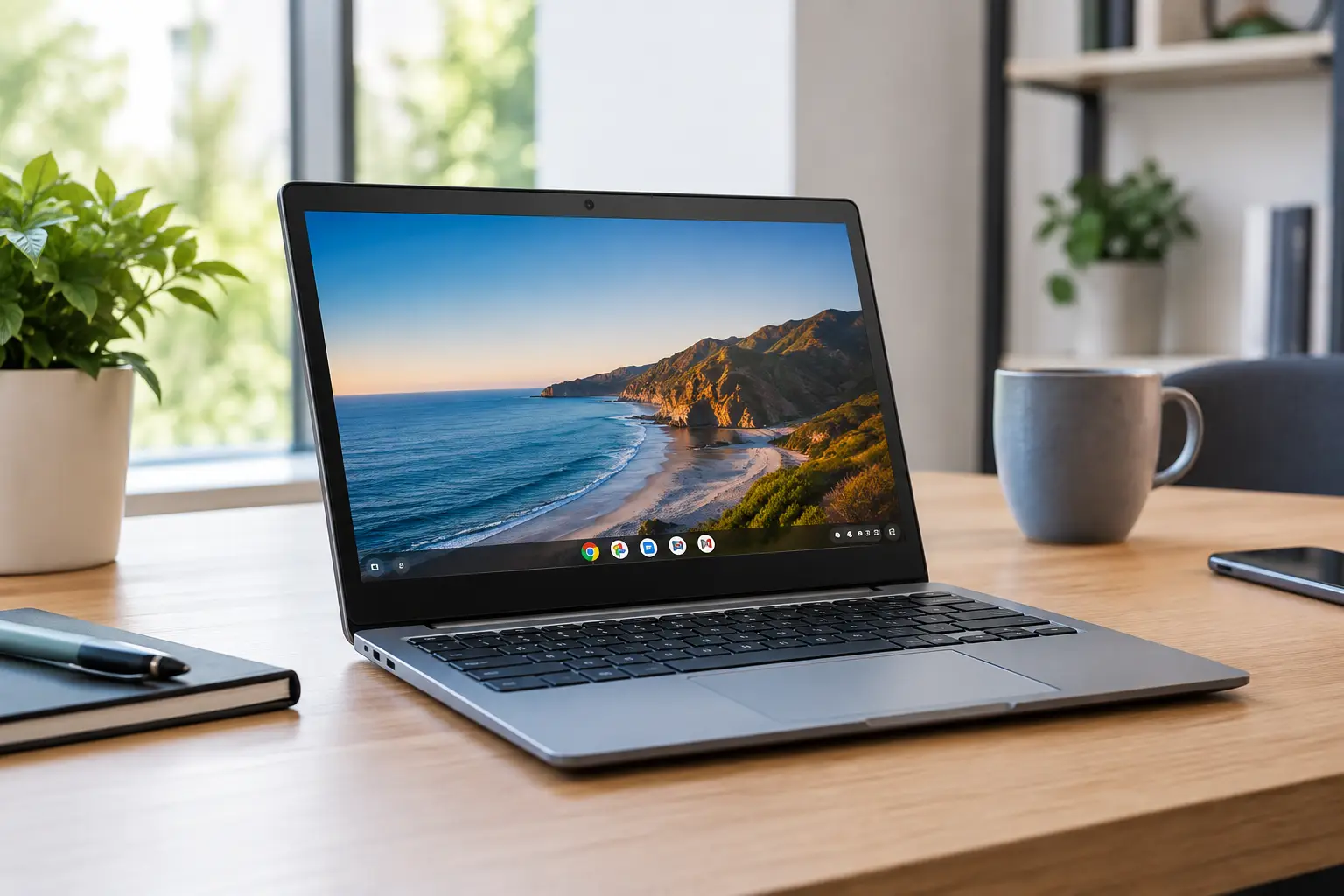
Ноутбук, который включается за считаные секунды, выдерживает целый учебный день и стоит сравнительно недорого, звучит как очевидно выгодная покупка. Однако обзор Chromebook показывает: выбирать модель нужно с учётом того, как именно вы планируете работать. Одни устройства отлично подходят для веб-сёрфинга, документов и онлайн-занятий, но они не всегда могут заменить компьютер на Windows или Mac.
Chromebook — это ноутбук под управлением ChromeOS, операционной системы Google. Она построена вокруг браузера Chrome, облачных сервисов и приложений из Google Play. Поэтому Chromebook особенно удобен для работы с электронной почтой, документами, видеозвонками, образовательными платформами, сайтами и Android-приложениями. А вот для профессиональных локальных программ, требовательных игр или корпоративного оборудования со специальными требованиями он подходит хуже.
Обзор Chromebook: кому он действительно подойдёт?
Главное преимущество Chromebook — простота. После входа в аккаунт Google сразу становятся доступны электронная почта, файлы в облаке, закладки и настройки. Обновления системы устанавливаются в фоновом режиме, встроенная защита достаточно надёжна, а сложное регулярное обслуживание — частые установки, очистка программ и настройка традиционного антивируса — обычно не требуется.
Для школьников и студентов Chromebook может стать особенно удобным решением. На нём комфортно писать в Google Docs, сдавать работы, учиться дистанционно, смотреть презентации и искать информацию в интернете. Дома он тоже отлично справится с веб-сёрфингом, просмотром контента, онлайн-банкингом и работой с документами, обеспечивая хорошее соотношение цены и возможностей.
Для небольшого офиса или бизнеса выбор зависит от используемых систем. Если работа ведётся в браузере, Google Workspace, веб-версии Microsoft 365, CRM-системе, облачном сервисе выставления счетов и приложениях для видеосвязи, Chromebook поможет сократить расходы на покупку техники и её обслуживание. Но если вы используете локальные бухгалтерские программы, специализированные приложения для Windows, CAD-системы, профессиональные редакторы видео или сложное подключение к корпоративным серверам, перед заказом обязательно проверьте совместимость.
На что обратить внимание перед покупкой: характеристики, которые имеют значение
Chromebook Chromebook рознь: ощущения от работы с разными моделями могут заметно отличаться. Хотя ChromeOS сравнительно нетребовательна к ресурсам, характеристики напрямую влияют на скорость открытия вкладок, качество видеозвонков, работу с большим количеством файлов и комфорт при повседневном использовании.
Процессор и оперативная память
Для базовых задач — веб-сёрфинга, электронной почты, документов и видеозвонков — может быть достаточно энергоэффективного процессора Intel серии N или MediaTek. Для таких моделей стоит выбирать не менее 4 ГБ оперативной памяти. Однако если вы привыкли держать открытыми много вкладок, одновременно участвовать в видеовстрече и работать с файлами в облаке, лучше выбрать 8 ГБ.
Модели с процессорами Intel Core или AMD Ryzen подойдут тем, кому важны более быстрый отклик, многозадачность и комфортная работа в течение всего дня. Они также лучше справляются с Android-приложениями, средой Linux, если она необходима, и подключением внешних мониторов. Не стоит переплачивать за мощный процессор только ради цифр в характеристиках, но слишком слабая модель может начать заметно тормозить уже через несколько месяцев.
Объём накопителя и облачные сервисы
Chromebook рассчитан на работу с облачными сервисами, поэтому у многих моделей объём накопителя составляет 64 или 128 ГБ. Для повседневного использования, особенно если документы хранятся в Google Drive или OneDrive, может хватить и 64 ГБ. Если вы скачиваете фильмы, храните фотографии на устройстве, устанавливаете много приложений или часто работаете без доступа к интернету, выбирайте модель с накопителем от 128 ГБ.
Проверьте, есть ли в ноутбуке слот для карты памяти. Он позволяет недорого расширить хранилище и особенно полезен для школьников и семей. Также учитывайте, что облачные сервисы требуют стабильного подключения к интернету. Если дома слабый сигнал Wi-Fi, может понадобиться качественный роутер — не только новый компьютер.
Экран, клавиатура и корпус
Экран диагональю 11,6 дюйма делает Chromebook лёгким и удобным для переноски, но для долгой работы с таблицами и документами он может оказаться тесным. Диагональ 14 дюймов обычно обеспечивает удачный баланс между мобильностью и рабочей площадью, а модель с экраном 15,6 дюйма больше подойдёт для постоянного использования дома или в офисе.
Разрешение Full HD предпочтительно для чтения, работы с документами и просмотра видео. Для совсем компактных экранов может быть достаточно HD, но разница в чёткости и доступном рабочем пространстве заметна. Сенсорный экран удобен, особенно в моделях 2-в-1, которые раскладываются в режим планшета, однако он необязателен, если вы в основном работаете с клавиатурой и мышью.
При длительной работе над учебными заданиями, письмами и документами удобная клавиатура важнее эффектных характеристик. Проверьте, есть ли русская раскладка, полноразмерные ли клавиши и насколько отзывчив тачпад. Для детского ноутбука прочный корпус, рассчитанный на повседневное использование, может оказаться ценнее небольшого увеличения объёма накопителя.
Аккумулятор, порты и камера
Большинство Chromebook отличаются хорошей автономностью и нередко способны проработать целый рабочий день. Однако реальное время работы зависит от яркости экрана, качества беспроводного соединения, видеозвонков и нагрузки. Если ноутбук нужен для занятий вне дома, выбирайте модель с зарядкой через USB-C. В некоторых случаях это позволяет использовать совместимый дополнительный адаптер, док-станцию или подходящий внешний аккумулятор.
Не забывайте проверять набор портов. Как минимум один USB-C, стандартный USB-порт и разъём для наушников по-прежнему очень полезны для подключения мыши, внешнего накопителя, проектора или гарнитуры. Встроенный HDMI есть не во всех моделях, поэтому может понадобиться адаптер. Если вы планируете подключать внешний монитор, заранее убедитесь, что ноутбук поддерживает нужное разрешение.
Веб-камера — тоже не мелочь. Для дистанционных занятий и рабочих встреч может быть достаточно камеры 720p, но качество микрофонов, расположение камеры и освещение не менее важны. Если видеозвонки — регулярная часть вашей работы, не стоит выбирать устройство только по самой низкой цене.
Что Chromebook не заменит?
Chromebook подходит не для всех задач. Полноценные программы для Windows нельзя установить на него обычным способом, поэтому, если вы зависите от конкретного приложения, заранее проверьте, есть ли у него веб-версия, приложение для Android или подходящая альтернатива. Современные компьютерные игры, программы для монтажа видео, например Adobe Premiere, инженерные системы проектирования и специализированное корпоративное ПО обычно требуют более мощного компьютера под управлением Windows или macOS.
Некоторые пользователи предполагают, что любые ограничения можно обойти с помощью Android-приложений. Иногда это действительно работает, но приложение на большом экране с клавиатурой не всегда так же удобно, как полноценная настольная программа. Перед покупкой для бизнеса составьте список нужных программ, принтеров, систем электронной подписи и периферийных устройств и проверьте совместимость каждого компонента.
Как выбрать Chromebook с учётом бюджета и задач
В начальном ценовом сегменте Chromebook с 4 ГБ оперативной памяти, накопителем на 64 ГБ и компактным экраном подойдёт для веб-сёрфинга, работы с документами и базовых учебных задач. Это хороший вариант в качестве второго домашнего компьютера или ноутбука для младшего школьника, если не планируется одновременно запускать множество приложений.
В среднем ценовом сегменте стоит обратить внимание на модели с 8 ГБ оперативной памяти, накопителем на 128 ГБ, 14-дюймовым экраном Full HD и портом USB-C. Обычно это оптимальный выбор для студентов, офисных сотрудников и семей, которым нужен компьютер на несколько лет.
Более продвинутые модели с процессорами Core или Ryzen, качественным экраном, корпусом 2-в-1 и поддержкой док-станции обеспечивают впечатления, более близкие к работе с обычным ноутбуком. Они подойдут мобильным специалистам, руководителям и тем, кто подолгу работает в браузере и облачных системах.
Сравнивая цены, учитывайте не только название процессора, но и объём оперативной памяти, вместимость накопителя, тип экрана, срок гарантии, раскладку клавиатуры и комплектацию. В TopMarket можно сравнить характеристики, бренды и ценовые категории, чтобы выбрать модель под реальные задачи, а не только ради временной скидки.
Перед покупкой подумайте о том, как вы будете пользоваться Chromebook в ближайшие три года: сколько вкладок обычно будет открыто, придётся ли работать вне дома, понадобится ли подключать дополнительный монитор и какие программы должны запускаться на устройстве. Ответы на эти вопросы помогут выбрать подходящую модель лучше, чем общие обещания высокой скорости или низкой цены.
- Обзор Chromebook: как выбрать подходящую модель для дома и работы
- Как выбрать сервисный центр по ремонту мобильных телефонов?
- Домашний проектор для просмотра ТВ: как выбрать подходящую модель в рамках бюджета
- Как установить домашнюю камеру видеонаблюдения: практическое руководство
- Рекомендуемые веб-камеры для работы, игр и видеозвонков

