

Guide d’achat des Chromebooks : bien choisir pour la maison et le bureau
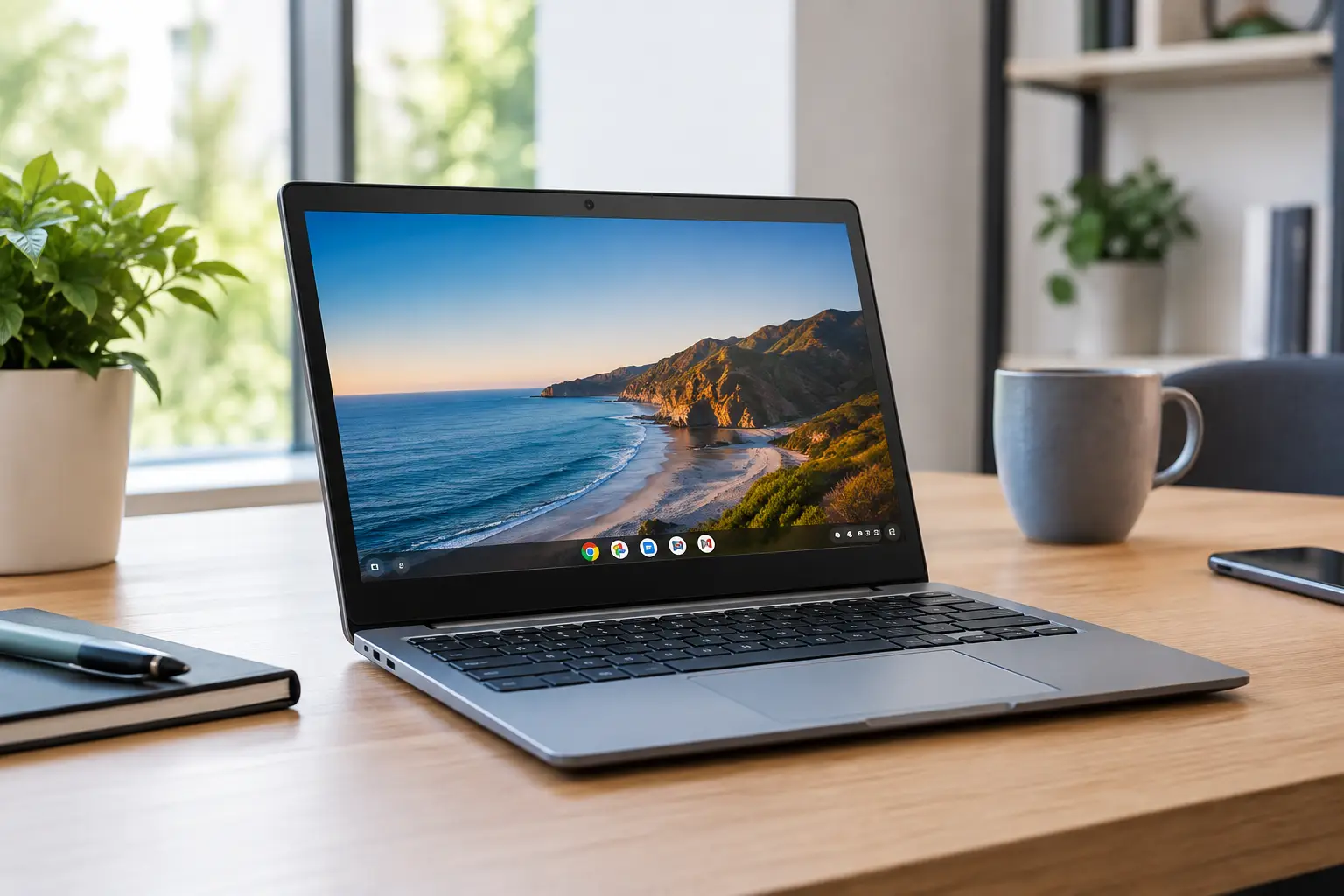
Un ordinateur portable qui démarre en quelques secondes, tient toute une journée de cours et reste relativement abordable : l’offre semble idéale. Pourtant, choisir un Chromebook exige de tenir compte de vos habitudes et de vos besoins. Certains modèles sont parfaits pour naviguer sur Internet, rédiger des documents et suivre des cours en ligne, mais ils ne remplacent pas automatiquement un ordinateur Windows ou Mac pour tous les utilisateurs.
Un Chromebook est un ordinateur portable fonctionnant sous ChromeOS, le système d’exploitation de Google. Conçu autour du navigateur Chrome, des services cloud et des applications disponibles sur Google Play, il convient particulièrement aux utilisateurs qui travaillent avec des e-mails, des documents, des visioconférences, des plateformes d’apprentissage, des sites web et des applications Android. Il est moins adapté aux personnes qui ont besoin de logiciels professionnels installés localement, de jeux exigeants ou d’équipements répondant à des contraintes informatiques spécifiques.
Chromebook : à qui s’adresse-t-il vraiment ?
Le principal atout d’un Chromebook est sa simplicité. Une fois connecté à votre compte Google, vous retrouvez rapidement vos e-mails, vos fichiers stockés dans le cloud, vos favoris et vos paramètres. Les mises à jour du système s’effectuent en arrière-plan, la sécurité intégrée est relativement robuste et l’entretien est simple : pas besoin de multiplier les installations, de nettoyer régulièrement des logiciels ou de gérer un antivirus traditionnel.
Pour les élèves et les étudiants, un Chromebook peut être particulièrement pratique. Il permet de rédiger dans Google Docs, de remettre des travaux, de suivre des cours à distance, de consulter des présentations et d’effectuer des recherches en ligne. À la maison, il offre également un bon rapport qualité-prix pour naviguer sur Internet, regarder des contenus, utiliser les services bancaires en ligne et gérer des documents.
Dans un petit bureau ou une entreprise, son adéquation dépend des outils utilisés. Si le travail repose sur un navigateur, Google Workspace, Microsoft 365 en ligne, un CRM, un logiciel de facturation dans le cloud et des visioconférences, un Chromebook peut réduire les coûts d’achat et le temps consacré au support informatique. En revanche, si vous utilisez des logiciels de comptabilité installés localement, des applications Windows spécifiques, des logiciels de CAO, des outils professionnels de montage vidéo ou des connexions complexes à des serveurs d’entreprise, vérifiez leur compatibilité avant de passer commande.
Avant l’achat : les caractéristiques qui font la différence
Tous les Chromebooks n’offrent pas la même expérience. Même si ChromeOS est relativement léger, les caractéristiques du matériel ont un effet direct sur la rapidité d’ouverture des onglets, la qualité des visioconférences, la gestion de nombreux fichiers et le confort d’utilisation au quotidien.
Processeur et mémoire vive
Pour un usage courant — navigation, e-mails, documents et visioconférences — un processeur économe en énergie des gammes Intel N ou MediaTek peut suffire. Pour ces modèles, privilégiez au moins 4 Go de mémoire vive. Toutefois, si vous avez l’habitude de garder de nombreux onglets ouverts et de participer à une visioconférence tout en travaillant sur des fichiers stockés dans le cloud, 8 Go constituent un choix plus judicieux.
Les modèles équipés de processeurs Intel Core ou AMD Ryzen s’adressent aux personnes qui recherchent une meilleure réactivité, une utilisation multitâche plus fluide et un appareil adapté à un usage prolongé. Ils conviennent aussi davantage aux applications Android, à l’environnement Linux si nécessaire et au branchement d’écrans externes. Inutile de choisir un processeur puissant uniquement pour sa fiche technique, mais un modèle trop limité peut vite montrer ses faiblesses.
Stockage et services cloud
Les Chromebooks étant conçus pour fonctionner avec des services cloud, les capacités de stockage de 64 ou 128 Go sont très courantes. Pour un usage classique, notamment si vos documents sont enregistrés dans Google Drive ou OneDrive, 64 Go peuvent suffire. Si vous téléchargez des films, stockez des photos en local, installez de nombreuses applications ou travaillez souvent sans connexion Internet, mieux vaut opter pour 128 Go ou davantage.
Vérifiez si l’appareil dispose d’un lecteur de carte mémoire. Cette option permet d’augmenter facilement et à moindre coût l’espace de stockage, un avantage appréciable pour les élèves et les familles. Gardez aussi à l’esprit que les services cloud nécessitent une bonne connexion Internet. Si la couverture Wi-Fi est faible à la maison, investir dans un routeur sans fil de qualité peut être aussi important que choisir le bon ordinateur.
Écran, clavier et conception
Un écran de 11,6 pouces rend le Chromebook léger et facile à transporter, mais peut sembler étroit pour travailler longtemps sur des tableaux ou des documents. Un écran de 14 pouces offre généralement un bon compromis entre mobilité et confort de travail, tandis qu’un modèle de 15,6 pouces convient mieux à une utilisation régulière à la maison ou au bureau.
Une résolution Full HD est préférable si vous lisez beaucoup, travaillez sur des documents ou regardez des vidéos. Sur les très petits écrans, une résolution HD peut suffire, mais la différence de netteté et d’espace de travail reste perceptible. L’écran tactile apporte un confort supplémentaire, en particulier sur les modèles convertibles 2-en-1 pouvant se transformer en tablette. Il n’est toutefois pas indispensable si vous utilisez principalement un clavier et une souris.
Lorsqu’on rédige des devoirs, des e-mails ou des documents pendant plusieurs heures, un clavier confortable est plus important qu’une fiche technique impressionnante. Vérifiez la présence d’un clavier français, la taille des touches et la réactivité du pavé tactile. Pour un ordinateur destiné à un enfant, un châssis robuste et une bonne résistance à l’usage quotidien peuvent être plus utiles qu’un peu d’espace de stockage supplémentaire.
Autonomie, connectique et webcam
La plupart des Chromebooks offrent une bonne autonomie, parfois suffisante pour une journée complète. La durée réelle varie toutefois selon la luminosité de l’écran, la qualité de la connexion sans fil, les visioconférences et l’intensité de l’utilisation. Si l’ordinateur doit vous accompagner en cours, privilégiez un modèle qui se recharge en USB-C. Vous pourrez ainsi, dans certains cas, utiliser un chargeur compatible supplémentaire, une station d’accueil ou une batterie externe adaptée.
N’oubliez pas de vérifier la connectique. Au moins un port USB-C, un port USB classique et une prise casque restent très pratiques pour brancher une souris, un disque externe, un projecteur ou un casque. Tous les modèles ne disposent pas d’une sortie HDMI intégrée ; un adaptateur peut donc être nécessaire. Si vous utilisez un écran externe, vérifiez au préalable que le Chromebook prend en charge la résolution souhaitée.
La webcam n’est pas un détail à négliger. Pour les cours à distance et les réunions professionnelles, une caméra 720p peut suffire, mais la qualité des microphones, le positionnement de la caméra et l’éclairage comptent tout autant. Si les visioconférences font partie de votre quotidien, évitez de choisir uniquement en fonction du prix le plus bas.
Qu’est-ce qu’un Chromebook ne remplace pas ?
Un Chromebook ne convient pas à toutes les tâches. Les versions complètes des logiciels Windows ne s’installent pas normalement sur ChromeOS. Si vous dépendez d’une application précise, vérifiez si elle existe en version web ou Android, ou s’il existe une solution de remplacement adaptée. Les jeux PC exigeants, les logiciels de montage vidéo comme Adobe Premiere, les outils de conception technique et certaines applications professionnelles nécessitent généralement un ordinateur plus puissant sous Windows ou macOS.
Certains utilisateurs pensent qu’une application Android peut résoudre toutes les limitations. C’est parfois le cas, mais l’expérience sur un grand écran avec un clavier n’est pas toujours équivalente à celle d’un logiciel de bureau. Avant un achat pour une entreprise, dressez la liste des logiciels, imprimantes, systèmes de signature et périphériques nécessaires, puis vérifiez la compatibilité de chaque élément.
Choisir un modèle selon son budget et son utilisation
Dans l’entrée de gamme, un Chromebook doté de 4 Go de mémoire vive, de 64 Go de stockage et d’un écran compact convient à la navigation, aux documents et aux besoins scolaires de base. C’est une bonne option comme second ordinateur à la maison ou pour un jeune élève, à condition de ne pas prévoir d’exécuter de nombreuses tâches simultanément.
Dans le milieu de gamme, recherchez plutôt 8 Go de mémoire vive, 128 Go de stockage, un écran Full HD de 14 pouces et une connectique USB-C. Il s’agit généralement du meilleur compromis pour les étudiants, les employés de bureau et les familles qui souhaitent un ordinateur conçu pour durer.
Les modèles haut de gamme, équipés d’un processeur Core ou Ryzen, d’un écran de meilleure qualité, d’une conception 2-en-1 et d’une compatibilité avec une station d’accueil, offrent une expérience plus proche de celle d’un ordinateur portable classique. Ils conviennent aux professionnels souvent en déplacement, aux responsables et aux personnes qui passent de longues heures à travailler dans un navigateur et sur des plateformes cloud.
Lorsque vous comparez les prix, ne vous fiez pas uniquement au nom du processeur. Vérifiez également la mémoire vive, la capacité de stockage, le type d’écran, la durée de la garantie, la disposition du clavier et les accessoires inclus. Sur TopMarket, vous pouvez comparer les caractéristiques, les marques et les gammes de prix afin de choisir un modèle correspondant à vos besoins réels, plutôt qu’à une promotion ponctuelle.
Avant d’ajouter un Chromebook à votre panier, pensez aux trois prochaines années : combien d’onglets garderez-vous ouverts ? Devrez-vous travailler hors de chez vous ? Aurez-vous besoin de brancher un écran supplémentaire ? Quels logiciels devront absolument fonctionner ? Des réponses simples à ces questions vous aideront à choisir le bon modèle, bien mieux que des promesses générales sur la vitesse ou le prix.
- Guide d’achat des Chromebooks : bien choisir pour la maison et le bureau
- Comment choisir un atelier de réparation pour son téléphone portable ?
- Vidéoprojecteur pour la maison : comment bien choisir selon votre budge
- <h1>Comment installer une caméra de surveillance à domicile : guide pratique</h1>
- Les meilleures webcams pour le travail, le gaming et les appels vidéo

