

Guía de Chromebooks: cómo elegir el modelo ideal para el hogar y la empresa
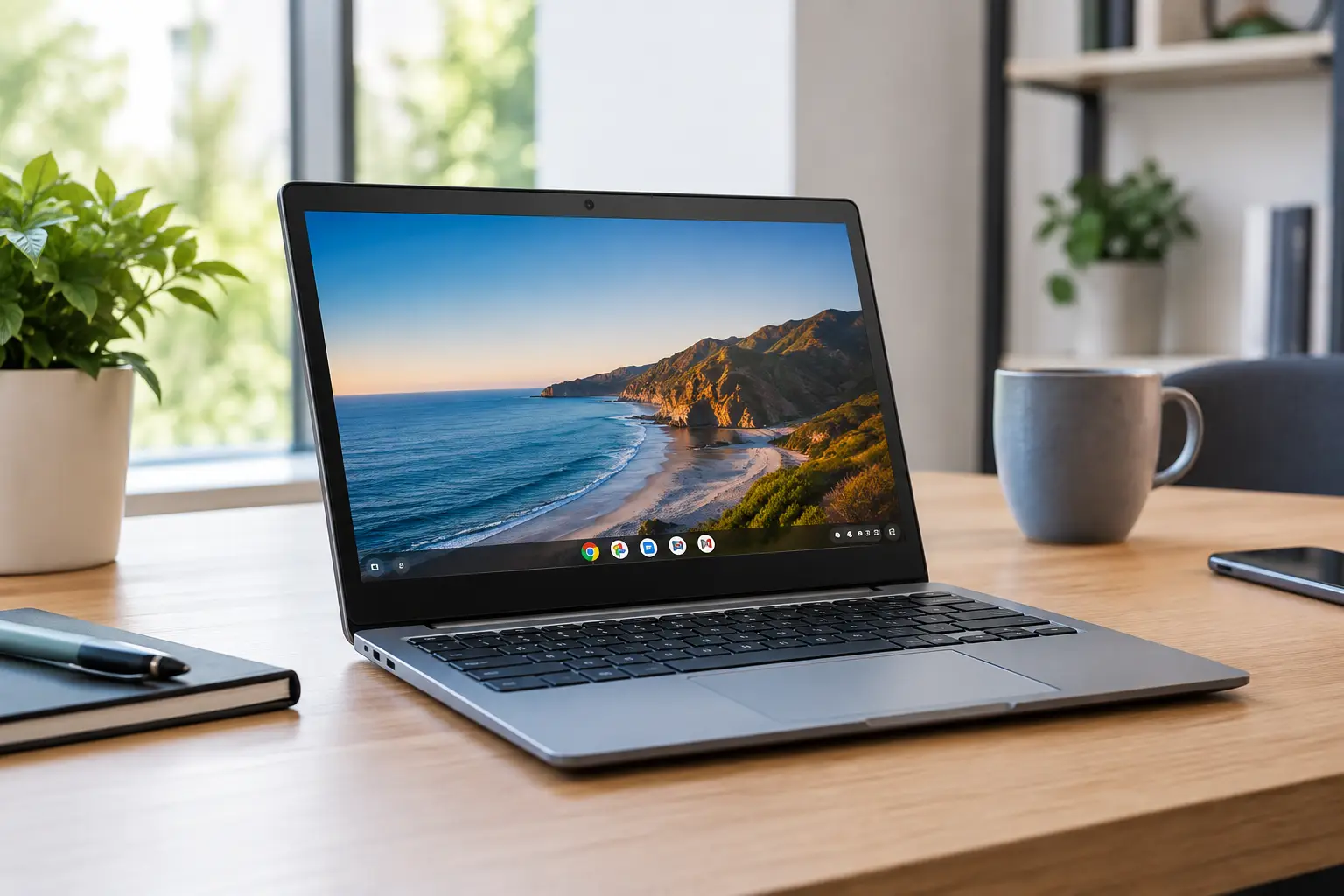
Un portátil que se enciende en segundos, dura toda la jornada de clases y tiene un precio relativamente bajo parece una compra sencilla. Sin embargo, una guía de compra de portátiles Chromebook debe tener en cuenta cómo se va a utilizar el equipo: hay modelos excelentes para navegar, trabajar con documentos y asistir a clases en línea, pero no sustituyen automáticamente a un ordenador Windows o Mac para todos los usuarios.
Un Chromebook es un portátil que utiliza ChromeOS, el sistema operativo de Google. Está diseñado en torno al navegador Chrome, los servicios en la nube y las aplicaciones de Google Play. Por eso, es especialmente adecuado para quienes trabajan con correo electrónico, documentos, videollamadas, plataformas educativas, sitios web y aplicaciones Android. En cambio, es menos recomendable para quienes necesitan software profesional instalado localmente, juegos exigentes o equipos corporativos con requisitos específicos.
Guía de compra de Chromebook: ¿para quién es realmente adecuado?
La gran ventaja de un Chromebook es su sencillez. Tras iniciar sesión en una cuenta de Google, el correo, los archivos en la nube, los marcadores y la configuración están disponibles enseguida. Las actualizaciones del sistema se instalan en segundo plano y la seguridad integrada es bastante sólida. Además, requiere menos mantenimiento que un ordenador tradicional: no hay que instalar programas con frecuencia, limpiar software innecesario ni gestionar un antivirus convencional.
Para estudiantes y alumnos, un Chromebook puede ser una opción especialmente práctica. Es cómodo para redactar trabajos en Google Docs, entregar tareas, estudiar a distancia, consultar presentaciones e investigar en Internet. En casa, también puede ofrecer una excelente relación calidad-precio para navegar, ver contenido, realizar operaciones bancarias en línea y organizar documentos.
En una pequeña oficina o empresa, la conveniencia depende de los sistemas utilizados. Si el trabajo se realiza principalmente desde el navegador y se basa en Google Workspace, Microsoft 365 en su versión web, un CRM, programas de facturación en la nube y videollamadas, un Chromebook puede reducir tanto el coste de compra como el tiempo dedicado al soporte técnico. Sin embargo, quienes dependan de programas de contabilidad instalados localmente, aplicaciones específicas de Windows, software CAD, edición profesional de vídeo o conexiones complejas a servidores corporativos deben comprobar la compatibilidad antes de comprarlo.
Antes de comprar: especificaciones que marcan la diferencia
No todos los Chromebook ofrecen la misma experiencia. Aunque ChromeOS es un sistema relativamente ligero, las especificaciones influyen directamente en la velocidad al abrir pestañas, la calidad de las videollamadas, el trabajo con numerosos archivos y la comodidad de uso a largo plazo.
Procesador y memoria RAM
Para tareas básicas como navegar, consultar el correo, editar documentos y participar en videollamadas, puede bastar un procesador de bajo consumo de la serie Intel N o MediaTek. En estos modelos, conviene elegir al menos 4 GB de RAM. No obstante, para quienes suelen tener muchas pestañas abiertas o trabajan a la vez con videollamadas y archivos en la nube, 8 GB son una opción más recomendable.
Los modelos con procesadores Intel Core o AMD Ryzen están pensados para quienes buscan una respuesta más rápida, realizan varias tareas a la vez y utilizan el portátil durante muchas horas. También son más adecuados para ejecutar aplicaciones Android, usar un entorno Linux cuando sea necesario y trabajar con monitores externos. No hace falta comprar un procesador potente solo por sus especificaciones, pero elegir un modelo demasiado básico para las necesidades reales puede notarse al cabo de unos meses.
Almacenamiento y conexión a la nube
Los Chromebook están diseñados para trabajar en la nube, por lo que es habitual encontrar modelos con 64 o 128 GB de almacenamiento. Para un uso normal, especialmente si los documentos se guardan en Google Drive o OneDrive, 64 GB pueden ser suficientes. Quienes descargan películas, guardan fotos localmente, instalan muchas aplicaciones o trabajan sin conexión a Internet de forma habitual agradecerán disponer de 128 GB o más.
Conviene comprobar si el equipo incluye una ranura para tarjetas de memoria. Es una forma económica y práctica de ampliar el almacenamiento, especialmente para estudiantes y familias. También hay que tener en cuenta que los servicios en la nube requieren una buena conexión a Internet. Si la cobertura inalámbrica en casa es débil, puede ser conveniente invertir en un buen router, no solo en el ordenador.
Pantalla, teclado y diseño
Una pantalla de 11,6 pulgadas hace que el Chromebook sea ligero y fácil de transportar, aunque puede resultar pequeña para trabajar durante mucho tiempo con hojas de cálculo y documentos. Las 14 pulgadas suelen ofrecer el mejor equilibrio entre portabilidad y espacio de trabajo, mientras que una pantalla de 15,6 pulgadas es más adecuada para un uso habitual en casa o en la oficina.
La resolución Full HD es preferible para quienes leen mucho, trabajan con documentos o ven vídeos. En las pantallas muy pequeñas, la resolución HD puede ser suficiente, pero la diferencia en nitidez y espacio de trabajo se nota. La pantalla táctil aporta comodidad, sobre todo en los modelos convertibles 2 en 1 que pueden utilizarse como tableta, aunque no es imprescindible para quienes trabajan principalmente con teclado y ratón.
Si se escriben trabajos, correos o documentos durante horas, un teclado cómodo es más importante que unas especificaciones llamativas. Comprueba que tenga distribución de teclado española, que las teclas sean de tamaño completo y que el panel táctil responda bien. Para un portátil destinado a un niño, una carcasa resistente y una buena durabilidad en el uso diario pueden ser más valiosas que algo más de almacenamiento.
Batería, conexiones y cámara
La mayoría de los Chromebook ofrecen una buena autonomía, a menudo suficiente para toda una jornada de trabajo. Sin embargo, la duración real depende del brillo de la pantalla, la calidad de la conexión inalámbrica, las videollamadas y la carga de trabajo. Si el equipo se va a utilizar fuera de casa para estudiar, es recomendable elegir un modelo que se cargue mediante USB-C. Así, en algunos casos, podrás usar otro cargador compatible, una base de conexión o una batería externa adecuada.
No pases por alto las conexiones. Al menos un puerto USB-C, un puerto USB convencional y una toma para auriculares siguen siendo muy útiles para conectar un ratón, una unidad externa, un proyector o unos auriculares. No todos los modelos incluyen HDMI, por lo que quizá necesites un adaptador. Si vas a utilizar un monitor externo, comprueba de antemano que el Chromebook sea compatible con la resolución necesaria.
La cámara web tampoco es un detalle menor. Para las clases a distancia y las reuniones de trabajo, una cámara de 720p puede ser suficiente, pero la calidad de los micrófonos, la ubicación de la cámara y una iluminación adecuada también influyen mucho. Si las videollamadas forman parte habitual de tu rutina, no elijas un modelo basándote únicamente en el precio más bajo.
¿Qué no sustituye un Chromebook?
Un Chromebook no es la opción adecuada para todas las tareas. Por lo general, no se pueden instalar en él las versiones completas de los programas de Windows. Por eso, si dependes de una aplicación concreta, comprueba si existe una versión web, una aplicación para Android o una alternativa adecuada. Los videojuegos exigentes, los programas de edición como Adobe Premiere, las herramientas de diseño de ingeniería y el software corporativo especializado suelen requerir un ordenador más potente con Windows o macOS.
Algunos usuarios creen que cualquier limitación se puede resolver con aplicaciones Android. A veces es así, pero la experiencia en una pantalla grande y con teclado no siempre equivale a la de un programa de escritorio. Antes de comprar un Chromebook para una empresa, conviene hacer una lista de los programas, impresoras, sistemas de firma y periféricos necesarios, y comprobar la compatibilidad de cada uno.
Cómo elegir un modelo según el presupuesto y el uso
En la gama de entrada, un Chromebook con 4 GB de RAM, 64 GB de almacenamiento y una pantalla compacta es adecuado para navegar, trabajar con documentos y realizar tareas escolares básicas. Puede ser una buena opción como segundo ordenador en casa o para un estudiante joven, siempre que no se espere que ejecute muchas tareas a la vez.
En la gama media, busca 8 GB de RAM, 128 GB de almacenamiento, una pantalla Full HD de 14 pulgadas y conectividad USB-C. Suele ser la opción más equilibrada para estudiantes universitarios, trabajadores de oficina y familias que necesitan un equipo duradero.
Los modelos más avanzados, con procesador Core o Ryzen, una pantalla de mayor calidad, diseño convertible 2 en 1 y compatibilidad con una base de conexión, ofrecen una experiencia más parecida a la de un portátil convencional. Son adecuados para trabajadores que se desplazan, directivos y quienes pasan muchas horas utilizando el navegador y los sistemas en la nube.
Al comparar precios, fíjate no solo en el modelo del procesador, sino también en la memoria RAM, el almacenamiento, el tipo de pantalla, los años de garantía, la distribución del teclado y el contenido de la caja. En TopMarket puedes comparar especificaciones, marcas y precios para elegir un modelo que responda a una necesidad real, y no solo a una oferta puntual.
Antes de añadir un Chromebook al carrito, piensa en tus necesidades durante los próximos tres años: cuántas pestañas sueles tener abiertas, si necesitarás trabajar fuera de casa, si conectarás un monitor adicional y qué programas deben funcionar realmente en el equipo. Responder a estas preguntas te ayudará a elegir mejor que cualquier promesa genérica sobre velocidad o precio.
- Guía de Chromebooks: cómo elegir el modelo ideal para el hogar y la empresa
- Cómo elegir un servicio de reparación de teléfonos móviles
- Proyector para el hogar: cómo elegir el adecuado según tu presupuesto
- Cómo instalar una cámara de seguridad doméstica: guía práctica
- Cámaras web recomendadas para trabajar, jugar y hacer videollamadas

