

Рекомендуемые веб-камеры для работы, игр и видеозвонков
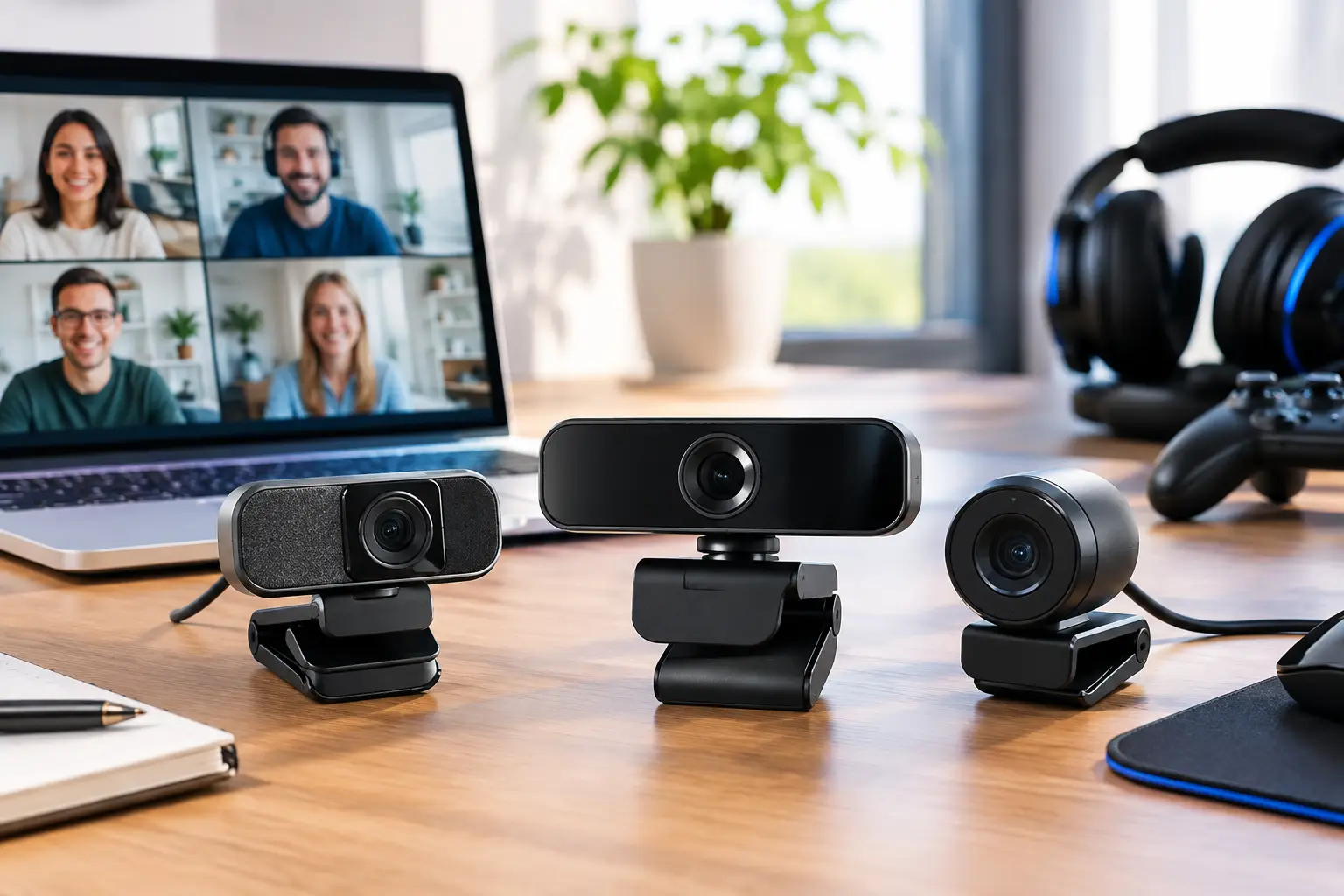
Встроенной камеры ноутбука часто хватает для короткого видеозвонка, но её возможностей быстро становится недостаточно, когда важно хорошо выглядеть на рабочей встрече, записывать уроки, вести игровой стрим или общаться с клиентами. Выбирая рекомендуемые веб-камеры, прежде всего определите, для каких задач она вам нужна: не каждому пользователю требуется 4K, а встроенный микрофон не всегда решает проблему плохого звука в шумном помещении.
Удачный выбор сочетает качество изображения, совместимость с компьютером и монитором, простоту установки и подходящую цену. Хорошая камера — это не просто высокая цифра разрешения на упаковке. Она должна стабильно передавать изображение при домашнем или офисном освещении, обеспечивать подходящий угол обзора и без сложных настроек работать в популярных приложениях для видеосвязи.
Рекомендуемые веб-камеры для разных задач
Прежде чем сравнивать характеристики, определите основную задачу. Тем, кто работает из дома и хочет заметно улучшить качество изображения по сравнению с камерой ноутбука, обычно достаточно надёжной модели с разрешением 1080p. Создателям контента и стримерам могут пригодиться более высокая частота кадров, ручные настройки и хорошая работа при слабом освещении. Для переговорной, где в кадре одновременно находятся несколько человек, особенно важны широкий угол обзора и качественный микрофон.
| Основная задача | На какие характеристики обратить внимание | Что обычно менее важно | |---|---|---| | Рабочие встречи и учёба | 1080p, 30 кадров в секунду, автофокус | 4K и частота 60 кадров в секунду | | Общение с семьёй и домашнее использование | 720p или 1080p, простое подключение по USB | Расширенные ручные настройки изображения | | Стриминг и игры | 1080p при 60 кадрах в секунду или 4K, программное управление | Встроенный микрофон как единственное решение для звука | | Запись уроков и профессионального контента | 4K или качественное 1080p, быстрый автофокус, стабильная экспозиция | Очень широкий угол обзора, если в кадре один человек | | Небольшая переговорная | Широкий угол обзора, микрофоны с шумоподавлением | Особенно высокая частота кадров |
Таблица поможет сориентироваться, но не заменит оценку условий съёмки. Качественная камера 1080p, направленная на яркое окно, может показать себя хуже простой модели 720p, установленной напротив источника равномерного света. Поэтому важно не только выбрать камеру, но и продумать её расположение и освещение.
Разрешение и частота кадров: что действительно видно на экране
Разрешение 720p подходит для редких видеозвонков, но это не лучший выбор для встреч с клиентами, проведения занятий и длительной работы перед камерой. Для большинства пользователей 1080p — оптимальный баланс цены, чёткости и требований к компьютеру. Такое разрешение обеспечивает хорошее изображение в большинстве сервисов видеосвязи и не требует необычно быстрого интернет-соединения или большого объёма памяти для записи.
Камеры 4K подходят, когда качество изображения напрямую влияет на результат работы: например, при создании контента, записи курсов, демонстрации товаров или съёмке с последующим монтажом. Однако многие платформы для видеосвязи сжимают видео, а иногда и ограничивают его разрешение. Поэтому в обычном видеозвонке преимущества 4K могут не оправдать более высокую цену.
Частоты 30 кадров в секунду достаточно для встреч, занятий и разговоров: движение в кадре выглядит естественно. При 60 кадрах в секунду картинка становится плавнее — это удобно для геймеров, стримеров и преподавателей, которые показывают быстрые действия. Но высокая частота кадров требует более качественного освещения, а иногда и более стабильного интернет-соединения. Если вы в основном участвуете в еженедельных командных встречах, переплачивать за 60 кадров в секунду нет смысла.
Автофокус или фиксированный фокус?
Фиксированный фокус подойдёт тем, кто почти всегда сидит на одном месте перед экраном. Такие камеры обычно просты в использовании, быстро работают и нередко стоят дешевле. Автофокус предпочтительнее, если вы двигаетесь во время съёмки, показываете документы или товары либо хотите сохранять чёткость при изменении расстояния до камеры.
У недорогих моделей автофокус при слабом освещении может постоянно искать нужную резкость. Поэтому важно учитывать не только наличие этой функции, но и то, нужна ли она для ваших задач. Преподавателю, который сидит перед компьютером, может лучше подойти камера с фиксированным фокусом и качественной оптикой.
Освещение, сенсор и экспозиция: характеристики, которые нельзя упускать
Освещение во многом определяет, будет ли изображение выглядеть профессионально или окажется тусклым и зернистым. В веб-камерах используются сравнительно небольшие сенсоры, поэтому в тёмном помещении камера повышает светочувствительность. В результате на изображении могут появиться цифровой шум и смазанность при движении, а оттенки кожи могут передаваться менее точно.
Автоматическая коррекция освещения может улучшить картинку, особенно если уровень света дома или в офисе меняется в течение дня. Однако даже самая хорошая камера не исправит проблему яркого окна за спиной. Лучше, если свет падает спереди или немного сбоку. Простая настольная лампа или небольшое кольцевое освещение могут улучшить качество видеозвонка сильнее, чем переход с камеры 1080p на модель 4K.
Обратите внимание и на угол обзора. Угол около 65–78 градусов обычно подходит для видеозвонков, когда перед экраном находится один человек. Угол от 90 градусов захватывает больше пространства и пригодится, если в кадре должны быть два участника или рабочая зона. С другой стороны, в кадр попадёт больше фона — в том числе беспорядок или люди поблизости.
Встроенный микрофон: удобно, но не всегда достаточно
Многие веб-камеры оснащены встроенным микрофоном, а некоторые — парой микрофонов, которые лучше улавливают голос пользователя и помогают снизить фоновый шум. Для личных звонков в тихой комнате это удобный вариант, который избавляет от необходимости покупать и подключать дополнительное оборудование. Проверьте, что микрофон расположен достаточно близко к пользователю, а рядом нет вентилятора, кондиционера или особенно шумной клавиатуры.
Для переговоров с клиентами, частых рабочих встреч, подкастов и стримов гарнитура с микрофоном или отдельный настольный микрофон обычно заметнее улучшат качество звука, чем любая модернизация камеры. В этом случае разумнее распределить бюджет: хорошая камера 1080p в сочетании с качественным микрофоном произведёт лучшее впечатление, чем дорогая модель 4K со слабым звуком.
Не забывайте и о конфиденциальности. Физическая шторка для объектива — простое и полезное решение, особенно если компьютер стоит в общей комнате, офисе или детской учебной зоне. Если у модели нет встроенной шторки, можно приобрести отдельную, убедившись, что она не давит на объектив и не мешает креплению камеры.
Подключение, установка и совместимость с рабочим местом
Большинство веб-камер подключается по USB и автоматически распознаётся современными операционными системами. Для большинства пользователей это самый практичный вариант: подключите камеру, выберите её в приложении для видеосвязи и приступайте к работе. У продвинутых моделей может быть фирменное приложение для настройки угла обзора, баланса белого, яркости, контрастности, а иногда и цифрового увеличения.
Перед покупкой проверьте, какой разъём свободен на компьютере. Если на нём есть только USB-C, может понадобиться переходник или док-станция. Для стационарного компьютера часто лучше подключить камеру напрямую к заднему USB-порту на материнской плате, особенно если все передние порты уже заняты другими устройствами.
Крепление не менее важно, чем кабель. Камера должна надёжно держаться на тонком или изогнутом мониторе либо на кронштейне и при этом не закрывать значительную часть экрана. Если вы пользуетесь сверхшироким монитором или хотите точно настроить ракурс, выбирайте модель с резьбой для штатива. Компактный штатив позволяет установить камеру на уровне глаз, а не снизу — такой ракурс обычно выглядит менее выигрышно и захватывает потолок.
Как сравнивать модели и не переплачивать за лишние функции
Сравнивая рекомендуемые веб-камеры, сначала обратите внимание на три характеристики: разрешение, частоту кадров и угол обзора. Затем оцените автофокус, коррекцию освещения и встроенный микрофон. И только после этого переходите к дополнительным функциям — например, шторке для объектива, штативу, фирменному приложению или компактному корпусу.
Известные производители обычно предлагают более качественную поддержку, программное обеспечение и широкий выбор аксессуаров. Однако даже простая модель может оказаться отличным выбором, если вы чётко понимаете, что вам нужно. Нет смысла покупать профессиональную камеру вместо камеры ноутбука для семейных звонков. Но если вы записываете уроки, которые представляют ваш бизнес, не стоит ограничиваться базовой моделью.
Также проверьте условия гарантии и совместимость камеры с вашей операционной системой и программами. В небольшой компании, где сотрудники ежедневно участвуют в видеовстречах, покупка нескольких одинаковых камер упростит установку, техническую поддержку и управление оборудованием в дальнейшем.
Правильный выбор начинается с оценки рабочего места
Прежде чем добавлять камеру в корзину, сядьте перед экраном и оцените условия: расстояние до камеры, освещение в комнате, уровень шума, а также то, будете ли вы снимать только себя или ещё и рабочее пространство. Если характеристики камеры соответствуют вашим задачам, вы избежите лишних расходов и заметите улучшение качества изображения и звука уже во время следующего видеозвонка.
- Рекомендуемые веб-камеры для работы, игр и видеозвонков
- Как подключить принтер к беспроводной сети без лишних хлопот
- Современное охлаждение для компьютеров: тихая и стабильная работа
- Как выбрать домашнее стриминговое оборудование, не потратив лишнего?
- Свитч против Плейстейшн - как правильно выбрать?

