

Внутренний или внешний SSD — что выбрать для компьютера и резервного копирования?
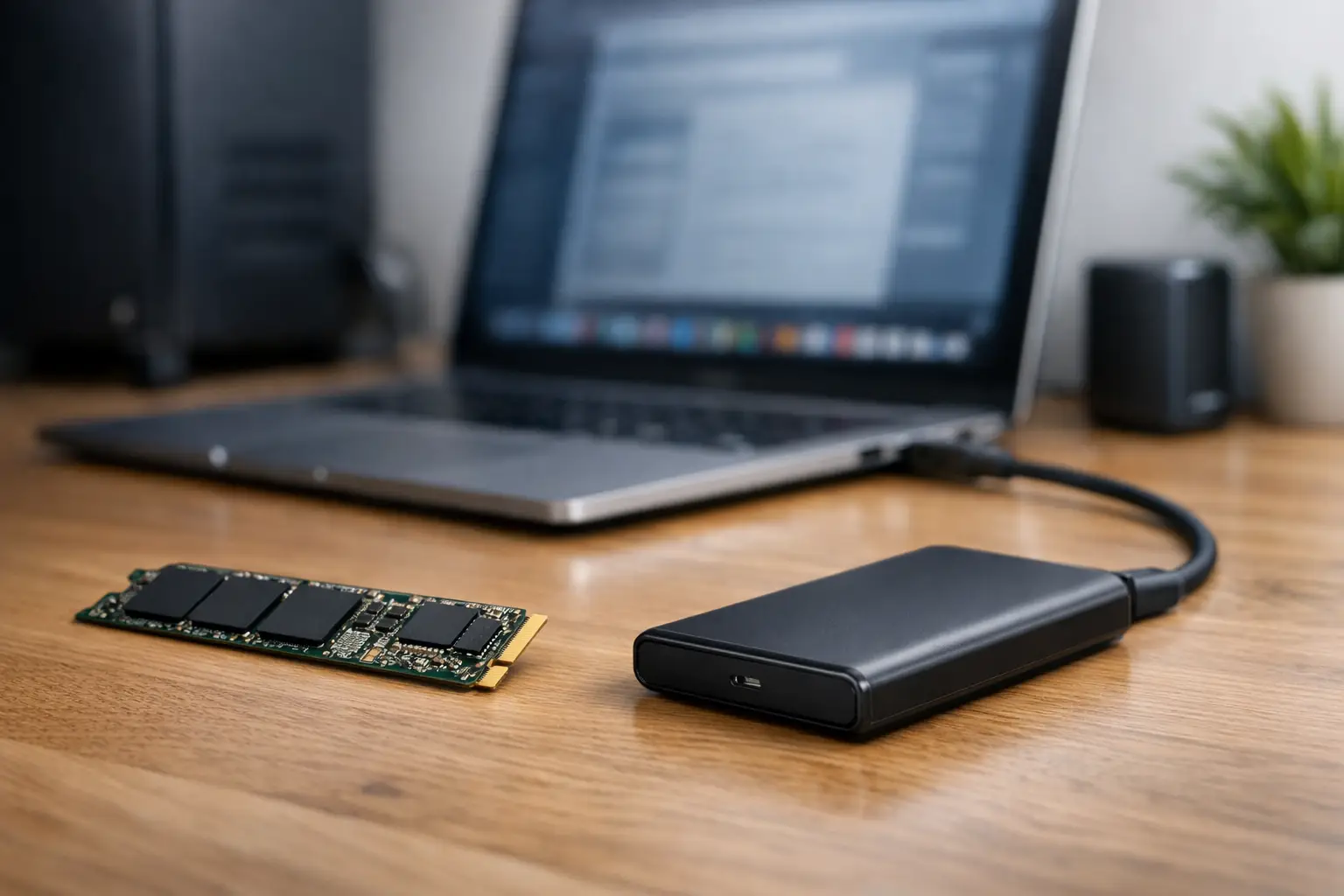
Передача игры объемом 120 ГБ, резервное копирование фотографий с телефона или ускорение медленного компьютера могут казаться одной и той же задачей, но для этого требуются разные устройства. В сравнении внутреннего SSD с внешним правильный вопрос не только в том, какое устройство быстрее, но и где хранятся файлы, как часто они перемещаются между устройствами и какая производительность действительно будет использована.
Внутренний драйв предназначен для постоянной установки в компьютере. Внешний драйв предназначен для мобильности, резервного копирования и передачи данных. Оба используют флэш-память, поэтому они значительно быстрее традиционных механических дисков, но интерфейс, цена, охлаждение и удобство повседневного использования значительно различаются.
Внутренний SSD против внешнего: различия начинаются с подключения
Внутренний SSD подключается напрямую к материнской плате, обычно через разъем M.2 или SATA. Диск M.2 с интерфейсом NVMe использует шины PCIe и способен достигать очень высоких скоростей в зависимости от поколения интерфейса, материнской платы и модели диска. Он является естественным выбором для системного диска, профессиональных приложений, игровой библиотеки и файлов, которые часто открываются и редактируются.
Внешний SSD обычно включает в себя сам SSD и корпус с контроллером USB. Он подключается через USB-C, USB-A или Thunderbolt, поэтому его легко переносить между ноутбуком, настольным компьютером, консолью, а иногда и совместимым телефоном или планшетом. Его скорость зависит не только от самого диска, но и от порта компьютера, кабеля и стандарта подключения. Диск, который может работать через USB 3.2 Gen 2, не достигнет своих максимальных показателей, если его подключить к более старому USB порту.
Простыми словами: внутренний диск получает более прямой и быстрый путь к компонентам компьютера. Внешний диск жертвует частью производительности в пользу гибкости и мобильности. Это не делает его худшим решением — он просто предназначен для другого сценария.
Когда внутренний SSD — наиболее выгодный выбор?
Если ваш компьютер загружается медленно, приложения открываются с задержкой или игры загружаются долго, обновление до внутреннего диска обычно оказывается самым заметным улучшением в соотношении цена-качество. В старом компьютере с жестким диском даже базовый SSD SATA отчетливо изменит время загрузки операционной системы и отзывчивость компьютера. В новом компьютере с поддержкой NVMe быстрый M.2 диск лучше подходит для тяжелой работы и будущих требований.
Для геймеров внутренний SSD позволяет значительно сократить время загрузки и быстро перемещаться между зонами в больших играх. Он также подходит для постоянной игровой библиотеки, где нет необходимости отключать и переносить диск. Важно проверить, сколько слотов M.2 имеется на материнской плате, поддерживаемое поколение PCIe и есть ли радиатор для диска. В моделях с особенно высокой производительностью правильное охлаждение поможет поддерживать стабильные показатели при копировании больших файлов или установке игр.
Для видеоредакторов, дизайнеров, пользователей CAD и разработчиков быстрый внутренний диск также является более эффективной рабочей средой. Проекты, файлы кеша, сырьевые материалы и временные папки выигрывают от прямого доступа и низкой задержки. В таких случаях стоит подумать о распределении задач: быстрый внутренний диск для операционной системы и активных проектов, а другой диск для архива или резервного копирования.
Существует еще и практический аспект объема. Когда большинство файлов остается на компьютере, внутренний объем 1 ТБ или 2 ТБ может быть более выгодным, чем полагаться на множество внешних дисков. Перед покупкой проверьте фактический объем хранилища и тип файлов: современные игры, видео 4K и фотобиблиотеки могут быстро занять 500 ГБ.
Когда внешний SSD предпочтительнее?
Внешний SSD подходит тем, кто работает с нескольких рабочих мест, нужно брать файлы на встречи, резервирует личные материалы или хочет увеличить объем памяти без открытия компьютера. Студент, который перемещается между домашним компьютером и ноутбуком в кампусе, фотограф, который переносит сырьевые материалы на местности, или маленький бизнес, которому нужно передавать файлы между сотрудниками — все они выигрывают от этого уровня мобильности.
Большое преимущество — мгновенная установка. Подключаем кабель, форматируем при необходимости и начинаем работать. Не нужно проверять наличие свободного слота, разбирать корпус или сталкиваться с установкой операционной системы. В тонких ноутбуках, где доступ к внутреннему диску ограничен или объем памяти мал, это порой самый простой выход.
Для резервного копирования внешний SSD предлагает высокую скорость и удобство по сравнению с внешним жестким диском. Он мал, бесшумен и более устойчив к ударам, поскольку в нем нет механических частей. Однако хороший бэкап — это не только покупка диска. Важно регулярно копировать данные, организовывать папки и отключать диск после резервного копирования, особенно если дело касается важных материалов. Диск, постоянно подключенный к компьютеру, подвержен большему риску случайного удаления, сбоев и вредоносных программ.
Внешний диск также полезен, когда нужно переносить игры или большие файлы между устройствами. В консолях и компьютерах стоит заранее проверить ограничения производителя: не каждая система позволяет запускать игры нового поколения непосредственно с USB-хранилища, и иногда диск предназначен только для хранения и передачи.
Скорость на бумаге против реальной скорости
Цифры скорости в спецификациях важны, но их нужно читать в правильном контексте. Передовой внутренний NVMe- диск может показывать скорости чтения в тысячи МБ в секунду, в то время как распространенный внешний SSD через USB 10Gbps обычно будет достигать уровня около 1000 МБ в секунду при хороших условиях. Это все еще отличная скорость для передачи фильмов, фотографий и резервных копий.
Разница становится более значительной при работе с множеством маленьких файлов, установке приложений, загрузке игр и использовании диска в качестве системного. Здесь внутренний диск имеет явное преимущество, так как прямое соединение и низкая задержка повлияют на общее восприятие. Однако, если вы копируете папку с документами раз в неделю или используете диск для хранения архива, разница не всегда оправдывает более высокие затраты.
Важно также избегать простого узкого места: кабель, который не поддерживает полную скорость, дешевый USB-сплиттер или медленный передний порт могут ограничивать быстрый внешний диск. Лучше выбрать качественный кабель, соответствующий спецификации диска, и подключать его напрямую к соответствующему порту на компьютере.
Совместимость, корпус и прочность
Внутренний диск настраивается в зависимости от типа компьютера. Настольный ПК может поддерживать как M.2, так и SATA, в то время как ноутбук может иметь только один слот M.2 или ограничения длины для диска. Перед заказом следует проверить руководство производителя компьютера или материнской платы. Диск PCIe 4.0 обычно будет работать в слоте PCIe 3.0, но на более низкой скорости.
Для внешнего диска проверьте стандарт USB, тип подключения и необходимость в адаптере. Пользователям, которые часто перемещаются с диском, стоит уделить внимание корпусу: алюминиевый корпус может помочь в рассеивании тепла, ребристая оболочка обеспечивает лучший захват, а рейтинг водонепроницаемости или защиты от пыли актуален для тех, кто работает вне офиса. Также важен размер и вес, когда диск ежедневно носится в сумке.
Существует еще один вариант для тех, кто хочет гибкость: купить SSD внутреннего типа и совместимый внешний корпус. Это может быть хорошим вариантом, если у вас уже есть свободный диск или если вы хотите отдельно выбрать производительность диска и корпуса. С другой стороны, стоит убедиться, что корпус поддерживает подходящий протокол — NVMe не идентичен SATA — и что он имеет достаточное охлаждение.
Как выбрать объем и характеристики, не превышая бюджет
Выбор объема должен начинаться с использования, а не с распродаж. 500 ГБ может хватить для офисного компьютера, учебы и резервного копирования документов, но они ограничат игровую библиотеку или материалы видео быстро. 1 ТБ является удобной точкой равновесия для многих пользователей. 2 ТБ и более больше подходят для создателей контента, геймеров с широкой библиотекой и бизнесов, хранящих большие файлы на долгий срок.
Не выбирайте диск только по объему. Проверьте тип интерфейса, скорость чтения и записи, гарантию производителя, тип подключения и наличие программного обеспечения для резервного копирования или шифрования. Для внутреннего диска проверьте также рейтинг устойчивости к записи и наличие кеш-памяти, если ваша работа включает тяжелые копии. Для внешнего диска отдайте предпочтение спецификациям подключения, которые фактически соответствуют вашим компьютерам, а не только самым впечатляющим цифрам на упаковке.
Если вы ищете комплексное решение, вы можете выбрать эффективное сочетание: внутренний SSD подходящего объема для запуска компьютера и повседневной работы наряду с внешним SSD для резервного копирования, поездок и передачи проектов. Так вы не платите за мобильность в местах, где она не нужна, и не жертвуете скоростью в тех местах, где она экономит время каждый день.
Прежде чем добавлять диск в корзину, запишите, какие устройства будут к нему подключены, сколько объема вы потребляете в месяц и какие файлы должны быть доступны сразу. С этой информацией легче сравнивать модели, гарантии и цены — и выбрать хранилище, которое будет служить вам даже после окончания распродажи.
- Обзор Chromebook: как выбрать подходящую модель для дома и работы
- Как выбрать сервисный центр по ремонту мобильных телефонов?
- Домашний проектор для просмотра ТВ: как выбрать подходящую модель в рамках бюджета
- Как установить домашнюю камеру видеонаблюдения: практическое руководство
- Рекомендуемые веб-камеры для работы, игр и видеозвонков

