

 Install the app
¿Por qué se calienta el ordenador durante los juegos y cómo solucionarlo?
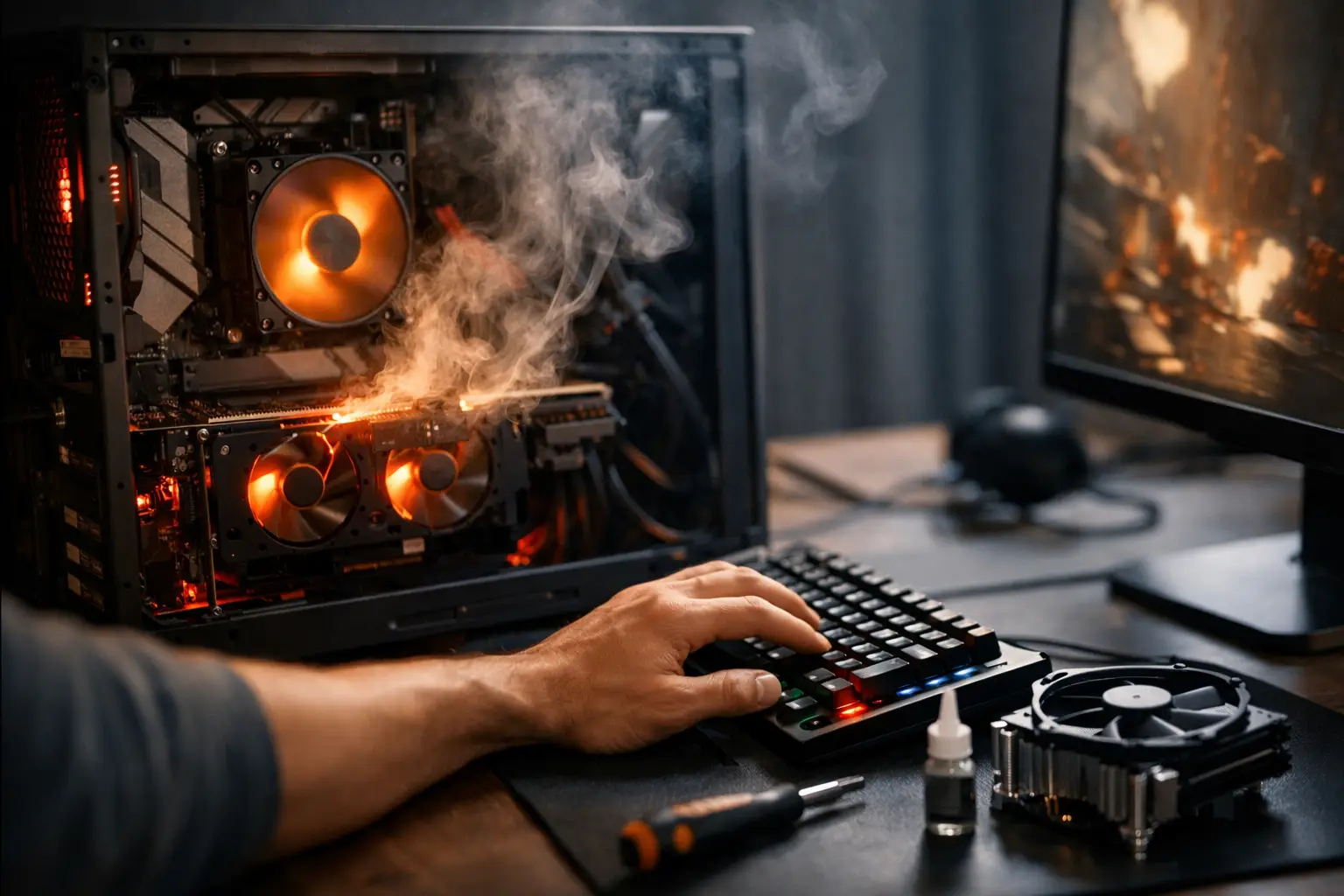
Justo antes de que el juego se bloquee, los ventiladores comienzan a funcionar a toda potencia y la parte superior de la carcasa o del teclado se siente muy caliente. La pregunta de por qué la computadora se calienta durante los juegos no necesariamente indica un fallo: los juegos modernos exigen al procesador y a la tarjeta gráfica una alta carga durante mucho tiempo. Pero cuando las temperaturas son extremas, el rendimiento disminuye o la computadora se apaga, es necesario revisar el sistema de refrigeración y no conformarse con bajar la configuración.
¿Por qué la computadora se calienta más durante los juegos que en un uso normal?
Navegar, trabajar en oficina y ver videos generalmente no requieren que la computadora calcule decenas o cientos de fotogramas por segundo. En un juego, el procesador principal gestiona la física, la inteligencia artificial y las tareas de fondo, mientras que la tarjeta gráfica renderiza imágenes complejas en cada fotograma. Cuanto mayor sea la resolución, la calidad de las texturas, el trazado de rayos y la tasa de refresco, mayor será el consumo de energía, y con ello el calor.
El calor es un subproducto natural del consumo de energía. Una computadora de gaming normal puede estar caliente durante el juego, especialmente en el verano israelí o en una habitación sin aire acondicionado. Lo importante no es solo el número que aparece en el software de monitoreo, sino la combinación entre temperatura, duración de la carga, ruido de los ventiladores y estabilidad del sistema. Si el rendimiento se mantiene estable y la computadora no muestra fallos, no todo el calor requiere el reemplazo de componentes.
En las computadoras portátiles, la sensación es más marcada. El procesador, la tarjeta gráfica, la batería y el sistema de refrigeración están dentro de un cuerpo estrecho y compacto, con pequeñas aberturas de ventilación. Por lo tanto, incluso una laptop para juegos de calidad suele estar más caliente y hacer más ruido que una computadora de escritorio con un caso bien ventilado.
¿Cuál es la temperatura normal durante el juego?
No hay un valor único que se aplique a todos los modelos, pero se pueden usar rangos prácticos. Muchos procesadores modernos funcionan bajo carga entre 80 y 90 grados Celsius, y a veces se acercan al límite del fabricante antes de reducir automáticamente la frecuencia. En las tarjetas gráficas, una temperatura de núcleo de aproximadamente 65 a 85 grados suele ser razonable, dependiendo del modelo, la refrigeración y el perfil de los ventiladores.
Es importante distinguir entre la temperatura del núcleo y los puntos calientes en la tarjeta gráfica, la temperatura de la memoria y la temperatura del procesador gráfico en algunas laptops. Un número alto momentáneo en una pantalla de carga no necesariamente indica un problema. En cambio, una temperatura alta que se mantiene constante durante un juego completo, junto con caídas abruptas en la tasa de fotogramas, a veces indica Thermal Throttling: reducción intencional de la frecuencia para evitar daños.
Si la computadora se apaga repentinamente, aparece una pantalla azul, pierde señal al monitor o pone a los ventiladores en máxima potencia incluso en reposo, es recomendable detener las pruebas caseras y considerar un diagnóstico profesional. No se recomienda seguir sobrecargando un sistema que no es estable.
Causas comunes del sobrecalentamiento
Polvo, filtros obstruidos y salidas de aire cerradas
El polvo en las aletas de refrigeración y en los ventiladores limita el flujo de aire. En un caso de escritorio, un filtro frontal sucio puede ahogar la entrada de aire, incluso cuando todos los ventiladores están funcionando. En una laptop, colocarla sobre una manta, sofá o piernas puede bloquear las entradas de aire inferiores en minutos.
Limpiar periódicamente los filtros de polvo y el interior de la carcasa es una acción básica con un impacto real. Se debe apagar la computadora y desconectarla de la electricidad antes de limpiar. El aire comprimido es apto para eliminar el polvo, pero hay que sostener la pala del ventilador con cuidado para que no gire a alta velocidad durante la limpieza. En una laptop, un desmontaje profundo sin experiencia puede dañar conectores o invalidar la garantía, por lo que es mejor acudir a un servicio técnico cuando se requiere limpieza interna.
Flujo de aire incorrecto en la carcasa
Incluso una carcasa grande no garantiza una buena refrigeración. Un ventilador frontal debe introducir aire frío, y los ventiladores traseros o superiores deben expulsar el aire caliente. Cables que obstruyen el camino del aire, un radiador instalado de forma incorrecta o una carcasa demasiado cerca de la pared pueden aumentar la temperatura.
No es necesario llenar cada espacio libre con ventiladores. El objetivo es un flujo equilibrado, no un ruido máximo. En una computadora con una tarjeta gráfica potente, dos ventiladores de entrada de calidad en la parte delantera y un ventilador de salida en la parte posterior son un buen punto de partida en la mayoría de las carcasas. El resultado también depende de la malla frontal, el tamaño de los ventiladores y la ubicación de la computadora debajo o encima de la mesa.
Pasta térmica y refrigeración no adecuadas para la carga
La pasta térmica transfiere calor del procesador al bloque de refrigeración. Con el tiempo, puede secarse o perder efectividad, especialmente en sistemas que funcionan muchas horas bajo carga. Reemplazar la pasta puede ayudar, pero no es una solución mágica para todas las computadoras calientes. Si el bloque de refrigeración es demasiado pequeño para el procesador, o si la bomba en un sistema de refrigeración líquida no funciona correctamente, una nueva pasta por sí sola no cambiará la situación.
Al actualizar el procesador, también se debe adaptar el sistema de refrigeración. Un refrigerador por aire de calidad puede ofrecer una gran solución para la mayoría de las computadoras de gaming, mientras que el refrigerador por agua puede ser adecuado para ciertas carcasas, procesadores de alta potencia o para aquellos que prefieren un aspecto limpio. La decisión debe basarse en la compatibilidad con la carcasa, la altura de los módulos de memoria, niveles de ruido, garantía y presupuesto, y no solo en especificaciones impresionantes.
Configuraciones de juego que generan carga innecesaria
A veces el sistema está caliente simplemente porque intenta generar tantos fotogramas como sea posible, incluso cuando no hay una ventaja evidente. En juegos livianos o en menús, una tarjeta gráfica puede alcanzar un uso del 100% si no hay límite de FPS. Establecer un límite de fotogramas que coincida con la tasa de refresco de la pantalla reduce la carga, el ruido y el consumo de energía.
También se pueden examinar configuraciones especialmente pesadas como el trazado de rayos, la resolución interna, la calidad de las sombras y la densidad de objetos. Reducir de manera controlada una o dos configuraciones puede devolver la estabilidad sin comprometer significativamente la calidad de la imagen. Las tecnologías de mejora de imagen, cuando están disponibles en el juego y en la tarjeta gráfica, pueden mejorar el rendimiento, pero no son un sustituto para una refrigeración adecuada.
¿Cómo se verifica el origen del calor sin adivinar?
Comience monitoreando durante un juego real y no solo comprobando la temperatura en el escritorio. Ejecute un juego durante 15 a 20 minutos y verifique la temperatura del procesador, temperatura de la tarjeta gráfica, velocidad de los ventiladores, utilización de componentes y frecuencias. Anote el resultado y luego haga un solo cambio: por ejemplo, limpiar un filtro, abrir una puerta de la carcasa para una prueba rápida o limitar los FPS, y verifique nuevamente.
Abrir uno de los laterales de la carcasa puede servir como herramienta de diagnóstico, no como una solución permanente. Si las temperaturas disminuyen significativamente al abrir el lateral, probablemente el flujo de aire en la carcasa no es suficiente. Si apenas hay cambio, la razón podría ser la refrigeración en el procesador, polvo interno, perfil de ventiladores o carga inusual en la tarjeta gráfica.
Verifique también el estado de los ventiladores. Un ventilador que no gira, un ventilador que hace ruido debido a un cojinete desgastado o un perfil de ventiladores que está configurado demasiado bajo pueden explicar el aumento de calor. En las laptops, asegúrese de que el estado de rendimiento en el software del fabricante no esté configurado en modo silencioso durante el juego, ya que este modo a veces limita la refrigeración en favor de un bajo nivel de ruido.
Actualizaciones a considerar según el tipo de computadora
En una computadora de escritorio, las prioridades suelen ser claras: primero limpiamos, luego organizamos el flujo de aire, y sólo entonces consideramos reemplazar ventiladores o refrigeración para el procesador. Una carcasa con panel frontal de malla y aberturas de ventilación correctas puede tener un mayor impacto que un ventilador costoso instalado en una carcasa cerrada. Si la tarjeta gráfica es la principal fuente de calor, es prudentemente asegurarse de que tenga suficiente espacio para respirar y no está pegada a un panel de vidrio o a otras tarjetas de expansión.
En una laptop, una base de refrigeración puede mejorar la entrada de aire en ciertos casos, pero no resolverá un bloque de refrigeración obstruido por polvo o pasta térmica envejecida. Es crucial elegir una base que se ajuste a la ubicación de las salidas de aire del modelo y no asumir que los ventiladores externos por sí solos disminuirán decenas de grados. También el uso del cargador original es esencial para el rendimiento y la gestión del consumo de energía.
Al adquirir un nuevo sistema, es recomendable considerar la refrigeración como parte de la especificación, no como un añadido irrelevante. Una adecuada compatibilidad entre procesador, tarjeta gráfica, fuente de alimentación, carcasa y refrigeración ahorrará ruido, retrasos y costes de actualización en el futuro. En las categorías de computadoras para juegos y componentes de TopMarket, se pueden comparar carcasas, ventiladores, refrigeradores de procesadores y especificaciones según el presupuesto y el nivel de rendimiento requerido.
¿Cuándo requiere el calentamiento atención inmediata?
Hay señales que no se deben ignorar: apagones repentinos bajo carga, olor a quemado, un ventilador atascado, temperaturas inusuales que aparecen inmediatamente al abrir un juego, o una disminución continua en el rendimiento tras unos minutos. En tal caso, apague la computadora, verifique que no haya obstrucciones externas en las salidas de aire y no desmonte componentes si no está seguro del proceso.
Al final, una computadora de gaming no debería estar fría mientras trabaja duro, sino estable, ventilada y controlada. Comience con limpieza y medición, ajuste las configuraciones de juego al monitor y hardware, y solo después decida si se requiere una actualización de refrigeración o carcasa. De este modo, se puede mantener un alto rendimiento incluso en juegos exigentes sin pagar por una solución que no se adapte al problema.
- Hogares inteligentes que se adaptan de verdad a tu casa y a tu presupuesto
- Caso práctico: actualización de los ordenadores de oficina que ahorró tiempo y costes
- Ratones gaming recomendados para manos grandes: elige el ideal para ti
- Servicio técnico de pantallas de ordenador: cuándo reparar y cuándo sustitui
- Guía para comprar un ordenador para edición de vídeo según tu presupuesto

