

 Установить приложение
Почему компьютер перегревается во время игр и как с этим справиться
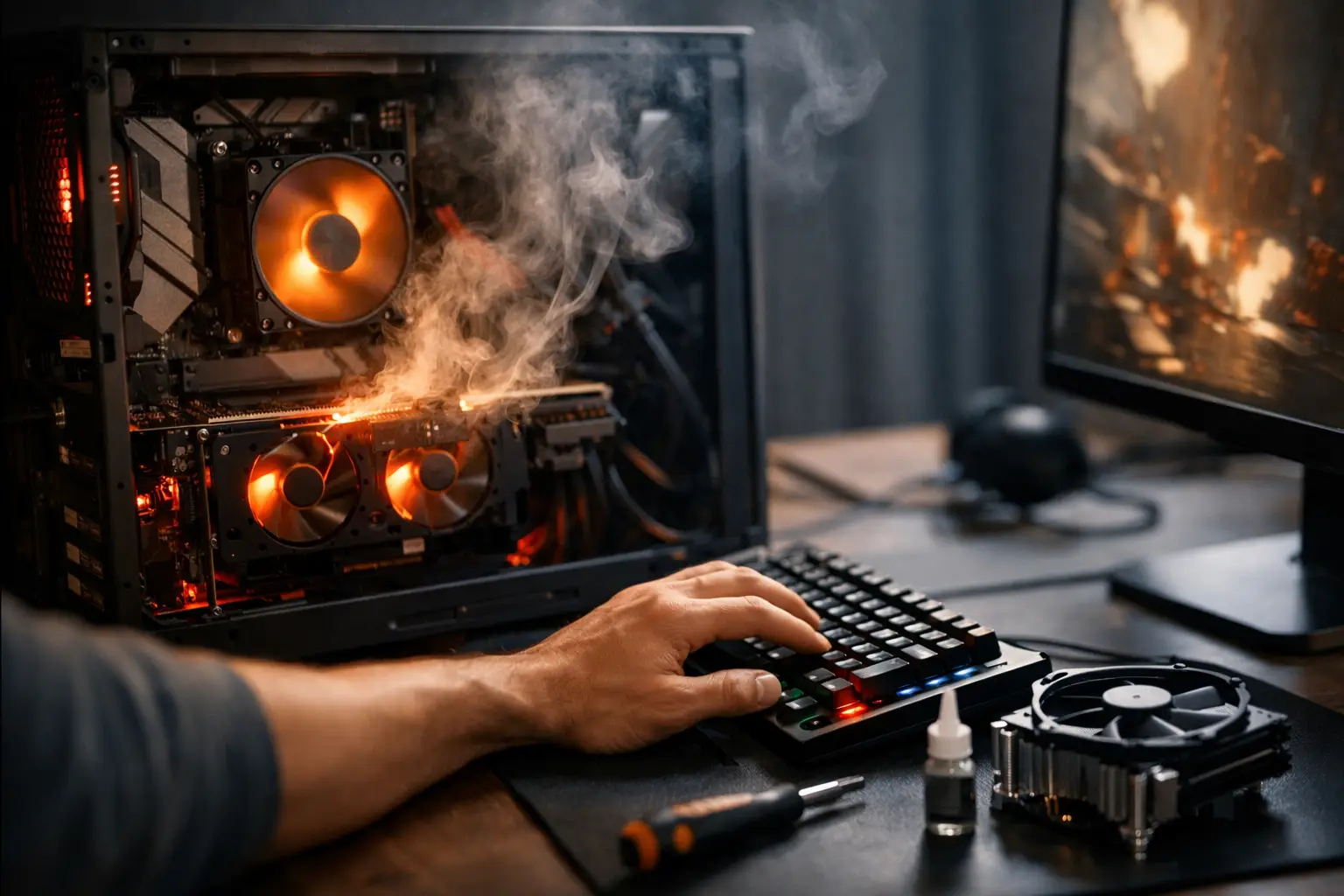
Перед тем как игра начнет зависать, вентиляторы начинают работать на полную мощность, и верхняя часть корпуса или клавиатура становятся очень горячими. Вопрос о том, почему компьютер нагревается во время игр, не обязательно указывает на неисправность: современные игры перегружают процессор и графическую карту на высоких оборотах в течение длительного времени. Однако, когда температуры становятся экстремальными, производительность падает или компьютер выключается, необходимо проверить систему охлаждения и не ограничиваться лишь снижением настроек.
Почему компьютер нагревается во время игр больше, чем при обычном использовании?
Серфинг, офисная работа и просмотр видео обычно не требуют от компьютера вычисления десятков или сотен кадров в секунду. В игре центральный процессор управляет физикой, искусственным интеллектом и фоновыми задачами, в то время как графическая карта рендерит сложное изображение на каждом кадре. Чем выше разрешение, качество текстур, трассировка лучей и частота обновления, тем больше потребление электроэнергии - и, соответственно, тепла.
Тепло - это естественный побочный продукт потребления электроэнергии. Рабочий игровой компьютер может быть горячим во время игры, особенно в жарком летнем климате Израиля или в непроветриваемом помещении. Важен не только показатель, отображаемый в программном обеспечении мониторинга, а сочетание температуры, продолжительности нагрузки, шума вентиляторов и стабильности системы. Если производительность остается стабильной, и компьютер не демонстрирует сбоев, не каждая высокая температура требует замены компонентов.
В ноутбуках эта проблема ощущается сильнее. Процессор, графическая карта, батарея и система охлаждения располагаются в узком и плотном корпусе с маленькими вентиляционными отверстиями. Поэтому даже качественный игровой ноутбук часто будет горячим и шумным по сравнению с настольным компьютером с хорошо продуваемым корпусом.
Какую температуру считать нормальной во время игры?
Нет одного значения, подходящего для каждой модели, но можно опираться на практические диапазоны. Многие современные процессоры могут работать под нагрузкой в диапазоне 80–90 градусов Цельсия, иногда приближаясь к пределу производителя, прежде чем они автоматически снижают частоту. Для графических карт температура ядра около 65–85 градусов обычно считается приемлемой, в зависимости от модели, охлаждения и профиля работы вентиляторов.
Важно различать температуру ядра и горячие точки на графической карте, температуру памяти и графического процессора в некоторых ноутбуках. Высокое мгновенное значение на экране загрузки не всегда означает проблему. В то же время постоянная высокая температура во время целой игры, наряду с резкими падениями частоты кадров, иногда указывает на Thermal Throttling - преднамеренное снижение частоты для предотвращения повреждений.
Если компьютер внезапно выключается, появляется синий экран, теряется сигнал на экран или вентиляторы работают на полную мощность даже в режиме ожидания, стоит остановить домашнюю диагностику и подумать о профессиональной помощи. Не рекомендуется продолжать нагружать систему, которая нестабильна.
Распространенные причины перегрева
Пыль, заблокированные фильтры и закрытые вентиляционные отверстия
Пыль на ребрах охлаждения и вентиляторов снижает airflow. В настольном корпусе грязный передний фильтр может заблокировать приток воздуха даже при вращающихся вентиляторов. В ноутбуке установка на одеяло, диван или колени может заблокировать нижние входные отверстия за считанные минуты.
Периодическая чистка фильтров от пыли и пространства корпуса - это основная процедура с реальным воздействием. Необходимо выключить компьютер и отключить его от сети перед чисткой. Сжатый воздух подойдет для удаления пыли, но лопатку вентилятора следует удерживать осторожно, чтобы она не вращалась слишком быстро при чистке. В ноутбуке глубокая разборка без опыта может повредить разъемы или привести к утрате гарантии, поэтому лучше обратиться в сервис, если требуется внутренняя очистка.
Неправильный воздухообмен в корпусе
Даже большой корпус не гарантирует хорошего охлаждения. Передний вентилятор обычно должен забирать холодный воздух, а задние или верхние - отводить горячий. Кабели, закрывающие путь воздуха, радиатор, установленный неправильно, или корпус, стоящий вплотную к стене, могут повышать температуру.
Не нужно заполнять все пустоты вентиляторами. Цель - сбалансированный поток, а не максимальный шум. В компьютере с мощной графической картой два качественных входных вентиляторов спереди и один вентилятор для вытяжки сзади - хорошая отправная точка для большинства корпусов. Результат также зависит от передней сетки, размера вентиляторов и положения компьютера под или над столом.
Термопаста и охлаждение, не соответствующие нагрузке
Термопаста передает тепло между процессором и радиатором. Со временем она может высыхать или терять свою эффективность, особенно в системах, работающих много часов под нагрузкой. Замена термопасты может помочь, но это не волшебное решение для всех "горячих" компьютеров. Если радиатор слишком мал для процессора или насос в системе водяного охлаждения работает некорректно, новая паста сама по себе не изменит ситуацию.
При обновлении процессора следует также подбирать и охлаждение. Качественное воздушное охлаждение может эффективно решать задачи для большинства игровых систем, тогда как водяное охлаждение может подойти для некоторых корпусов, процессоров с высоким потреблением или для тех, кто предпочитает чистый внешний вид. Решение должно основываться на совместимости с корпусом, высоте памяти, уровне шума, гарантии и бюджете - и не только на впечатляющих характеристиках.
Игровые настройки, создающие ненужную нагрузку
Иногда система нагревается просто потому, что пытается выжать максимум из производительности, даже если это не имеет очевидной выгоды. В легких играх или на экранах меню графическая карта может достигать 100% загрузки, если нет ограничения FPS. Установка предела кадров, соответствующего частоте обновления экрана, снижает нагрузку, шум и потребление энергии.
Также можно рассмотреть тяжелые настройки, такие как трассировка лучей, внутреннее разрешение, качество теней и плотность объектов. Уменьшение одной или двух настроек на немного может вернуть стабильность без значительной потери качества изображения. Технологии улучшения изображения, когда они доступны в игре и графической карте, могут улучшить производительность - но они не заменяют исправную систему охлаждения.
Как проверить источник тепла, не полагаясь на гадания?
Начните с мониторинга во время реальной игры, а не только с проверки температур на рабочем столе. Запустите игру на 15–20 минут и проверьте температуру процессора, температуру графической карты, скорость вентиляторов, загрузку компонентов и частоты. Запишите результаты, затем внесите только одно изменение - например, очистите фильтр, откройте боковую крышку корпуса для быстрой проверки или ограничьте FPS - и проверьте снова.
Открытие боковой стенки корпуса может служить инструментом диагностики, а не постоянным решением. Если температура значительно снижается, когда стенка открыта, вероятно, что воздухообмен в корпусе недостаточен. Если изменения почти не заметны, причина может заключаться в охлаждении процессора, внутренней пыли, профиле вентиляторов или необычной нагрузке на графическую карту.
Проверьте также состояние вентиляторов. Вентилятор, который не вращается, вентилятор, шумящий из-за изношенного подшипника, или настройка вентиляторов с низким уровнем могут объяснить повышение температуры. В ноутбуках убедитесь, что режим производительности в программном обеспечении от производителя не установлен на "тихий" во время игры, так как такой режим иногда ограничивает охлаждение в пользу низкого шума.
Апгрейды, которые стоит рассмотреть в зависимости от типа компьютера
В настольном компьютере приоритеты обычно ясны: сначала чистим, затем регулируем воздухообмен, и только после этого рассматриваем замену вентиляторов или охлаждения для процессора. Корпус с сетчатой передней панелью и правильными вентиляционными отверстиями может оказать большее воздействие, чем дорогой вентилятор, установленный в закрытом корпусе. Если графическая карта - основной источник тепла, стоит убедиться, что у нее есть пространство для дыхания, и не прижимать ее к стеклянной стенке или дополнительным картам расширения.
В ноутбуке охлаждающая подставка может улучшить поступление воздуха в некоторых случаях, но она не решит проблему с забитым пылью радиатором или устаревшей термопастой. Важно выбрать подставку, которая соответствует расположению вентиляционных отверстий модели, а не полагаться на то, что внешние вентиляторы самостоятельно снизят температуру на десятки градусов. Также важно использовать оригинальный блок питания для оптимальных характеристик и управления потреблением электроэнергии.
При покупке новой системы лучше рассматривать охлаждение как часть спецификации, а не как второстепенное дополнение. Правильная совместимость между процессором, графической картой, блоком питания, корпусом и охлаждением сэкономит шум, замедления и расходы на будущие обновления. В категориях игровых компьютеров и компонентов TopMarket вы можете сравнить корпуса, вентиляторы, охлаждение процессора и спецификации в зависимости от бюджета и необходимых производительностей.
Когда перегрев требует немедленного внимания?
Есть признаки, на которые не стоит закрывать глаза: внезапное выключение под нагрузкой, запах гари, застрявший вентилятор, необычно высокие температуры, возникающие сразу с запуском игры или постоянное снижение производительности спустя несколько минут. В таком случае выключите компьютер, проверьте, нет ли внешних препятствий для вентиляционных отверстий, и не разберите компоненты, если не уверены в процессе.
В конечном счете, игровой компьютер не должен быть холодным, когда он работает на полную мощность, но должен оставаться стабильным, хорошо продуваемым и контролируемым. Начните с чистки и замеров, адаптируйте игровые настройки к экрану и аппаратному обеспечению, и только потом примите решение о необходимости обновления охлаждения или корпуса. Так можно поддерживать высокую производительность даже в требовательных играх, не переплачивая за решение, которое не соответствует проблеме.
- Умный дом, который подходит вашему дому и бюджету
- Кейс: модернизация офисных компьютеров, позволившая сэкономить время и снизить расходы
- Рекомендуемые игровые мыши для большой руки: как выбрать подходящую
- Сервисный центр по ремонту компьютерных мониторов: когда ремонтировать, а когда менять
- Руководство по выбору компьютера для видеомонтажа с учётом бюджета

