

 Установить приложение
Руководство по выбору компьютера для видеомонтажа с учётом бюджета
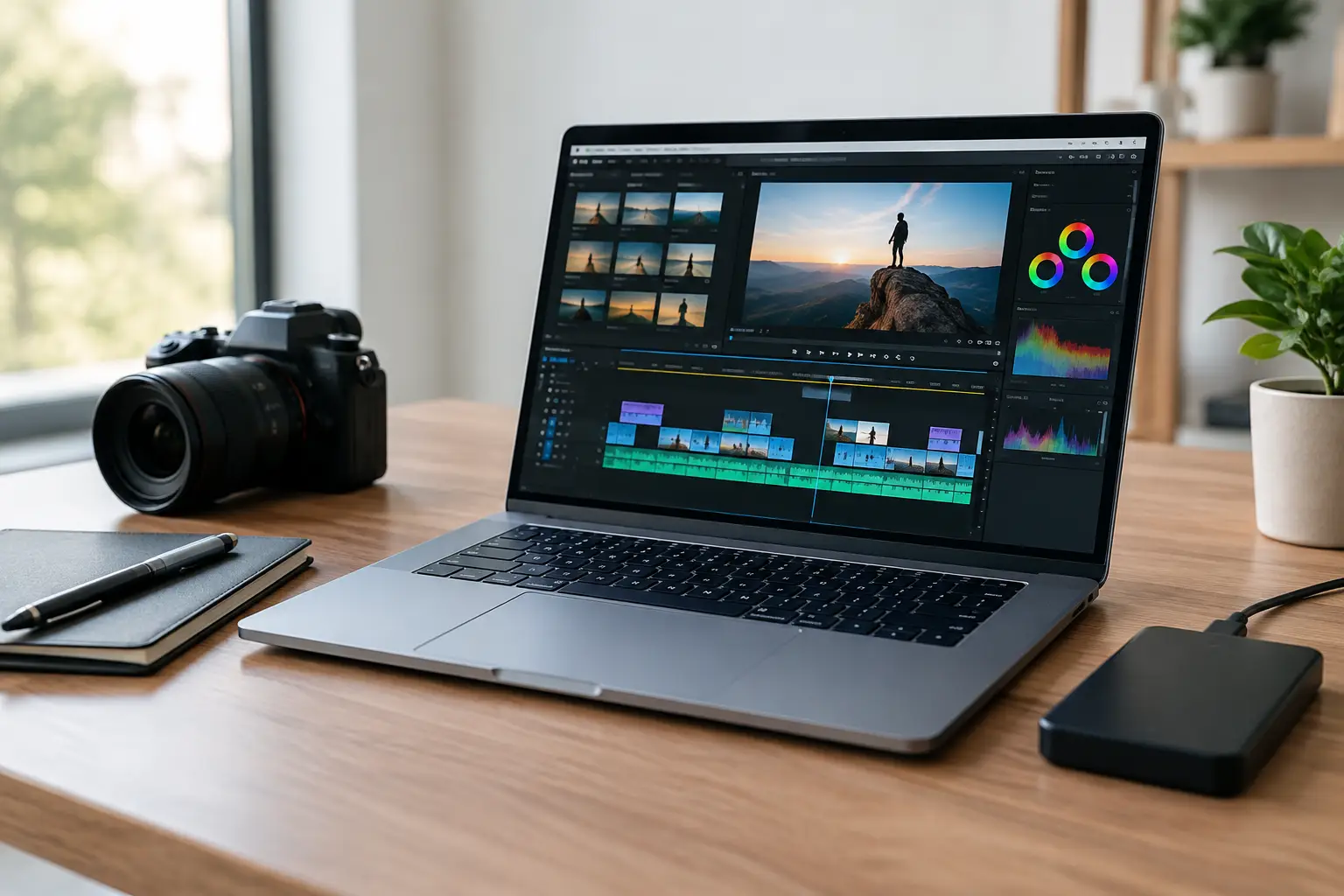
Видеопроект может казаться простым, пока на монтажную шкалу не попадают исходники в 4K, а к ним не добавляются цветокоррекция, титры, музыка и эффекты. В этот момент слабый компьютер не только увеличивает время экспорта — он замедляет весь рабочий процесс. Выбирая компьютер для монтажа видео, начните с простого вопроса: с какими файлами вы работаете и как часто?
Для коротких роликов в соцсетях не обязательно нужна та же рабочая станция, что и автору длинных видео в 4K, рекламных роликов или проектов с несколькими камерами. Оптимальный выбор — это баланс между процессором, видеокартой, оперативной памятью, накопителями, монитором и возможностями апгрейда, а не покупка самого дорогого компонента.
Выбор компьютера для монтажа видео начинается с оценки нагрузки
Прежде чем сравнивать модели, определите, с какими проектами вы работаете. Для монтажа в Full HD с простыми склейками, субтитрами и базовой цветокоррекцией подойдёт качественный компьютер среднего класса. Для монтажа в 4K, работы с тяжёлыми исходниками, эффектами, анимацией, множеством слоёв или несколькими программами одновременно потребуется значительно более мощная конфигурация.
Имеет значение и программное обеспечение: разные видеоредакторы по-разному распределяют нагрузку между процессором и видеокартой. Поэтому выбирать компьютер только по количеству ядер или объёму видеопамяти не стоит. Уточните, в какой программе вы работаете, используете ли аппаратное ускорение и планируете ли в будущем монтировать более тяжёлые исходники.
Важно также время ожидания. Компьютер, который обеспечивает плавный предварительный просмотр, экономит время на каждом проекте и позволяет реже создавать прокси-файлы. Если монтаж — часть вашей профессиональной деятельности, скорость означает не только удобство, но и снижение рабочих затрат.
Процессор: основа производительности при монтаже
Процессор отвечает за многие задачи при монтаже: импорт файлов, воспроизведение на монтажной шкале, конвертацию, кодирование и экспорт. Для базового монтажа выбирайте современный процессор среднего класса или выше, как минимум с 6 ядрами. Для регулярной работы с 4K, тяжёлыми эффектами или длинными проектами лучше подойдёт процессор с 8 и более ядрами и высокой тактовой частотой.
Не ориентируйтесь только на количество ядер. Производительность одного ядра влияет на отзывчивость программы и выполнение многих операций на монтажной шкале, а дополнительные ядра особенно полезны при рендеринге, экспорте и параллельной работе. Сбалансированный процессор нового поколения обычно будет удачнее старой модели с характеристиками, которые впечатляют лишь на бумаге.
В настольном компьютере мощный процессор может продлить срок службы системы и оставить запас для будущих апгрейдов. При выборе ноутбука учитывайте также систему охлаждения: в тонком корпусе продвинутый процессор может снижать производительность при длительной нагрузке, если охлаждение недостаточно эффективное.
Видеокарта: когда она действительно важна?
Дискретная видеокарта ускоряет обработку эффектов и изображений, цветокоррекцию, воспроизведение предварительного просмотра и экспорт в поддерживаемые форматы. Она особенно важна для работы с 4K, тяжёлыми эффектами, сложными переходами, несколькими слоями, а также в программах для анимации и 3D-графики.
Для простого монтажа в Full HD может хватить видеокарты начального уровня — при условии, что остальные компоненты соответствуют задачам. Для более серьёзной работы выбирайте видеокарту как минимум с 8 ГБ видеопамяти. Для тяжёлых проектов в 4K, работы с несколькими мониторами или сложными эффектами комфортнее будет 12 ГБ и более.
Важно учитывать баланс: очень дорогая видеокарта не компенсирует слабый процессор, недостаток оперативной памяти или медленный накопитель. При ограниченном бюджете обычно лучше собрать сбалансированную систему, чем направлять слишком большую его часть только на видеокарту. Также проверьте видеовыходы и поддержку нужных вам мониторов.
Оперативная память и накопители: на них не стоит экономить
Объём оперативной памяти определяет, сколько данных компьютер может держать доступными во время работы. 16 ГБ достаточно для лёгкого монтажа в Full HD и небольших проектов, но при работе с большими файлами или несколькими открытыми приложениями этого может не хватить. Для большинства видеомонтажёров оптимальная отправная точка — 32 ГБ. Для сложного монтажа в 4K, анимации, тяжёлых исходников или одновременной работы в нескольких программах стоит рассмотреть 64 ГБ.
При выборе оперативной памяти важен не только объём, но и возможность расширения. Если вы покупаете компьютер с 32 ГБ, проверьте, останутся ли свободные слоты для будущего апгрейда. В некоторых ноутбуках память распаяна на материнской плате, поэтому нужный объём лучше выбрать сразу, не рассчитывая на последующее расширение.
Быстрый SSD — не роскошное дополнение, а практическая необходимость. Рекомендуется установить на него операционную систему, программы для монтажа, файлы кэша и текущий проект. Накопитель на 1 ТБ — хорошая отправная точка, но тем, кто работает с большим количеством исходников, удобнее будет 2 ТБ или больше.
Эффективное решение — распределить данные между несколькими накопителями: быстрый диск для системы и программ, дополнительный SSD для активных проектов и вместительное хранилище для резервных копий и архива. Обычный жёсткий диск по-прежнему выгоден для хранения старых исходников, но для повседневной работы он не заменит быстрый накопитель.
Настольный компьютер или ноутбук для монтажа видео?
Настольный компьютер обычно предлагает более высокую производительность за те же деньги, эффективное охлаждение и широкие возможности апгрейда. В него можно добавить оперативную память, заменить видеокарту, увеличить объём хранилища и при необходимости установить более мощный блок питания. Это естественный выбор для студии, офиса или постоянного рабочего места.
Ноутбук подойдёт тем, кто работает на съёмочных площадках, в офисе и дома или постоянно нуждается в мобильности. При выборе обратите внимание на вес, качество экрана, количество портов, поддержку зарядки через USB-C, если она нужна, и эффективность охлаждения под нагрузкой. Мощный ноутбук отлично справится с монтажом, но может стоить дороже настольного компьютера с аналогичной производительностью.
Не выбирайте ноутбук только по диагонали экрана. Дисплей на 15 или 16 дюймов удобен для мобильной работы, но для длительного монтажа лучше подключить качественный внешний монитор. Док-станция поможет превратить ноутбук в полноценное рабочее место с монитором, клавиатурой, мышью и внешним хранилищем.
Монитор, порты и охлаждение дополняют конфигурацию
Монтаж видео зависит не только от компонентов внутри корпуса. Качественный монитор с подходящим разрешением, широким цветовым охватом и достаточной яркостью помогает точнее принимать решения при монтаже и цветокоррекции. Для рабочего монитора рекомендуется разрешение не ниже QHD. Если точность цветопередачи критична, обратите внимание на поддержку цветовых стандартов и возможность калибровки.
Заранее проверьте, какие разъёмы вам нужны: HDMI или DisplayPort для мониторов, быстрые USB-порты для внешних накопителей и устройств чтения карт памяти, стабильный сетевой порт для передачи файлов и подходящие аудиоразъёмы. Авторам, которые часто копируют большие объёмы материалов с карт памяти камер, пригодится быстрый встроенный картридер или качественный внешний считыватель.
В настольном компьютере хорошо продуваемый корпус, качественный блок питания и подходящая система охлаждения не менее важны, чем производительные компоненты. Длительный рендеринг создаёт постоянную нагрузку, а перегрев может привести к снижению скорости, повышенному шуму и ускоренному износу комплектующих. При сборке мощной системы оставьте бюджет и на компоненты, которые не всегда упоминаются в заголовке предложения.
Конфигурация в зависимости от задач и бюджета
Для быстрого выбора можно ориентироваться на четыре уровня использования:
- Базовый монтаж в Full HD: современный процессор с 6 ядрами, 16–32 ГБ оперативной памяти, SSD на 1 ТБ и базовая дискретная или производительная встроенная графика — в зависимости от программы.
- Регулярное создание контента и лёгкий монтаж в 4K: процессор с 8 ядрами и более, 32 ГБ оперативной памяти, дискретная видеокарта с 8 ГБ видеопамяти и быстрый SSD на 1–2 ТБ.
- Профессиональная работа в 4K: мощный процессор, 64 ГБ оперативной памяти, видеокарта с 12 ГБ видеопамяти или больше, как минимум два SSD и отдельное хранилище для резервных копий.
- Анимация, эффекты и 3D-графика: высокопроизводительные процессор и видеокарта, не менее 64 ГБ оперативной памяти, большой объём хранилища и система охлаждения, рассчитанная на длительную нагрузку.
Не переплачивайте за максимальную конфигурацию, если значительную часть бюджета нужно выделить на монитор, резервное копирование, внешние накопители или съёмочное оборудование. С другой стороны, если монтаж приносит вам доход, более быстрый компьютер может окупить вложения уже на первых проектах.
Перед заказом: краткая проверка совместимости
Изучите полные характеристики, а не только название модели. Убедитесь, что объёма оперативной памяти достаточно и его можно увеличить, накопитель подходит для ваших файлов, а дискретная видеокарта есть в конфигурации, если этого требуют ваши задачи. При выборе настольного компьютера проверьте, позволяют ли корпус, блок питания и материнская плата установить дополнительные компоненты. Для ноутбука особенно важны гарантия, охлаждение, набор портов и вес.
TopMarket позволяет сравнить настольные компьютеры, ноутбуки, мониторы, накопители и дополнительные компоненты в одном месте. Так проще собрать рабочую станцию для монтажа под свой бюджет, а не ограничиваться компьютером, который выглядит мощным только на бумаге.
Выбирайте компьютер с расчётом на самый сложный проект, который планируете выполнить в ближайший год, а не только на ролик, над которым работаете сегодня. Такой подход оставит запас производительности, поможет избежать преждевременной замены компьютера и позволит сосредоточиться на творчестве, а не на индикаторе прогресса.
- Руководство по выбору компьютера для видеомонтажа с учётом бюджета
- Обзор Chromebook: как выбрать подходящую модель для дома и работы
- Как выбрать сервисный центр по ремонту мобильных телефонов?
- Домашний проектор для просмотра ТВ: как выбрать подходящую модель в рамках бюджета
- Как установить домашнюю камеру видеонаблюдения: практическое руководство

