

Компактный компьютер против настольного: какой компьютер подходит вам?
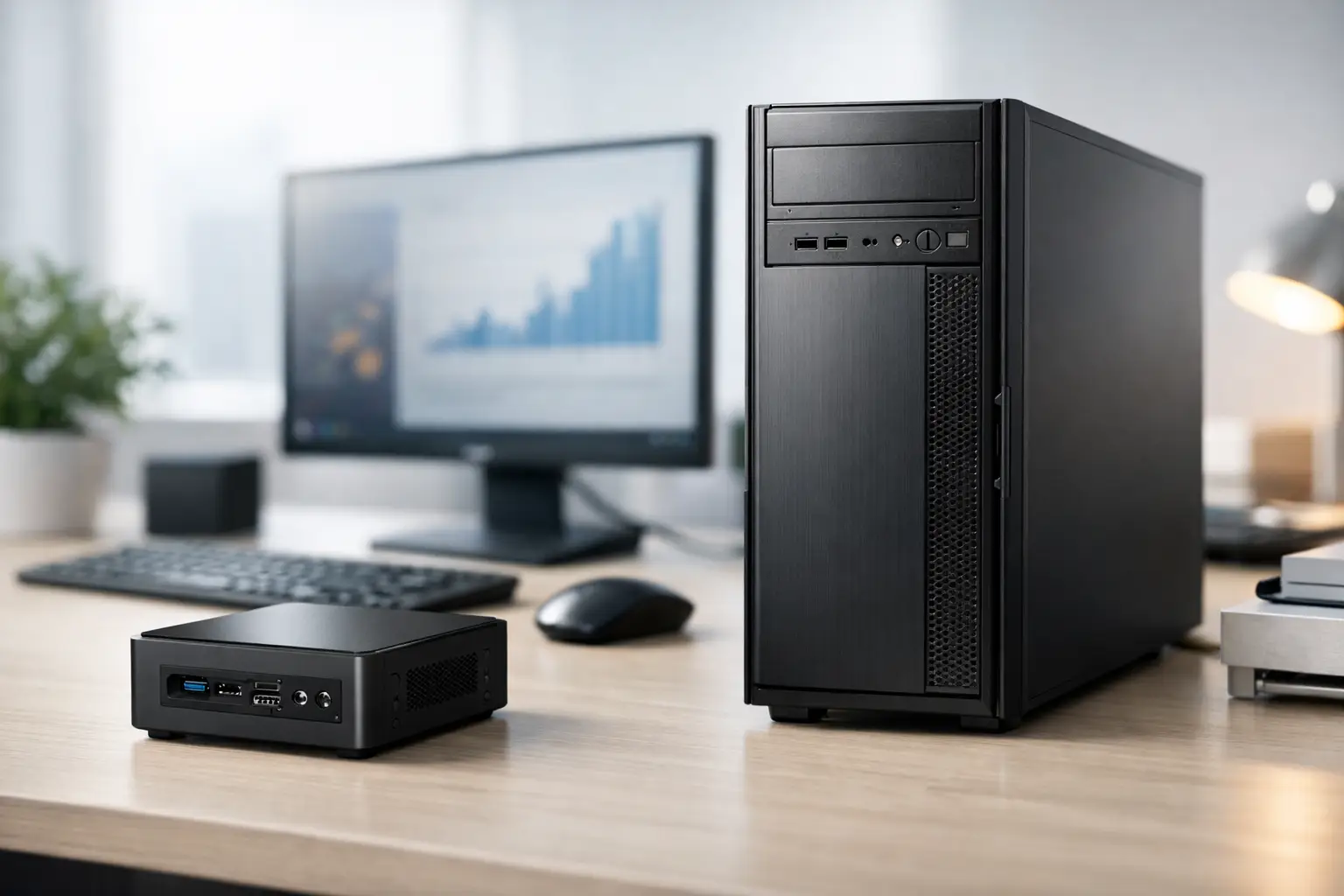
Старый компьютер занимает место под столом, вентиляторы шумят, и вам нужно новое решение. И вот возникает главный вопрос: Мини-компьютер или настольный — стоит ли выбрать компактный блок, который можно поставить за монитор, или полноразмерный настольный корпус с большей мощностью и возможностями расширения? Ответ зависит не только от размера стола. Он зависит от программ, которые вы запускаете, оборудования, которое подключаете, бюджета и от того, хотите ли вы обновлять компьютер через два или три года.
Мини-компьютер, также известный как Mini PC, — это полноценный настольный компьютер в крошечном корпусе. Стандартный настольный компьютер обычно относится к системе в корпусе Tower или Desktop с отдельными внутренними компонентами и местом для видеокарты, накопителей и большей системы охлаждения. Оба типа имеют свое место в доме и офисе, но предназначены для сильно разных сценариев.
Мини-компьютер против настольного: различия, которые влияют на покупку
Размер, расположение и рабочая среда
Непосредственное преимущество мини-компьютера — экономия места. Его можно поставить на стол, за совместимый с VESA монитор, рядом с телевизором в гостиной или на тесной стойке регистрации. Он особенно подходит для офисов с большим количеством рабочих мест, для классов, касс, рабочих мест обслуживания и домашних пользователей, которые хотят иметь аккуратный стол без большого корпуса на полу.
Полноразмерный компьютер требует больше места, но предлагает другой уровень комфорта. Корпус обычно находится под столом, так что рабочее место остается свободным, и есть удобный доступ к разъемам, накопителям и внутренним компонентам. В офисе, где компьютер остается на фиксированном месте, или в игровой комнате, где корпус является частью системы, размер не обязательно является недостатком.
Производительность: не каждый маленький компьютер слаб
Современные мини-компьютеры могут обладать мощными процессорами Intel Core или AMD Ryzen, быстрой оперативной памятью и SSD-накопителями типа NVMe. Для серфинга с множеством вкладок, Microsoft 365, Zoom, бухгалтерского ПО, учёбы, просмотра контента 4K и повседневной офисной работы качественный мини-компьютер может обеспечить отличную производительность, не занимая много места.
Разница проявляется при длительных нагрузках и требовательных задачах. В маленьком корпусе меньше места для охлаждения, поэтому процессор может работать на более низкой тактовой частоте в течение продолжительного времени, чтобы поддерживать нормальную температуру. Рендеринг видео, длительная компиляция, тяжелая работа в CAD, симуляции, несколько виртуальных машин или обработка изображений с большими файлами, как правило, получат преимущества от настольного компьютера с мощным процессором и продвинутой системой охлаждения.
Важно различать пик производительности и стабильные показатели. Мини-компьютер может казаться очень быстрым при запуске приложений и повседневном использовании. Большой настольный компьютер, как правило, сохраняет свою вычислительную мощность даже после нескольких часов нагрузки.
Видеокарта и игры
Это одно из самых очевидных соображений. Большинство мини-компьютеров используют встроенную графику процессора. Она подходит для офисной работы, просмотра медиа, легкой обработки изображений и простых или старых игр. Некоторые модели включают более мощные графические чипы, но всё равно существуют ограничения по пространству, охлаждению и потребляемой энергии.
Для современного гейминга в разрешении Full HD или 1440p с высокими графическими настройками и частотой обновления, настольный компьютер с дискретной видеокартой почти всегда является правильным выбором. Он позволяет выбирать GPU в зависимости от игр и монитора, сочетать подходящий блок питания и обновлять в будущем. Творцы контента, работающие с Premiere Pro, DaVinci Resolve, Blender или 3D-программами, также оценят это преимущество.
Некоторые модели мини-компьютеров предлагают возможность подключения внешней видеокарты через USB4 или Thunderbolt, но это дорогая добавка, требующая внешнего корпуса, блока питания и точной совместимости. В большинстве случаев выделенный настольный компьютер будет более выгодным и простым решением.
Возможности обновления и ремонта
В классическом настольном компьютере обычно можно заменить оперативную память, добавить SSD или HDD, обновить видеокарту, заменить блок питания и даже сменить процессор в зависимости от материнской платы. Эта гибкость продлевает срок службы системы и позволяет адаптировать её к изменяющимся потребностям. Бизнес, который начинает с офиса с компьютером, может в дальнейшем добавить память и хранилище. Геймер может сменить видеокарту без покупки новой системы.
У мини-компьютера возможности обновления ограничены. В большинстве моделей можно обновить оперативную память и SSD, иногда добавив дополнительный накопитель. Процессор и графика, как правило, спаяны на материнской плате и не подлежат замене. Поэтому важно с самого начала приобрести спецификацию, которая подходит не только на сегодня, но и оставляет возможность для будущих обновлений.
Если вы знаете, что в будущем будете использовать более тяжелые программы или хотите заняться играми, настольный корпус может быть более гибкой инвестицией. Если использование четко определено, как в офисном рабочем месте, кассовой системе или домашнем компьютере, ограничение обновления мини-компьютера не обязательно является проблемой.
Подключения, мониторы и периферийные устройства
Не выбирайте только по процессору. В офисной или домашней системе количество подключений определяет, насколько удобным будет ваш компьютер в первый рабочий день. Качественный мини-компьютер может включать USB-A, USB-C, HDMI, DisplayPort, гигабитный сетевой интерфейс или 2.5GbE, Wi-Fi и Bluetooth. Во многих моделях можно подключить два монитора, а порой даже три или четыре, но необходимо проверить поддержку разрешения и частоты обновления для каждого порта.
В настольном компьютере, как правило, имеется преимущество по количеству подключений и возможности добавить их в будущем. Можно установить быстрый сетевой интерфейс, видео захват, звуковую карту, дополнительные USB-порты или специализированные интерфейсы хранения. Это важно для рабочих станций, пользователей с множеством мониторов, фотографов, систем безопасности и бизнеса, который подключает профессиональное оборудование.
Также важно и расположение разъемов. Мини-компьютер, установленный за монитором, смотрится аккуратно, но замена флешки или подключение наушников может быть менее удобным. Настольный корпус с передними разъемами может быть более практичным в среде, где часто подключают и отключают оборудование.
Шум, потребление электроэнергии и надежность на длительный срок
Мини-компьютер, как правило, потребляет меньше электроэнергии, чем мощный настольный, особенно если он основан на экономичном процессоре и не имеет дискретной видеокарты. В организации с десятками рабочих мест разница может быть актуальной как для потребления электроэнергии, так и для выделяемого тепла в рабочем пространстве. Даже дома маленький и тихий компьютер прекрасно вписывается в кабинет или рядом с телевизором.
Тем не менее, не каждый Mini PC тихий в любых условиях. Под нагрузкой маленький вентилятор может звучать громче, чем большие вентиляторы в хорошо вентилируемом настольном корпусе. Большой настольный компьютер может эффективно рассеивать тепло и работать удивительно тихо, если выбрать подходящий корпус, охлаждение и вентиляторы.
Надежность также имеет практическое значение: в настольном компьютере можно относительно легко очистить от пыли, заменить вентилятор или блок питания. В мини-компьютере компоненты более плотно расположены, и порой ремонт оказывается менее удобным. В пыльной, теплой или активной среде, где компьютер работает продолжительное время, стоит уделять внимание качеству охлаждения и гарантии, а не только цене на распродаже.
Как выбрать правильные характеристики в зависимости от использования
Для офисного использования, учебы и серфинга ищите компьютер с актуальным процессором, как минимум 16 ГБ ОЗУ и SSD-накопителем объемом 512 ГБ. Во многих случаях мини-компьютер с такими характеристиками будет эффективным, быстрым и экономичным решением по пространству. Если это очень базовая рабочая станция, и 8 ГБ ОЗУ могут быть достаточными, но 16 ГБ обеспечивают удобный запас для работы с браузером, видеозвонками и документами одновременно.
Для программистов, пользователей Excel, специалистов IT и тех, кто запускает виртуальные машины, стоит обратить внимание на процессор с большим количеством ядер, 32 ГБ ОЗУ и более, а также на быстрые накопители. Прогрессивный мини-компьютер может подойти, особенно если нет необходимости в дискретном GPU. Для продолжительной работы или будущих расширений настольный компьютер по-прежнему будет более надежным решением.
Для графиков, видеоредакторов, архитекторοв и геймеров начинайте с требований программного обеспечения и игр, а не с размера корпуса. Проверьте рекомендованный процессор, объем памяти, требования к видеокарте, объем хранилища и подключения для мониторов. В большинстве случаев вы придёте к настольному компьютеру с дискретной видеокартой, как минимум 32 ГБ ОЗУ и быстрым SSD, с возможностью добавления хранилища в дальнейшем.
Перед заказом проверьте пять деталей: тип процессора и его поколение, объем ОЗУ и возможности расширения, объем и тип SSD, количество выходов для мониторов и USB, а также условия гарантии. В таком широком выборе, как у TopMarket, можно сравнить модели Mini PC, готовые настольные компьютеры и комплектующие для индивидуальной системы, не уступая в соответствии реальным требованиям.
Цена: взгляните на полную систему
Мини-компьютер может выглядеть дешевым, но нужно убедиться, что включено в упаковку. Некоторые модели продаются без оперативной памяти, без накопителя или без операционной системы. С другой стороны, настольный компьютер по низкой цене может комплектоваться базовым блоком питания, недостаточным объемом ОЗУ или маленьким хранилищем. Сравните полные характеристики, а не только ценник.
Также учитывайте расходы на сопутствующее оборудование: монитор, клавиатура, мышь, веб-камера, колонки, операционная система и, возможно, Wi-Fi адаптер. Если у вас уже есть монитор и периферия, мини-компьютер может быть особенно экономичным решением. Если вы собираете новую игровую станцию, лучше сразу оценить всю систему вместе, чтобы избежать несоответствий между производительностью компьютера и возможностями монитора.
Правильный выбор — это не самый маленький или самый мощный компьютер на полке, а тот, который выполняет вашу работу без переплат за возможности, которые вам не нужны. Определите три самых тяжелых задачи, которые вы будете выполнять, количество мониторов и желаемое пространство для апгрейда — и отсюда подходящие характеристики будут гораздо более очевидны.
- Как установить домашнюю камеру видеонаблюдения: практическое руководство
- Рекомендуемые веб-камеры для работы, игр и видеозвонков
- Как подключить принтер к беспроводной сети без лишних хлопот
- Современное охлаждение для компьютеров: тихая и стабильная работа
- Как выбрать домашнее стриминговое оборудование, не потратив лишнего?

