

Принтеры многофункционального типа для дома и малого бизнеса - как правильно выбрать
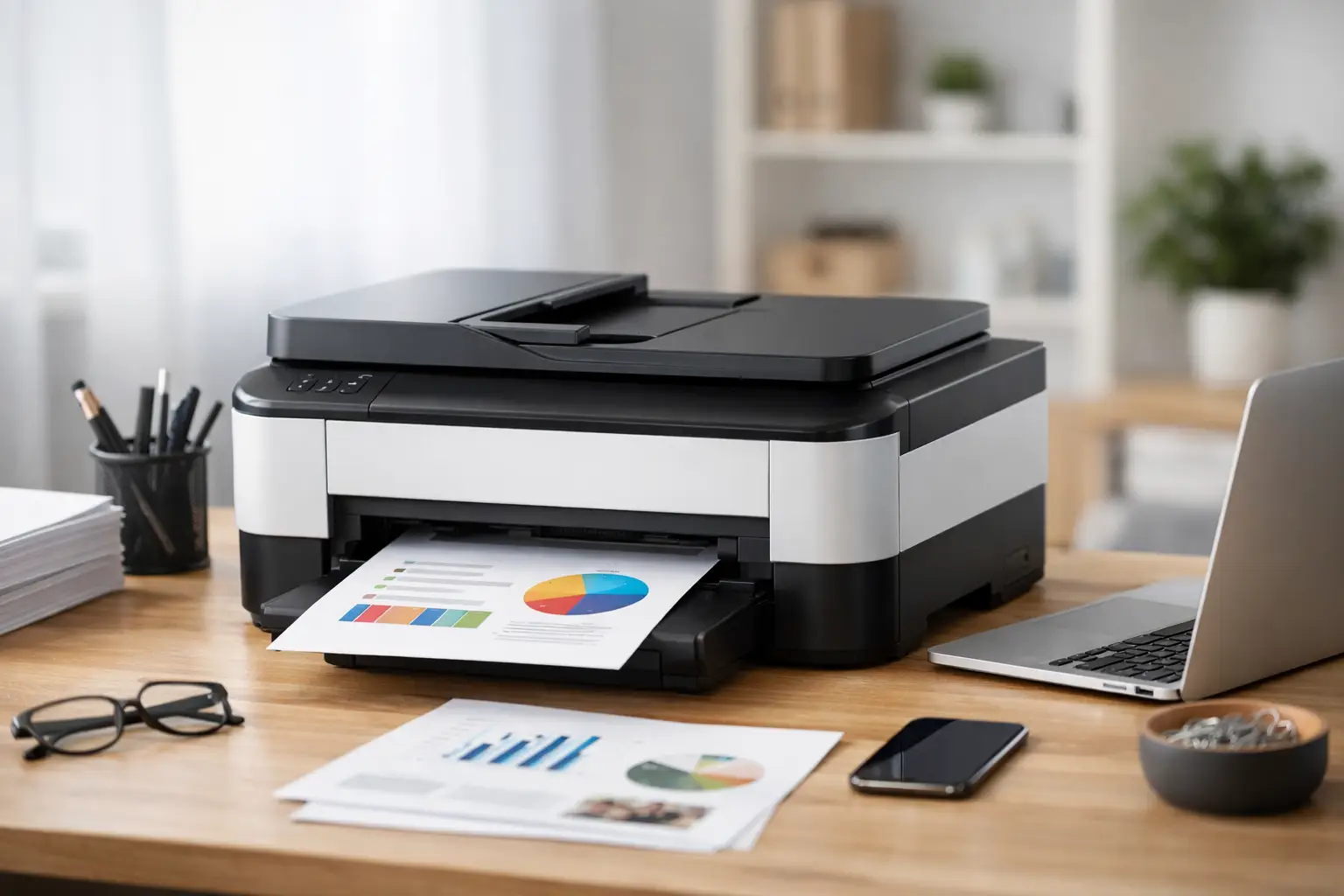
Печать одного документа раз в месяц, сканирование счетов для бизнеса, подготовка домашних заданий или печать сотен страниц в неделю — все эти задачи требуют разных характеристик. Хороший многофункциональный принтер не всегда является самой дешевой моделью на кассе, а той моделью, которая предлагает оптимальную стоимость печати, скорость и функции, соответствующие вашим рабочим привычкам на долгосрочной основе.
Вместо того чтобы ориентироваться только на цену принтера, стоит сравнить тип механизма печати, объем месячной работы, стоимость расходных материалов, возможности сканирования и сетевые подключения. Так можно избежать ситуации, когда компактный и дешевый принтер оборачивается высокими регулярными затратами, а большой офисный принтер занимает лишнее место в доме.
Что включает в себя многофункциональный принтер и кому он подходит
Многофункциональный принтер обычно объединяет функции печати, сканирования и копирования в одном устройстве. Некоторые модели добавляют факс, автоматическую подачу документов, двустороннюю печать и беспроводное соединение. Для дома, небольшого офиса или личного рабочего места это решение помогает сократить количество приборов на столе и обрабатывать документы, не переходя между несколькими устройствами.
Практическое преимущество зависит от реально используемых функций. Тот, кто сканирует отдельные страницы время от времени, может обойтись плоской стеклянной поверхностью. Бизнес, который ежедневно получает счета, контракты или формы, извлечет большую пользу от автоматической подачи документов (ADF). Подача загружает стопку страниц для сканирования или копирования без ручного ввода каждой страницы, что экономит время и снижает количество ошибок.
Прежде чем начать сравнение моделей, определите основную задачу. Если основная работа заключается в печати черно-белого текста, требования к принтеру очень отличаются от тех, кто печатает фотографии, цветные презентации или рекламные материалы. Также важно количество пользователей: принтер, обслуживающий одного человека, не должен справляться с очередью печати для целой команды.
Лазерный или струйный: решение, влияющее на стоимость
Основной выбор заключается между многофункциональным лазерным принтером и струйным. Нет единственно правильного ответа, поскольку разница заключается не только в цене покупки, но и в характере использования и общей стоимости.
Лазерный принтер, как правило, подходит для большого объема текстовых документов, особенно в черно-белом формате. Обычно он предлагает высокую скорость печати, четкий текст и тонер, который хватает на много страниц. В офисе, где печатаются предложения, заказы, отчеты и внутренние документы, лазерный принтер может быть эффективным и предсказуемым решением с точки зрения эксплуатации. Цветные модели лазерных принтеров также подходят для презентаций и цветных документов, но цена принтера и тонеров может быть выше.
Струйный принтер — это мощный вариант для дома и пользователей, которым требуется качественный цвет, графика или фотографии. В моделях с заправляемыми картриджами стоимость печати может быть очень низкой при регулярном использовании. С другой стороны, тот, кто печатает редко, должен учитывать обслуживание головок печати и риск высыхания чернил в некоторых моделях. Периодическое использование цветной печати может помочь, но это не замена проверке модели на соответствие привычкам использования.
Не ограничивайтесь заголовком «низкая стоимость за страницу». Проверьте, какие расходные материалы требуются, какова заявленная выходная мощность для каждого картриджа или бутылки, есть ли тонер или чернила в комплекте, и что включает в себя цена полного набора цветных расходных материалов. В цветном принтере замена четырех расходников может существенно отличаться от замены одного картриджа.
Спецификации, которые стоит проверить перед покупкой
Скорость печати обычно измеряется в страницах в минуту. Этот показатель важен, но его нужно рассматривать в правильном контексте: заявленная скорость часто подразумевает условные документы текста, а не обязательно тяжелый PDF-файл или полностью цветную страницу. Для дома средней скорости вполне достаточно. Для бизнеса с несколькими пользователями стоит выбрать скорость, которая предотвратит лишнее ожидание в часы пик.
Также на удобство влияет емкость лотка для бумаги. Маленький лоток подходит тем, кто печатает мало, но требует более частого наполнения. Если печатаете счета, отчеты или учебные материалы в большом количестве, высокая емкость поможет сэкономить время. Также проверьте, какие типы носителей поддерживает принтер — A4 является стандартом, но конверты, наклейки, фотобумага или плотная бумага требуют явной поддержки в спецификации.
Существует четыре функции, которые рекомендуется проверять вместе:
- Автоматическая двусторонняя печать: экономит бумагу и упрощает печать длинных документов. Важно убедиться, что это автоматический дуплекс, а не ручное переворачивание страниц.
- Двустороннее сканирование: особенно важно для бизнеса, который конвертирует контракты, сертификаты и двусторонние документы в цифровые файлы.
- Автоматическая подача документов: проверьте емкость для страниц и поддержку двустороннего сканирования, если это регулярное требование.
- Разрешение сканирования и печати: для повседневного текста нет необходимости гнаться за самым высоким показателем. Для сканирования графики, архивирования подробных документов или печати изображений разрешение и качество становятся более актуальными.
Встроенный экран может улучшить работу при выполнении копирования, сканирования на USB-накопитель или подключении к сети без компьютера. Он не обязателен в каждом доме, но в условиях нескольких пользователей экономит время. В некоторых моделях стоит проверить также язык интерфейса и доступность мобильного приложения.
Подключение, безопасность и соответствие рабочей станции
Проводное подключение USB достаточно для одного компьютера, но ограничивает совместное использование. Wi-Fi позволяет печатать с ноутбуков, смартфонов и планшетов без фиксированного кабеля, поэтому подходит для большинства домов и небольших офисов. Если принтер установлен в офисе с стабильной сетью и несколькими пользователями, проводное подключение Ethernet может быть предпочтительным благодаря стабильности и более простому управлению.
Убедитесь, что принтер поддерживает операционные системы, которые вы используете, включая Windows, macOS и иногда ChromeOS. Печать с мобильного устройства — это реальное преимущество, но стоит уточнить, работает ли она через специальное приложение, Wi-Fi Direct или встроенные службы печати. Тем, кто работает с конфиденциальной деловой информацией, желательно предпочесть модель с соответствующими вариантами безопасности и управления, а также обновить прошивку принтера после установки.
Местоположение принтера — не мелочь. Измерьте глубину стола, оставьте место для открывания крышки сканера и выхода страниц, а также проверьте уровень шума в работе, если он находится рядом с рабочей станцией. Принтер с отличными характеристиками, который нельзя удобно открывать или заполнять бумагой, создаст ежедневные разочарования.
Соответствие по сценарию использования
Для студентов и семей, которые печатают задания, формы и немного цвета, струйный принтер с Wi-Fi и плоским сканером обычно является хорошей отправной точкой. Если объем печати увеличивается в течение года, модель с заправляемыми картриджами может быть более выгодной по сравнению с картриджами, даже если ее первоначальная цена выше.
Для индивидуальных предпринимателей и малых бизнесов, которые печатают много документов, многофункциональный лазерный принтер с автоматически подающим устройством, функцией дуплекса и щедрым лотком для бумаги станет лучшим помощником в работе. Когда цвет требуется только изредка, лазерный черно-белый принтер вместе с периодическим использованием цветной печати может быть экономичным решением. Когда в офисе печатаются презентации, коммерческие предложения и рекламные материалы, имеет смысл рассмотреть цветную модель.
Для домашней фотографии или творческой работы не стоит полагаться только на количество чернил. Проверьте поддержку фотобумаги, тип чернил, качество цветопередачи и соответствие желаемому размеру изображений. Офисный цветной принтер может распечатать изображение, но это еще не значит, что он даст тот же результат, что и модель, специально предназначенная для этого.
Не забудьте проверить гарантию и расходные материалы
Ясная гарантия, доступность чернил или тонера и точные спецификации — это часть сделки, а не дополнительная опция. Перед заказом сравните модели по цене принтера, стоимости расходных материалов, возможностям сканирования, подключениям, объемам работы и срокам гарантии. Акции могут сделать сложную модель выгодной, но не имеет смысла платить за факс, дополнительные лотки или организационные функции, которыми вы не будете пользоваться.
В TopMarket вы можете сравнить бренды, спецификации и ценовые уровни в одном месте и выбрать решение, которое подходит именно для вашего рабочего места. Правильный принтер — это тот, который облегчает повседневную работу, сохраняет разумную стоимость печати и всегда доступен, когда нужно напечатать важный документ без неприятных сюрпризов.
- Как установить домашнюю камеру видеонаблюдения: практическое руководство
- Рекомендуемые веб-камеры для работы, игр и видеозвонков
- Как подключить принтер к беспроводной сети без лишних хлопот
- Современное охлаждение для компьютеров: тихая и стабильная работа
- Как выбрать домашнее стриминговое оборудование, не потратив лишнего?

