

 Установить приложение
Руководство по покупке офисного монитора для удобной и точной работы
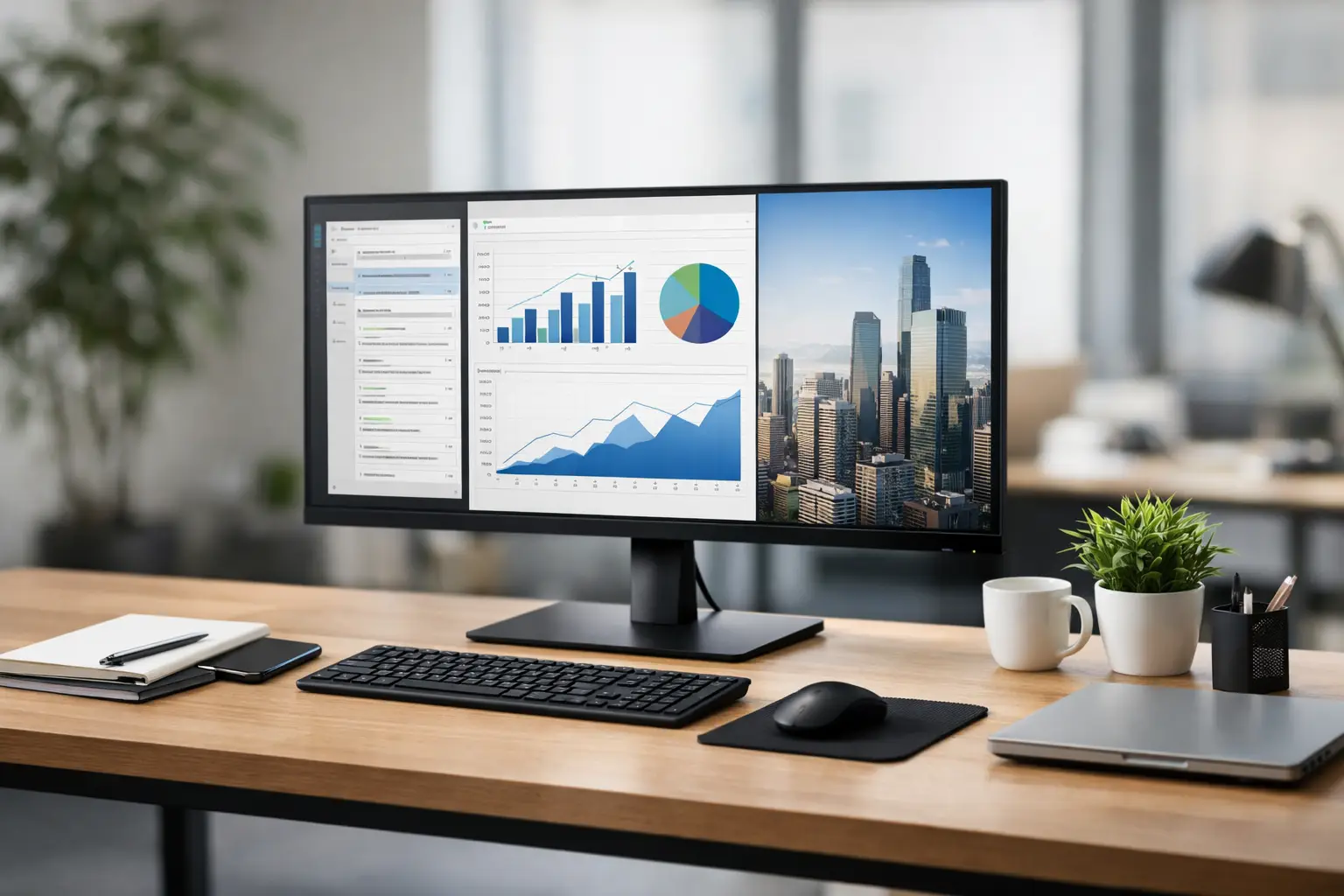
Слишком маленький экран, неподходящее разрешение или отсутствие подключения могут сделать даже мощный компьютер источником раздражения при работе. Руководство по покупке офисного монитора начинается с простого вопроса: что именно мы делаем перед экраном большую часть рабочего дня? Редактирование документов, работа с таблицами, видеозвонки, программирование, бухгалтерия, дизайн или работа с несколькими окнами одновременно - для каждого использования существует более подходящая спецификация.
На офисном мониторе нет необходимости платить за все параметры, предназначенные для игр, но и выбирать только по цене или диагонали нецелесообразно. Правильный выбор сочетает в себе рабочую область, четкость текста, комфорт для глаз, настройки и подключения, которые подходят для существующего компьютера и оборудования, которое будет добавлено позже.
Руководство по покупке офисного монитора начинается с рабочей поверхности
Обычный размер для офисной стойки составляет от 24 до 27 дюймов. 24-дюймовый экран с разрешением Full HD подходит для базовых рабочих мест, центров обслуживания, касс, учебы и работы, где окна не слишком перегружены. Он является эффективным вариантом, когда расстояние до экрана короткое или когда стол небольшой.
Для большинства пользователей экран размером 27 дюймов является отличной точкой равновесия. С разрешением QHD, то есть 2560x1440 пикселей, он предоставляет удобное пространство для двух документов рядом, для широких таблиц и окон бизнес-программ. Текст выглядит четче по сравнению с Full HD, не уменьшая интерфейс для большинства пользователей.
32-дюймовые экраны подходят тем, кто заменяет два монитора одним, работает с большими таблицами, панелями управления, CAD-программами или редактированием контента. Они требуют более глубокого стола и подходящего расстояния для сидения. На узком столе слишком большой экран будет заставлять постоянно поворачивать голову и ухудшит комфорт вместо его улучшения.
Разрешение: это не просто большее число
Разрешение Full HD достаточно для повседневной работы на 24 дюймах, но на 27 дюймах плотность пикселей относительно низка, и поэтому текст и тонкие линии могут выглядеть менее четкими. QHD обычно является оптимальным выбором для офисного монитора 27 дюймов, особенно когда открыто много окон или читаются документы в течение нескольких часов.
Разрешение 4K предлагает очень высокую четкость и большое рабочее пространство. Оно особенно подходит для графиков, видеоредакторов, пользователей, работающих с детализированными изображениями и тех, кто предпочитает особенно четкий текст. Однако в ряде случаев потребуется увеличить масштаб в операционной системе, чтобы сохранить комфортную читаемость. Перед покупкой стоит убедиться, что компьютер, станция док-станции и кабели поддерживают нужное разрешение и частоту обновления.
Тип панели влияет на текст, цвет и угол обзора
Для офисного монитора панель IPS обычно является самым надежным выбором. Она обеспечивает стабильные цвета, широкие углы обзора и удобное изображение для работы с документами, презентациями и визуальным контентом. Когда два человека смотрят на экран или когда пользователь не сидит точно по центру, ее преимущества становятся очевидными.
Панель VA может предложить более высокую контрастность и более глубокий черный цвет, поэтому она также хороша для просмотра видеоконтента. С другой стороны, углы обзора могут быть менее стабильными, и в некоторых моделях реакция пикселей менее подходяща для быстрого движения. Для обычной офисной работы это не обязательно является недостатком, но IPS остается более сбалансированным решением для большинства рабочих мест.
OLED-экраны предлагают впечатляющее качество изображения, но для офисного рабочего места с статичными окнами, панелями инструментов и открытыми таблицами следует тщательно рассмотреть характер использования. Эта технология отлична в некоторых сценариях, но не всегда является наиболее экономичным или подходящим вариантом для постоянной работы с статическими интерфейсами.
Правильные подключения экономят адаптеры и устраняют сбои
Подключение HDMI подходит для большинства ноутбуков и настольных ПК, а DisplayPort распространен в бизнес-компьютерах, рабочих станциях и графических картах. Важно проверить не только, какие подключения есть у монитора, но и что на самом деле есть у компьютера. Адаптер может работать хорошо, но лучше заранее выбрать прямое подключение, где это возможно.
USB-C является значительным преимуществом для пользователей современных ноутбуков. Монитор с USB-C может передавать изображение, данные, а иногда и зарядку по одному кабелю. В этом случае стоит проверить мощность зарядки: легкий ноутбук может обходиться 65W, в то время как производительный компьютер или мобильная рабочая станция могут потребовать 90W или больше. Без подходящей мощности компьютер будет работать, но зарядка не обязательно будет происходить на достаточной скорости.
В некоторых мониторах также есть USB-центры, сетевые подключения или KVM-переключатели. Эти решения особенно полезны для тех, кто работает с двумя компьютерами, например, с личным и рабочим, и хочет использовать одну и ту же клавиатуру и мышь, не меняя кабели каждый раз. Для бизнеса, который оборудует несколько рабочих мест, единообразие подключений упрощает установку, обслуживание и будущую замену.
Эргономика - это спецификация работы, а не дополнение
Качественный экран не решит проблему неправильной осанки. Поэтому стоит выбирать модель с возможностью регулировки высоты, наклона и поворота. Регулировка высоты особенно важна, когда за одним рабочим местом работает более одного человека или когда используется ноутбук рядом с монитором.
Монитор должен быть размещен так, чтобы его верхняя часть была примерно на уровне глаз или немного ниже. Расстояние зависит от размера и разрешения, но обычно это длина руки. Если экран не включает регулируемую подставку, совместимость с VESA позволяет подключить настольное крепление или настенный кронштейн и освободить место на столе.
Монитор, который вращается в вертикальном режиме, может быть полезен для программирования, чтения длинных документов, управления социальными сетями или работы с перепиской. Это не обязательно для каждого офиса, но в специализированной стойке он может значительно улучшить поток работы.
Настройки, упрощающие длительную работу
Обещания, такие как Low Blue Light или Flicker-Free, не могут заменить эргономику и перерывы, но могут способствовать приятному пользовательскому опыту. Важно больше выбирать яркость, соответствующую освещению в комнате, избегать бликов и размещать экран так, чтобы он не был направлен прямо на окно или яркий источник света.
Матовая поверхность обычно является практичным выбором для офиса, так как она снижает блики. Гладкий экран может выглядеть впечатляюще в магазине или в темной комнате, но в освещенном рабочем пространстве он может отражать свет и затруднять чтение. Стоит также обратить внимание на тонкую рамку, если планируется работать с двумя экранами - расстояние между ними будет меньшим и более удобным.
Частота обновления 60 Гц достаточно для большинства бизнес-применений. Экран с частотой 75 Гц или 100 Гц может обеспечить более плавный скроллинг и движение курсора, особенно для тех, кто работает много часов с плотными интерфейсами. Это не обязательно, но когда разница в цене приемлема, это приятное дополнение. С другой стороны, очень высокая частота обновления не должна происходить за счет разрешения, подключения или соответствующей гарантии.
Один большой экран или два экрана?
Два монитора по 24 или 27 дюймов подходят тем, кто сравнивает данные, работает с документом рядом с бизнес-системой, управляет видеозвонками во время работы или использует несколько программ. Преимущество заключается в четком разделении задач. Недостатком является необходимость в большем пространстве на столе, в двух кабелях и иногда в подходящей док-станции.
Широкий экран может заменить двойную конструкцию и упростить рабочую среду. Он подходит пользователям, которые предпочитают непрерывную поверхность без рамки посередине. С другой стороны, не все программы или все пользователи эффективно используют ширину, и иногда два обычных экрана окажутся более гибкими и дешевыми. Лучше выбирать в зависимости от реального характера работы, а не только по внешнему виду стойки.
Перед заказом: быстрая проверка совместимости
Перед покупкой проверьте четыре детали: размеры стола и расстояние от сидения, существующие подключения на компьютере, разрешение, поддерживаемое компьютером, и нужно ли регулируемое крепление или подключение VESA. В бизнесе стоит добавить к списку условия гарантии, доступность запасов и единообразие между рабочими местами.
На сайте TopMarket можно сравнить размеры, разрешения, бренды и спецификации, чтобы выбрать решение, соответствующее бюджету и реальной работе. Не сосредотачивайтесь только на цене со скидкой: монитор, с которого удобно читать, который подключается без ненужных адаптеров и остается актуальным на протяжении времени, является рабочим компонентом, который оправдывает свои инвестиции каждый день.
- Как точно откалибровать монитор для профессиональной работы с графикой
- Как выбрать Wi-Fi-сеть для розничного магазина?
- Умный дом, который подходит вашему дому и бюджету
- Кейс: модернизация офисных компьютеров, позволившая сэкономить время и снизить расходы
- Рекомендуемые игровые мыши для большой руки: как выбрать подходящую

