
Устройство док-станции USB C - как правильно выбрать
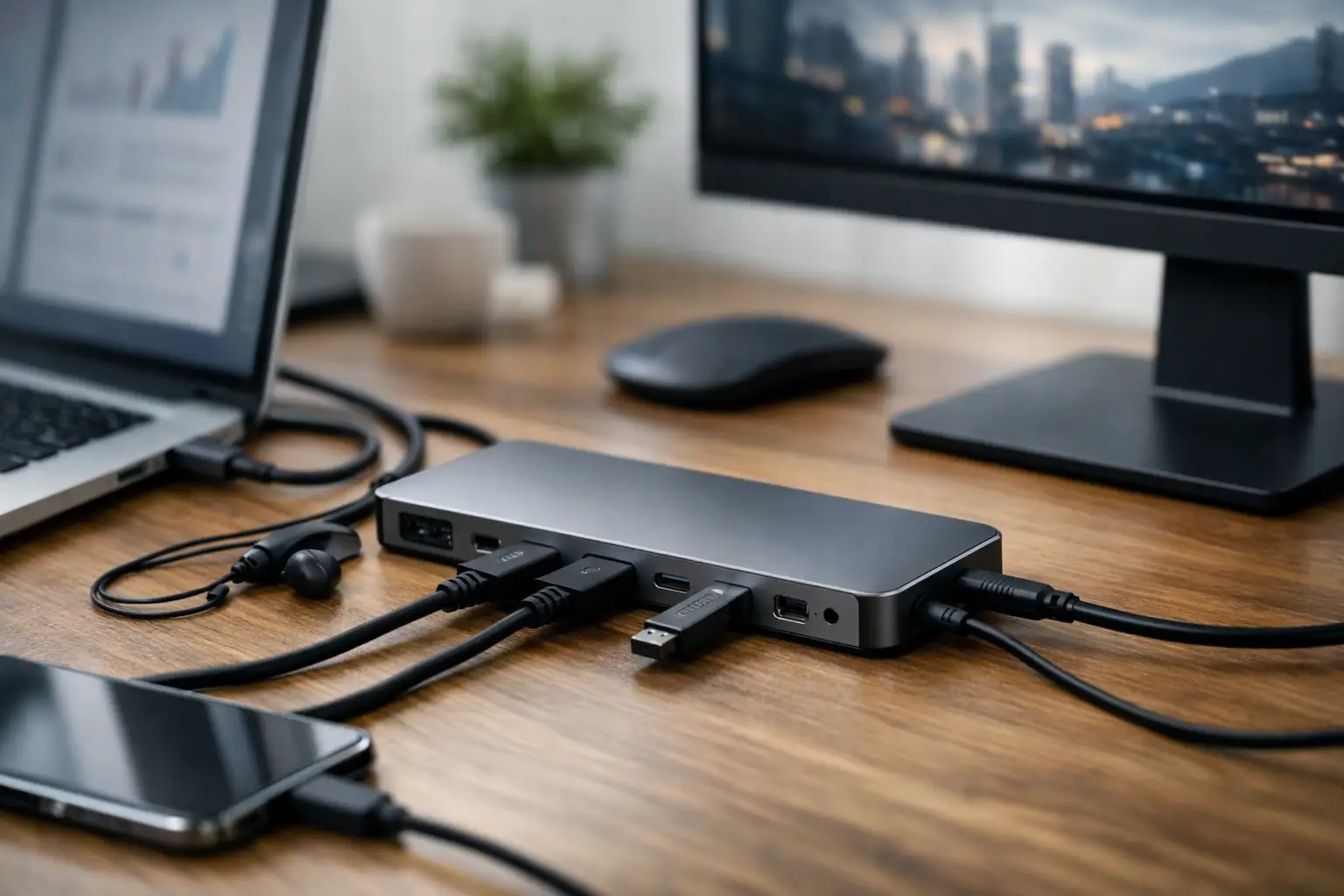
Если вы подключили к ноутбуку зарядное устройство, экран, мышь, клавиатуру, проводную сеть и внешний диск - вы уже понимаете, почему док-станция USB-C стала практически базовым продуктом. Вместо того чтобы каждый раз подключать и отключать несколько кабелей, одна станция объединяет все подключения, экономит время и поддерживает более аккуратный рабочий стол. Однако не каждая модель подходит для каждого ноутбука, и не каждая впечатляющая спецификация действительно обеспечит то, что вам нужно.
Что именно делает док-станция USB-C
Принцип прост: подключаете один кабель USB-C к компьютеру и получаете доступ к нескольким дополнительным подключениям. Это может включать HDMI или DisplayPort для экранов, USB-выходы для периферийных устройств, сетевой порт RJ45, кардридер, разъём для наушников и иногда даже зарядку для самого компьютера.
На практике различия между моделями заключаются не только в количестве подключений, но и в качестве поддержки. Есть док-станции, подходящие для базового использования с одним экраном и офисным оборудованием, а есть модели, предназначенные для работы с двумя экранами, тяжелыми файлами, стабильной сетью и быстрой зарядкой. Люди, работающие из дома, в офисе, на учёбе или в совместной работе, быстро почувствуют разницу.
Перед покупкой - совместимость с компьютером определяет всё
Самая распространённая ошибка - предполагать, что каждый USB-C поддерживает всё. Это не так. Есть компьютеры с USB-C, предназначенный только для передачи данных и зарядки, а есть такие, которые поддерживают также передачу видео и более современные стандарты, такие как Thunderbolt. Если компьютер не поддерживает выход видео через USB-C, док-станция не решит эту проблему.
Поэтому прежде чем смотреть на количество портов, нужно проверить три вещи: поддерживает ли компьютер DisplayPort Alt Mode, есть ли поддержка зарядки через USB-C, и является ли это обычным USB-C или Thunderbolt. Эти детали влияют на тип экранов, которые можно подключить, на скорость работы с внешними устройствами и на вопрос, достаточно ли одного кабеля для всего рабочего места.
В новых бизнес-ноутбуках поддержка чаще всего лучше, но и там стоит проверить точные спецификации модели. В старых компьютерах или в базовых моделях иногда есть ограничения, которые нельзя увидеть снаружи.
Какие подключения действительно важны
Здесь стоит адаптировать покупку к фактическому использованию, не гнаться за длинным списком подключений, которые не будут использованы. Тем, кто работает с одним внешним экраном, в основном нужна хорошая видеовыход, несколько USB-A и стабильная зарядка. Тем, кто подключает два экрана, проводную сеть, наушники, камеру и внешний диск, нужна более высокая модель.
Видеоподключения
Если вы работаете с Excel, документами, браузером и офисными программами, для большинства подойдет экран Full HD или QHD. Если речь идет о видеомонтаже, графике, проектировании или особенно широком рабочем пространстве, важно проверить поддержку 4K, соответствующую частоту обновления и разъёмы DisplayPort или HDMI нужной версии.
Не каждая док-станция, поддерживающая 4K, поддерживает также два экрана 4K, и не каждая модель позволит достичь высокой частоты обновления. Это критично особенно для тех, кто работает с плавной движущейся графикой, точными изображениями или легкими играми на ноутбуке, подключенном к внешнему монитору.
USB для данных и периферийных устройств
Клавиатура и мышь не требуют много, но внешние диски, продвинутые веб-камеры и карты памяти уже да. Если вы передаете большие файлы, реальная скорость USB имеет значение. Дешёвая док-станция может подойти для обычных офисных подключений, но при работе с видеофайлами, RAW-изображениями или резервными копиями узкое место будет ощущаться.
Проводная сеть
Wi-Fi удобен, но не всегда достаточно стабилен. Для офисной работы, видеозвонков, подключения к серверам или рабочих мест подключение RJ45 - это явное преимущество. В большинстве случаев Gigabit Ethernet будет достаточно, но тем, кто работает в особенно быстром окружении, стоит также проверить более современные варианты, если компьютер и сеть поддерживают это.
Зарядка для компьютера
Это момент, который многие покупатели упускают. Даже если док-станция предлагает Power Delivery, нужно проверить, сколько ватт она фактически предоставляет. Офисный ультрабук может обойтись относительно низким энергопотреблением, но более мощный компьютер, особенно с производительным процессором или большим экраном, потребует большего. Если мощности недостаточно, компьютер может работать, но будет медленно заряжаться или терять заряд при нагрузке.
Док-станция USB-C или простой адаптер
Не каждому пользователю нужна полноценная док-станция. Если всё, что вам нужно, - это добавить HDMI и два USB-порта, компактный адаптер может быть недорогим и удобным решением. Он также лучше подходит для поездок, в чемодан с ноутбуком и для случайного использования.
Док-станция USB-C становится правильным выбором, когда есть постоянное рабочее место, больше одного экрана, постоянное подключение оборудования или необходимость быстрой подстройки каждый день. Здесь дело не только в удобстве, но и в лучшей стабильности, меньшем износе разъёмов на компьютере, а иногда и в лучших показателях в долгосрочной перспективе.
Экономическая разница очевидна: простой адаптер дешевле, но если он не обеспечивает стабильную зарядку, нагревается под нагрузкой или ограничивает вас в подключениях и скорости, первоначальная экономия не всегда оправдана.
Когда стоит выбрать модель с Thunderbolt
Если ваш компьютер поддерживает Thunderbolt, можно рассмотреть более продвинутую станцию. Она подходит в основном для профессиональных пользователей, которым нужен высокий пропускной способ, больше гибкости в подключениях экрана и лучшая скорость для внешнего хранения и сложного оборудования.
С другой стороны, не каждый пользователь ощутит разницу, оправдывающую цену. Для обычной офисной работы, писем, браузера, Zoom и одного или двух экранов с стандартным разрешением качественная док-станция USB-C будет вполне достаточной. Thunderbolt оправдывает себя, когда действительно работают с высокой нагрузкой или строят продвинутое рабочее место вокруг совместимого компьютера.
Распространенные ошибки при выборе
Первая ошибка - выбирать только по цене. Очень дешевая модель может выглядеть заманчиво, но если она не обеспечивает достаточной мощности для зарядки, поддерживает лишь один экран или ограничивает скорость подключения, она может вызвать ежедневные разочарования.
Вторая ошибка - покупать по количеству портов, не проверяя, что работает одновременно. У некоторых док-станций использование определенного порта может ограничивать подключение другого или снижать разрешение и частоту экранов. Это случается особенно у более базовых моделей.
Третья ошибка - игнорировать качество сборки. Док-станция работает иногда много часов в день. Распределение тепла, качество кабеля, стабильность подключения и общая надёжность важны не меньше, чем спецификация на коробке.
Для кого подходит каждый тип док-станции
Студенты и домашние пользователи обычно выиграют от компактной модели с HDMI, несколькими USB-портами и базовой зарядкой. Это хороший выбор для лёгкого ноутбука, изменяющегося рабочего места и сбалансированного бюджета.
Офисные работники, бухгалтерия, службы поддержки и бизнес-пользователи чаще выбирают док-станцию с проводной сетью, удобной поддержкой одного или двух экраниров и надёжной зарядкой на весь рабочий день. Здесь акцент на эффективности в повседневной жизни, а не на мобильности.
Профессиональные пользователи, такие как графические дизайнеры, видеомонтажёры, инженеры и ИТ-специалисты, должны тщательно проверять разрешения, количество экранов, скорость передачи данных и точную совместимость с компьютером. В таких случаях качественная док-станция является частью инфраструктуры рабочего места, а не просто аксессуаром.
Как купить умно, не платя за лишнее
Правильный подход к выбору - начинать с рабочего места, а не с продукта. Сколько экранов вы подключаете, какой у вас компьютер, нужна ли зарядка через станцию, используете ли вы быстрые внешние диски и является ли это постоянным рабочим местом или оборудованием для поездок.
После того, как определены потребности, проще отбирать модели по бюджету, бренду, гарантии и спецификации. Обычно лучше купить станцию, которая предоставляет немного запасов на будущее, но не переусердствовать. Нет смысла платить за функции, которые не будут использованы, так же, как нет смысла экономить на критическом подключении, которым вы будете пользоваться каждый день.
На сайте, таком как TopMarket, где можно сравнить модели, спецификации и ценовые уровни, стоит уделить ещё несколько минут для точной проверки. Это один из тех продуктов, выбор в котором может сэкономить гораздо больше, чем цена - это экономит время, беспорядок и неисправности.
Что проверить на странице продукта перед заказом
Ищите в спецификациях тип поддержки экранов, количество работающих портов одновременно, мощность зарядки, тип стандарта USB или Thunderbolt, скорость сети и длину кабеля, если он фиксированный. Если у вас есть конкретный компьютер, важно проверить совместимость и не ограничиваться общим описанием.
Также стоит проверить гарантию, бренд и качество сборки в зависимости от ожидаемого уровня использования. Для рабочего места, функционирующего каждый день много часов, лучше выбрать продукт, предназначенный для непрерывной работы, а не просто бюджетное базовое решение.
Хорошая док-станция не должна быть заметна - она просто должна позволять каждому рабочему месту работать правильно с первого момента.
- Создание двойной рабочей станции для эффективной и комфортной работы
- Как выбрать механическую клавиатуру для работы, игр и написания текстов
- Какой зарядное устройство подходит для телефона? Так выбирают правильно
- Руководство по покупке камер видеонаблюдения для дома, бизнеса и улицы
- Лаборатория по ремонту планшетов - когда ремонтировать, а когда заменять?
- Ахад Хаам 5, Нетания, Израиль

- Тел: +97298821001
- Воскресенье - Четверг: 11:00 - 24:00
Пятница: 11:00 - 16:00
Суббота и праздники: 20:00 - 24:00 - Форма обратной связи

© 2002 - 2026 TopMarket.co.il - Powered by AnyWeb.co.il