

Cómo conectar una impresora a una red Wi-Fi sin complicaciones
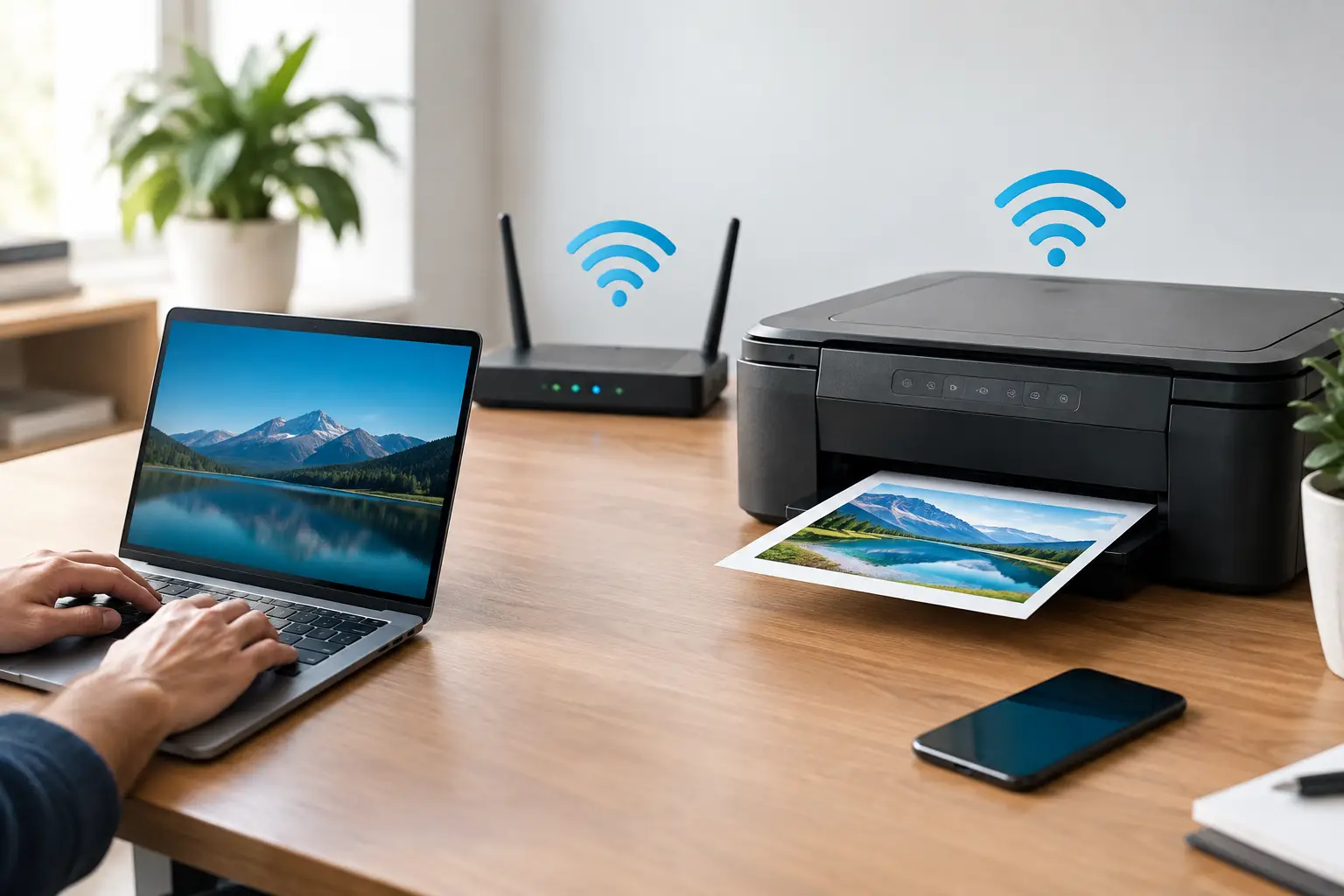
Una impresora conectada por cable a un solo ordenador limita a todos los que la rodean. En cambio, cuando sabes cómo conectar una impresora a una red inalámbrica, puedes imprimir desde un portátil, un teléfono, una tableta y varios puestos de trabajo a la vez, sin tender cables ni depender de una sola habitación. La conexión suele configurarse en pocos pasos, pero elegir el método adecuado ayuda a evitar errores, trabajos de impresión bloqueados y búsquedas innecesarias de la impresora.
Antes de conectar la impresora: qué debes comprobar
Lo primero es confirmar que la impresora admite conexión inalámbrica. En la mayoría de los modelos recientes, esta función aparece en las especificaciones como Wi-Fi, conexión inalámbrica o conexión de red. Algunos modelos también son compatibles con Wi-Fi Direct, que permite conectar un dispositivo directamente a la impresora sin usar un router. Sin embargo, no siempre es la opción más práctica para el hogar o la oficina.
Ten a mano el nombre de la red Wi-Fi y su contraseña. Si el router muestra dos redes, una de 2,4 GHz y otra de 5 GHz, comprueba en las especificaciones de la impresora qué banda admite. Muchas impresoras, sobre todo los modelos básicos o antiguos, solo se conectan a redes de 2,4 GHz. Si intentas conectarlas a una red de 5 GHz, lo más probable es que la configuración falle, aunque la contraseña sea correcta.
También es importante colocar la impresora en una zona con una señal Wi-Fi estable. Si apenas tienes cobertura en el teléfono junto a la impresora, es probable que la conexión de esta también sea inestable. En una oficina grande, un almacén o una vivienda con paredes que bloquean la señal, puede ser conveniente instalar un punto de acceso adicional, un sistema Wi-Fi en malla o conectar la impresora a la red mediante un cable Ethernet.
Cómo conectar una impresora a una red inalámbrica desde su pantalla
Este método es el más recomendable para la mayoría de las impresoras con pantalla táctil o panel con botones de navegación. No depende de un ordenador específico, por lo que resulta especialmente práctico si quieres que varios usuarios puedan utilizar la impresora.
- Enciende la impresora y espera a que termine de iniciarse.
- Abre el menú de configuración, normalmente identificado con un icono de engranaje o con opciones como «Red», «Conexión inalámbrica» o «Configuración Wi-Fi».
- Selecciona el asistente de configuración inalámbrica o la opción para buscar redes disponibles.
- Elige la red correspondiente en la lista e introduce la contraseña exactamente como está configurada en el router.
- Confirma la conexión y espera a que aparezca un mensaje de confirmación o el icono de Wi-Fi estable en la pantalla de la impresora.
Una vez conectada, te recomendamos imprimir un informe de configuración de red si la impresora ofrece esta opción. El informe suele incluir la dirección IP de la impresora, el nombre de la red a la que está conectada y, en algunos casos, la intensidad de la señal. Estos datos pueden resultar muy útiles para solucionar problemas más adelante.
En las impresoras sin pantalla, la configuración puede realizarse mediante un botón de conexión inalámbrica, una combinación de teclas o la aplicación de configuración del fabricante. En ese caso, consulta la guía de inicio rápido incluida con la impresora o sigue las instrucciones de la aplicación.
Conexión mediante WPS: rápida, pero no siempre la mejor opción
Algunos routers e impresoras incluyen un botón WPS. Al pulsarlo, se abre durante un breve periodo una ventana que permite conectar ambos dispositivos sin introducir la contraseña. Por lo general, se pulsa primero el botón WPS de la impresora y después el del router, o al revés, según las instrucciones del fabricante.
Es una opción práctica si la impresora no tiene pantalla o si la contraseña de la red es muy larga. Sin embargo, no todos los routers admiten WPS y, en algunos casos, esta función está desactivada por motivos de seguridad. Si el botón no está disponible o la conexión no se establece en unos dos minutos, es mejor configurar la impresora desde la pantalla o la aplicación en lugar de repetir el intento varias veces.
Cómo añadir la impresora al ordenador después de conectarla a la red
Conectar la impresora a la red Wi-Fi es solo una parte del proceso. Después, tendrás que añadirla al ordenador desde el que quieras imprimir. Si ambos dispositivos están conectados a la misma red, los sistemas operativos actuales suelen detectar la impresora automáticamente.
En un ordenador con Windows, abre la Configuración, ve a «Bluetooth y dispositivos» y luego a «Impresoras y escáneres». Selecciona la opción para agregar un dispositivo. Espera a que finalice la búsqueda y elige la impresora en la lista. Si no aparece, selecciona la opción para añadir manualmente una impresora que no está en la lista y configúrala mediante su dirección IP o el software de instalación del fabricante.
En un Mac, abre Ajustes del Sistema, ve a «Impresoras y escáneres» y haz clic en «Añadir impresora». En la mayoría de los casos, aparecerá enseguida entre los dispositivos disponibles. Selecciónala, espera a que se instale el controlador correspondiente y realiza una impresión de prueba.
Si en casa hay ordenadores de distintos tipos, no es necesario instalar la impresora a través de un único ordenador que actúe como «servidor». Una impresora de red bien configurada se conecta directamente al router y cualquier ordenador autorizado de la red puede añadirla por su cuenta. Esta es una de sus principales ventajas frente a una impresora conectada por USB a un ordenador de sobremesa.
Cómo imprimir desde el teléfono o la tableta
La mayoría de las impresoras inalámbricas actuales también permiten imprimir fácilmente desde dispositivos móviles. En muchos teléfonos, basta con seleccionar la impresora en el menú para compartir una foto, un archivo o un documento. En algunos casos, tendrás que activar el servicio de impresión en los ajustes del dispositivo o instalar la aplicación del fabricante.
Para evitar problemas, asegúrate de que el teléfono está conectado a la misma red Wi-Fi que la impresora. Conectarse a la red de invitados es una causa habitual de que la impresora no aparezca en la lista. Por motivos de seguridad, las redes de invitados suelen aislar los dispositivos e impedir que se comuniquen entre sí.
En casa, imprimir desde el teléfono es especialmente práctico para fotos, documentos escolares, archivos PDF y tarjetas de embarque. Si lo necesitas para una pequeña empresa, comprueba que el modelo elegido admita funciones como la gestión de usuarios, el escaneo a una ubicación de red o la impresión segura.
¿La impresora no se conecta? Comprueba estos cuatro aspectos
En la mayoría de los casos, un problema de conexión no significa que la impresora esté averiada. Suele deberse a un ajuste de red, una contraseña incorrecta o una ubicación poco adecuada.
- Contraseña de red incorrecta: vuelve a introducirla y comprueba las mayúsculas, los números y los caracteres especiales. Es fácil equivocarse al escribirla con el teclado pequeño de la impresora.
- Banda no compatible: intenta conectar la impresora a la red de 2,4 GHz. Si el router utiliza el mismo nombre para ambas bandas, quizá tengas que asignarles nombres distintos temporalmente desde la configuración del router.
- Demasiada distancia del router: acerca la impresora al router para probar la conexión. Si solo funciona cuando está cerca, necesitarás mejorar la cobertura en la ubicación habitual de la impresora.
- Cambio de router o contraseña: después de cambiar de proveedor, router o contraseña Wi-Fi, la impresora no actualiza la configuración automáticamente. Tendrás que eliminar la red antigua y volver a conectarla.
Si la impresora está conectada a la red, pero no aparece en el ordenador, reinicia la impresora, el router y el ordenador. Después, comprueba que todos los dispositivos estén conectados a la misma red y que no haya una VPN activa en el ordenador. Una VPN puede impedir que el equipo detecte los dispositivos de la red local.
Cuándo conviene usar una conexión por cable en lugar de Wi-Fi
El Wi-Fi es adecuado para la mayoría de los hogares y los puestos de trabajo flexibles, pero no siempre es la mejor opción. En una impresora de oficina con un volumen de impresión elevado, situada lejos del router o en un entorno con mucha congestión inalámbrica, una conexión Ethernet por cable puede ofrecer más estabilidad. Además, reduce las desconexiones y mantiene la impresora disponible incluso cuando hay problemas temporales de cobertura Wi-Fi.
Al elegir una impresora nueva, también conviene adaptar sus características al uso previsto. Para imprimir de vez en cuando en casa, puede bastar con una impresora inalámbrica compacta que permita imprimir desde el móvil. Si sois una familia que imprime mucho o tienes una pequeña empresa, busca un modelo con alimentador automático de documentos, impresión a doble cara, escaneo a una ubicación de red y un bajo coste por página. En TopMarket puedes comparar modelos según su conectividad, el tipo de tinta o tóner, la velocidad de impresión y otras funciones de oficina.
Cuando la conexión esté configurada, imprime un documento de prueba y establece la impresora como predeterminada en los ordenadores que utilices con más frecuencia. Este sencillo paso convierte la impresora, que quizá estaba olvidada en un rincón, en un dispositivo realmente disponible justo cuando lo necesitas.
- Cómo conectar una impresora a una red Wi-Fi sin complicaciones
- Sistema de refrigeración avanzado para un rendimiento silencioso y estable
- Cómo elegir equipo de streaming para el hogar sin gastar de más?
- Switch vs PlayStation: ¿Cómo elegir correctamente?
- Cómo mejorar el almacenamiento en una computadora portátil de manera correcta

