

Как подключить принтер к беспроводной сети без лишних хлопот
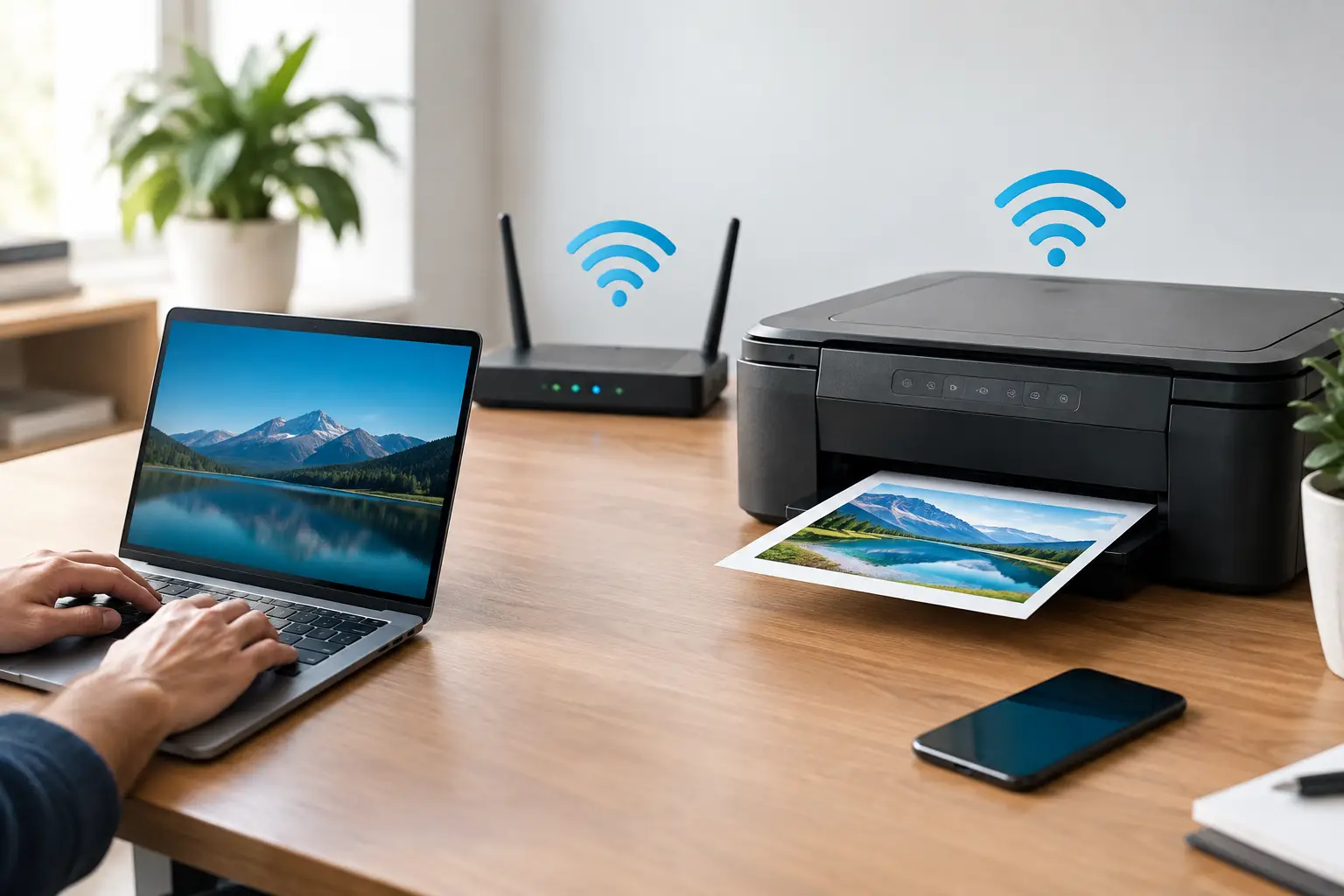
Принтер, подключённый кабелем к одному компьютеру, ограничивает всех, кто им пользуется. А если знать, как подключить принтер к беспроводной сети, можно печатать с ноутбука, телефона, планшета и нескольких рабочих компьютеров одновременно — без лишних кабелей и привязки к одной комнате. Обычно настройка занимает немного времени, но правильно выбранный способ подключения поможет избежать сбоев, зависших заданий на печать и лишних поисков принтера.
Перед подключением: что нужно проверить
Сначала убедитесь, что принтер поддерживает беспроводное подключение. В характеристиках большинства современных моделей оно обозначено как Wi-Fi, беспроводное подключение или подключение к сети. Некоторые принтеры также поддерживают Wi-Fi Direct — прямое подключение устройства к принтеру без роутера. Однако дома или в офисе это не всегда самый удобный вариант.
Заранее узнайте название беспроводной сети и её пароль. Если роутер передаёт сигнал в двух диапазонах — 2,4 и 5 ГГц, — проверьте в характеристиках принтера, какой из них поддерживается. Многие принтеры, особенно базовые и более старые модели, подключаются только к сети 2,4 ГГц. Попытка подключить их к сети 5 ГГц обычно заканчивается неудачей, даже если пароль введён правильно.
Также важно установить принтер в зоне стабильного приёма Wi-Fi. Если рядом с принтером телефон с трудом подключается к интернету, соединение самого принтера тоже может быть нестабильным. В большом офисе, на складе или в доме с толстыми стенами может потребоваться дополнительная точка доступа, mesh-система или проводное подключение к сети вместо Wi-Fi.
Как подключить принтер к беспроводной сети через панель управления
Этот способ подходит для большинства принтеров с сенсорным экраном или дисплеем с кнопками навигации. Он не зависит от конкретного компьютера, поэтому особенно удобен, если принтером будут пользоваться несколько человек.
- Включите принтер и дождитесь завершения загрузки.
- Откройте меню настроек — обычно для этого нужно нажать значок шестерёнки или выбрать пункт «Сеть», «Беспроводное подключение» либо «Настройки Wi-Fi».
- Выберите мастер настройки беспроводной сети или поиск доступных сетей.
- Выберите нужную сеть из списка и введите пароль точно так, как он задан в роутере.
- Подтвердите подключение и дождитесь сообщения об успешной настройке или появления стабильного значка Wi-Fi на дисплее принтера.
После подключения рекомендуется распечатать отчёт о конфигурации сети, если принтер поддерживает такую функцию. В нём будут указаны IP-адрес принтера, название подключённой сети, а иногда и уровень сигнала. Эти сведения пригодятся, если в будущем потребуется устранить неполадку.
У принтеров без экрана настройка может выполняться с помощью кнопки беспроводного подключения, сочетания клавиш или приложения производителя. В таком случае воспользуйтесь кратким руководством, которое прилагалось к принтеру, или следуйте инструкциям в приложении.
Подключение через WPS: быстро, но не всегда оптимально
Некоторые роутеры и принтеры оснащены кнопкой WPS. После её нажатия на короткое время открывается возможность подключить устройства без ввода пароля. Обычно сначала нажимают кнопку WPS на принтере, а затем — соответствующую кнопку на роутере, или наоборот. Точный порядок зависит от рекомендаций производителя.
Это удобный вариант, если у принтера нет экрана или пароль от сети очень длинный. Однако WPS поддерживается не всеми роутерами и иногда отключён из соображений безопасности. Если кнопка не работает или подключение не удалось примерно за две минуты, лучше настроить принтер через панель управления или приложение, а не повторять попытку снова и снова.
Установка принтера на компьютер после подключения к сети
Подключить принтер к Wi-Fi — это только половина дела. Теперь его нужно добавить на компьютер, с которого вы собираетесь печатать. Если компьютер и принтер подключены к одной сети, современные операционные системы часто обнаруживают принтер автоматически.
На компьютере с Windows откройте «Параметры», перейдите в раздел «Bluetooth и устройства» и выберите «Принтеры и сканеры», затем нажмите «Добавить устройство». Дождитесь завершения поиска и выберите принтер в списке. Если он не появился, нажмите «Нужный принтер отсутствует в списке» и добавьте его по IP-адресу или с помощью программы установки производителя.
На компьютере Mac откройте «Системные настройки», перейдите в раздел «Принтеры и сканеры» и нажмите «Добавить принтер». В большинстве случаев принтер сразу появится среди доступных устройств. Выберите его, дождитесь установки подходящего драйвера и выполните пробную печать.
Если дома используются компьютеры разных типов, не нужно подключать принтер к одному компьютеру, который будет работать как «сервер». Сетевой принтер напрямую подключается к роутеру, и каждый компьютер в сети с соответствующими правами может добавить его самостоятельно. Это важное преимущество по сравнению с принтером, подключённым к настольному компьютеру через USB.
Печать со смартфона и планшета
Большинство современных беспроводных принтеров позволяют легко печатать и с мобильных устройств. На многих телефонах принтер можно выбрать прямо в меню отправки или общего доступа к фотографии, файлу или документу. Иногда для этого нужно включить службу печати в настройках телефона или установить приложение производителя.
Чтобы избежать проблем, убедитесь, что телефон подключён к той же сети Wi-Fi, что и принтер. Подключение телефона к гостевой сети — частая причина, по которой принтер не отображается в списке. Для безопасности гостевая сеть может изолировать устройства друг от друга и не позволять им обмениваться данными.
Дома печать со смартфона особенно удобна для фотографий, учебных материалов, PDF-файлов и посадочных талонов. Если принтер выбирается для небольшого бизнеса, заранее проверьте, поддерживает ли модель управление пользователями, сканирование в сеть и защищённую печать, если эти функции необходимы в работе.
Принтер не подключается? Проверьте четыре возможные причины
В большинстве случаев проблема с подключением не означает, что принтер неисправен. Обычно причина кроется в настройках сети, неправильно введённом пароле или неудачном расположении устройства.
- Неверный пароль сети: введите его ещё раз, внимательно проверив заглавные и строчные буквы, цифры и специальные символы. На небольшой клавиатуре принтера легко ошибиться.
- Неподдерживаемый диапазон Wi-Fi: попробуйте подключить принтер к сети 2,4 ГГц. Если роутер использует одинаковое название для обоих диапазонов, может потребоваться временно задать для них разные имена в настройках роутера.
- Слишком большое расстояние до роутера: для проверки поставьте принтер поближе к роутеру. Если подключение удаётся только рядом с ним, значит, в месте постоянной установки принтеру нужен более сильный сигнал.
- Замена роутера или пароля: после смены интернет-провайдера, роутера или пароля Wi-Fi настройки принтера не обновляются автоматически. Удалите старую сеть и подключитесь заново.
Если принтер подключён к сети, но не отображается на компьютере, перезагрузите принтер, роутер и компьютер. Затем проверьте, что все устройства подключены к одной сети и на компьютере не включён VPN. VPN может мешать обнаружению устройств в локальной сети.
Когда лучше выбрать проводное подключение
Wi-Fi подходит для большинства домов и гибких рабочих мест, но не всегда становится лучшим решением. Для офисного принтера с высокой нагрузкой, устройства, установленного далеко от роутера, или помещения с перегруженной беспроводной сетью проводное подключение Ethernet может оказаться стабильнее. Оно снижает риск обрывов и помогает принтеру оставаться доступным даже при временных проблемах с Wi-Fi.
При выборе нового принтера также стоит учитывать, как именно вы будете его использовать. Для периодической печати дома может хватить компактной беспроводной модели с поддержкой печати с мобильных устройств. Семье, которая часто печатает, или небольшому бизнесу стоит обратить внимание на автоподатчик документов, двустороннюю печать, сканирование в сеть и низкую стоимость печати одной страницы. На TopMarket можно сравнить модели по возможностям подключения, типу чернил или тонера, скорости печати и дополнительным офисным функциям.
После настройки распечатайте пробный документ и установите принтер по умолчанию на компьютерах, которыми пользуетесь чаще всего. Это простое действие превратит устройство, которое просто стоит в углу, в действительно удобный инструмент — готовый к работе, когда он понадобится.

