
Войти | Регистрация
Авторизуйтесь для получения расширенных возможностей
и узнавайте первыми все акции и предложения!
- Ахад Хаам 5, Нетания, Израиль

- Тел: +97298821001
- Воскресенье - Четверг: 11:00 - 24:00
Пятница: 11:00 - 16:00
Суббота и праздники: 20:00 - 24:00 - Форма обратной связи
+972 9-882-1001 Воскресенье - Четверг: 11:00 - 24:00 Пятница: 11:00 - 16:00 Суббота и праздники: 20:00 - 24:00
Email info@topmarket.co.il
Адрес
Как правильно обновить хранилище на ноутбуке
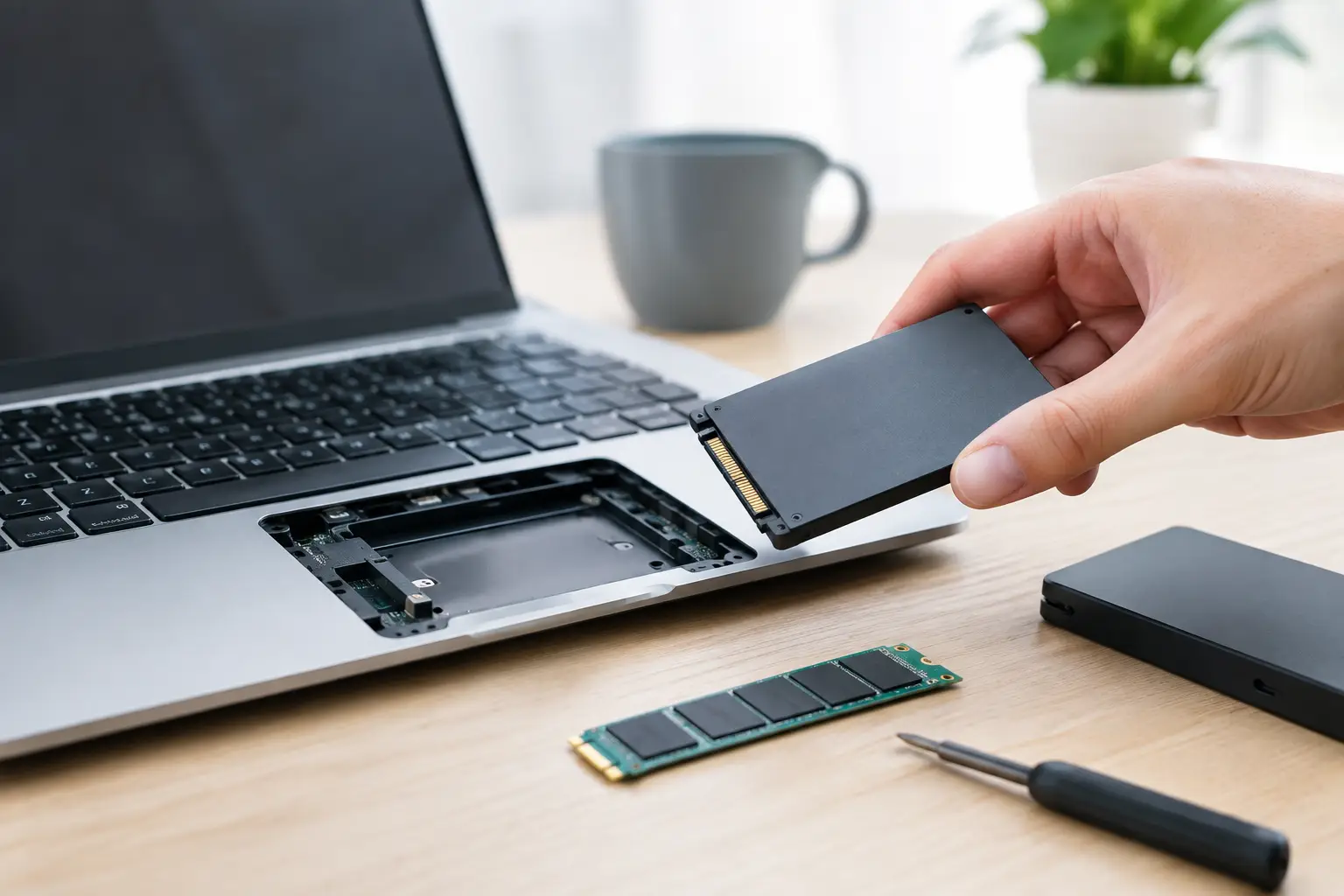
Ваш ноутбук показывает сообщение о переполненном хранилище, обновление системы не удалось из-за нехватки места, или новая игра просто не помещается на диске? Во многих случаях нет необходимости заменять весь компьютер. Вопрос, как обновить хранилище на ноутбуке, начинается с проверки совместимости, продолжается выбором подходящего диска и заканчивается безопасной передачей данных. Правильный выбор может добавить сотни гигабайт или несколько терабайт, улучшить скорость работы и отложить дорогостоящую покупку нового компьютера.
Перед обновлением хранилища на ноутбуке: что можно заменить?
Не в каждом ноутбуке можно добавить диск, и не каждый компьютер позволяет заменить существующий диск без ограничений. В особенно тонких моделях хранилище может быть впаяно в материнскую плату, поэтому его нельзя обновить. В других моделях есть только один слот, так что модернизация будет заключаться в замене существующего диска на диск большего объема. Более крупные компьютеры, игровые модели и мобильные рабочие станции иногда имеют два слота для хранения или место для диска размером 2,5 дюйма.
Наиболее точный способ — найти полный номер модели ноутбука и проверить его в спецификациях производителя или в его сервисном руководстве. Важно различать общее название серии и конкретную модель: два ноутбука одной серии могут продаваться с совершенно разной внутренней конфигурацией.
Проверьте также состояние гарантии. Открытие нижней крышки не должно автоматически аннулировать гарантию, но производители и продавцы могут установить условия касаемо повреждений, возникших в процессе установки. Если у вас нет опыта разборки компьютеров, или если речь идет о критически важном рабочем ноутбуке, профессиональная установка — это выбор, который снижает риск.
Типы дисков, которые стоит знать
Выбор касается не только объема — тип подключения и физический формат определяют, подойдет ли диск ноутбуку.
SSD-диск с подключением M.2
Это наиболее распространенный формат в большинстве новых ноутбуков. Диски формата M.2 маленькие и тонкие, но бывают с двумя основными интерфейсами: SATA и NVMe. Внешне они могут выглядеть одинаково, но не обязательно будут работать в одном слоте.
NVMe-диск использует подключение PCIe и, как правило, предлагает значительное преимущество в производительности — это заметно при запуске операционной системы, загрузке игр, редактировании видео, работе с большими файлами и виртуальными машинами. SATA-диск формата M.2 медленнее, но все еще гораздо быстрее механического диска и иногда является единственным вариантом в некоторых моделях ноутбуков.
Также следует проверить длину диска. Размер 2280 очень распространен, что означает ширину 22 мм и длину 80 мм, но также имеются другие размеры, например, 2242 и 2230. Не базируйте выбор только на изображении — обязательно убедитесь, что размер поддерживается вашим ноутбуком.
SSD-диск размером 2,5 дюйма
Старые ноутбуки и некоторые крупные модели используют SATA-диск размером 2,5 дюйма. Это выгодное и надежное решение для обновления с компьютера с механическим жестким диском. Скорость ниже, чем у NVMe, но улучшение в сравнении с механическим диском очевидно: ноутбук реагирует быстрее, программы запускаются быстрее, а повседневная работа становится более комфортной.
В некоторых случаях есть место как для M.2-диска, так и для 2,5-дюймового диска. Это удобная конфигурация: быстрый диск для системы и программ и дополнительный диск для крупных файлов, медиатек или игр.
Внешнее хранилище, когда внутреннее обновление невозможно
Если диск впаян или нет свободного слота, внешний диск является эффективным решением для резервного копирования, передачи файлов и крупных библиотек, к которым не требуется постоянный доступ. Быстрый внешний SSD-диск также подходит для работы с видеоматериалами или мобильными проектами. Тем не менее, он не является полным заменой внутреннему диску, если сама операционная система страдает от нехватки места.
Сколько объема действительно нужно?
Слишком большой объем не обязательно является расточительством, но необходимо покупать в зависимости от шаблона использования, а не только по цене акции. Домашнему пользователю, который работает с документами, браузером, изображениями и учебными программами, может хватить 500GB, при условии, что он не хранит большую медиатеку на компьютере. Для большинства пользователей 1TB является хорошей точкой равновесия между ценой, рабочим пространством и возможностью роста без удаления файлов каждые несколько месяцев.
Геймерам стоит рассчитывать по фактическому размеру игр. Современные игры могут занимать более 100GB каждая, и помимо этого необходимо место для обновлений, системных файлов и дополнительных программ. Диск на 1TB подходит для разумной библиотеки, в то время как 2TB хороший вариант для тех, кто хочет оставить много игр установленных без постоянной необходимости в удалениях и загрузках.
Редакторам видео, фотографам, дизайнерам и пользователям CAD следует учитывать также файлы источников, файлы кэша, резервные копии и промежуточные версии. В таких случаях 2TB и более могут быть правильной инвестицией. Не заполняйте диск до края: оставляйте хотя бы 15%-20% свободными, чтобы поддерживать нормальную производительность, место для обновлений и гибкость в работе.
Как обновить хранилище на ноутбуке без потери данных
Перед любыми действиями обязательно сделайте резервное копирование. Даже простая установка может осложниться из-за ошибки копирования данных, нерабочего кабеля или неожиданного отключения. Скопируйте документы, фотографии, проекты и важные файлы на внешний диск или в облачный сервис. Не полагайтесь на то, что файлы находятся только в папке «Рабочий стол».
Когда вы заменяете системный диск, есть два варианта: клонирование существующего диска или чистая установка операционной системы. Клонирование копирует операционную систему, программы, настройки и файлы на новый диск. Это удобный вариант, особенно если нет желания настраивать рабочую среду заново, но требует адаптера или подходящего корпуса для подключения нового диска во время копирования.
Чистая установка подходит, когда компьютер загружен старыми программами, когда операционная система нестабильна или когда вы хотите начать заново. Это требует больше времени: необходимо переустановить программы, драйверы и восстановить файлы. Преимущество — более чистая и упорядоченная рабочая среда.
Перед разборкой компьютера полностью его выключите, отключите зарядное устройство и все внешние устройства, и работайте на чистой поверхности. Аккуратно откройте крышку с помощью подходящего инструмента, отсоедините внутреннюю батарею, если конструкция это позволяет, и избегайте прикладывать силу к соединителям или винтам. Диск M.2 обычно удерживается одним маленьким винтом, поэтому важно сохранить его в безопасном месте и вернуть без чрезмерной затяжки.
После установки включите ноутбук и проверьте, что диск распознается в системных настройках. Если это дополнительный диск, возможно, потребуется инициализировать его, создать раздел и назначить букву диска, прежде чем он появится в проводнике. Если новый диск не распознается, не спешите делать выводы о его неисправности: проверьте совместимость интерфейса, подключение диска и настройки BIOS на компьютере.
Производительность, надежность и гарантия: не выбирайте только по цене
В категории SSD-дисков есть существенные различия в качестве. Впечатляющие характеристики скорости важны, но не являются единственным критерием. Изучите тип интерфейса, объем диска, срок гарантии и данные о выносливости записи, особенно если компьютер используется для видеомонтажа, графической работы или файлов, которые часто обновляются.
Также охлаждение может оказать влияние. Быстрые NVMe-диски могут перегреваться под нагрузкой, но не каждый ноутбук имеет место для радиатора охлаждения, а иногда высокий радиатор охлаждения вообще не позволяет закрывать крышку. В таком случае следует выбрать диск, подходящий по конфигурации для вашего компьютера, и не покупать аксессуар, для которого нет места.
При сравнении моделей стоит обратить внимание на известные бренды, ясные условия гарантии и полные спецификации. В TopMarket вы можете сравнить объемы, интерфейсы и характеристики дисков вместе с адаптерами и корпусами, что облегчает сбор всех необходимых компонентов для обновления в одной покупке.
Если вы сомневаетесь между 500GB и 1TB, или между диском SATA и NVMe, правильное решение — это то, которое подходит текущему компьютеру и вашему использованию и через год. Проверка совместимости за несколько минут перед покупкой сэкономит время на возврат, время простоя и лишние расходы — и даст вашему ноутбуку еще много места для работы.
- Как правильно обновить хранилище на ноутбуке
- Как очистить механическую клавиатуру, не повредив переключатели
- Играйте на Xbox или PlayStation - какая консоль подходит именно вам
- Рекомендуемые беспроводные клавиатуры для удобной работы в офисе
- SSD против NVMe: какой диск подходит для вашего компьютера?
- Ахад Хаам 5, Нетания, Израиль
- Тел: +97298821001
- Воскресенье - Четверг: 11:00 - 24:00
Пятница: 11:00 - 16:00
Суббота и праздники: 20:00 - 24:00 - Форма обратной связи

© 2002 - 2026 TopMarket.co.il - Powered by AnyWeb.co.il
