
S'identifier | S'inscrire
Sign in to get more opportunities
and be the first to learn about all promotions and offers!
- 5 rue Akhara Ha'Am, Netanya, Israël

- Téléphone: +97298821001
- Dimanche - Jeudi: 11:00 - 24:00
Vendredi: 11:00 - 16:00
Samedi et veille de jour férié: 20:00 - 24:00 - Formulaire de contact
+972 9-882-1001 Lun-Ve-9.a.m-6 p.m.
Email info@topmarket.co.il
Adresse
Comment mettre à niveau correctement le stockage d'un ordinateur portable
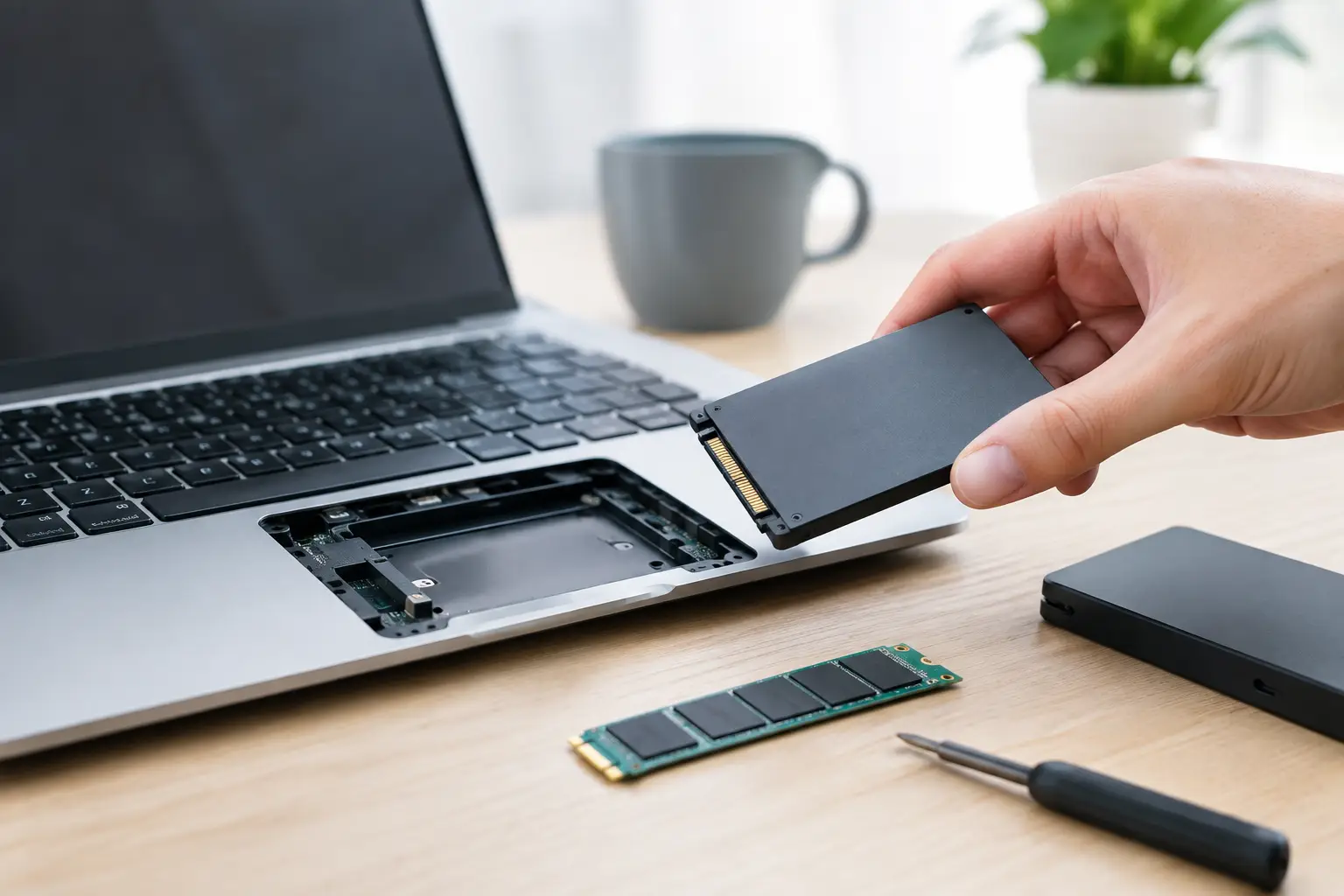
Votre ordinateur portable affiche un message d’espace de stockage plein, une mise à jour du système a échoué en raison du manque d’espace, ou un nouveau jeu ne peut tout simplement pas être installé sur le disque ? Dans de nombreux cas, il n'est pas nécessaire de remplacer l'ordinateur en entier. La question de la façon de mettre à niveau le stockage d'un ordinateur portable commence par la vérification de la compatibilité, se poursuit par le choix d'un disque approprié, et se termine par le transfert des données de manière sécurisée. Un bon choix peut ajouter des centaines de gigaoctets ou plusieurs téraoctets, améliorer la vitesse de travail et retarder l’achat coûteux d’un nouvel ordinateur.
Avant de mettre à niveau le stockage d’un ordinateur portable : que peut-on remplacer ?
Tous les ordinateurs portables ne permettent pas d'ajouter un disque, et tous ne permettent pas non plus de remplacer l'existant sans restrictions. Dans les modèles particulièrement fins, le stockage peut être soudé à la carte mère, ce qui rend la mise à niveau impossible. D'autres modèles n'ont qu'un seul emplacement, ce qui signifie que la mise à niveau consistera à remplacer le disque actuel par un disque de plus grande capacité. Les ordinateurs plus grands, les modèles de jeu et les stations de travail portables comprennent parfois deux emplacements de stockage ou un espace pour un disque de 2,5 pouces.
La méthode la plus précise consiste à trouver le numéro de modèle complet de l'ordinateur et à vérifier les spécifications du fabricant ou son manuel de service. Il est important de faire la différence entre le nom d'une série générale et le modèle exact : deux ordinateurs de la même série peuvent être vendus avec des configurations internes complètement différentes.
Vérifiez également l’état de la garantie. Ouvrir le couvercle inférieur ne devrait pas annuler la garantie automatiquement, mais les fabricants et revendeurs peuvent imposer des conditions concernant les dommages survenant lors de l'installation. Si vous manquez d'expérience dans le démontage d'ordinateurs ou s'il s'agit d'un ordinateur de travail critique, faire appel à un professionnel réduit le risque.
Types de disques à connaître
Le choix ne se limite pas seulement à la capacité. Le type de connexion et le format physique déterminent si le disque convient à l’ordinateur.
Disque SSD avec connexion M.2
C'est le format courant dans la plupart des nouveaux ordinateurs portables. Les disques M.2 sont petits et fins, mais existent en deux interfaces principales : SATA et NVMe. Ils peuvent sembler similaires de l'extérieur, mais ne fonctionnent pas forcément dans le même emplacement.
Le disque NVMe utilise une connexion PCIe et offre généralement des performances beaucoup plus élevées - un avantage tangible pour le démarrage du système d'exploitation, le chargement de jeux, l'édition vidéo, le travail avec de gros fichiers et les machines virtuelles. Un disque SATA en format M.2 est plus lent, mais reste beaucoup plus rapide qu'un disque dur mécanique, et dans certains cas, c'est le seul choix disponible sur certains ordinateurs.
Il est aussi important de vérifier la longueur du disque. La taille 2280 est très courante, c'est-à-dire 22 mm de large et 80 mm de long, mais il existe d'autres tailles comme 2242 et 2230. Ne choisissez pas uniquement en fonction d'une image - vérifiez la taille prise en charge par l'ordinateur.
Disque SSD de 2,5 pouces
Les anciens ordinateurs portables, ainsi que certains modèles plus grands, utilisent un disque SATA de 2,5 pouces. C'est une solution économique et fiable pour une mise à niveau à partir d'un ordinateur avec un disque dur mécanique. La vitesse est plus lente que celle de NVMe, mais l'amélioration par rapport à un disque mécanique est spectaculaire : l'ordinateur réagit plus rapidement, les programmes s'ouvrent plus vite et le travail quotidien devient plus agréable.
Dans certains cas, il y a de la place pour à la fois un disque M.2 et un disque de 2,5 pouces. C'est une configuration pratique : un disque rapide pour le système et les logiciels, et un autre pour de gros fichiers, des bibliothèques multimédias ou des jeux.
Stockage externe lorsque la mise à niveau interne n'est pas possible
Si le disque est soudé ou s'il n'y a pas d'emplacement libre, un disque externe est une solution efficace pour les sauvegardes, le transfert de fichiers et les bibliothèques volumineuses qui ne nécessite pas d'accès constant. Un disque SSD externe rapide est également adapté pour travailler avec des matériaux vidéo ou des projets nomades. Cependant, il ne remplace pas complètement un disque interne lorsque le système d'exploitation lui-même souffre d'un manque d'espace.
Quelle capacité est réellement nécessaire ?
Une capacité trop grande n'est pas nécessairement du gaspillage, mais il faut acheter en fonction du modèle d'utilisation et pas seulement en raison d’une promotion. Un utilisateur domestique travaillant avec des documents, un navigateur, des photos et des logiciels d'éducation peut se contenter de 500 Go, à condition de ne pas conserver une grande bibliothèque multimédia sur l'ordinateur. Pour la plupart des utilisateurs, 1 To représente un bon compromis entre prix, espace de travail et capacité d'évolution sans avoir à supprimer des fichiers tous les quelques mois.
Pour les joueurs, il est conseillé de calculer en fonction de la taille réelle des jeux. Les jeux modernes peuvent occuper plus de 100 Go chacun, et au-delà il faut de la place pour les mises à jour, les fichiers système et d'autres logiciels. Un disque de 1 To est adapté pour une bibliothèque raisonnable, tandis que 2 To conviennent à ceux qui souhaitent laisser de nombreux jeux installés sans être continuellement confrontés à des suppressions et des téléchargements.
Les monteurs vidéo, photographes, designers et utilisateurs de CAD doivent également tenir compte des fichiers source, des fichiers cache, des sauvegardes et des versions intermédiaires. Dans ces cas, 2 To et plus peuvent être un investissement judicieux. Il ne faut pas remplir le disque à ras bord : laissez au moins 15 à 20 % d'espace libre pour maintenir des performances optimales, pour les mises à jour et pour la flexibilité au travail.
Comment mettre à niveau le stockage d’un ordinateur portable sans perdre de données
Avant toute action, pensez à faire des sauvegardes. Même une installation simple peut devenir compliquée en raison d'une erreur de copie, d'un câble défectueux ou d'une coupure imprévue. Copiez des documents, des photos, des projets et des fichiers importants sur un disque externe ou un service cloud. Ne comptez pas sur le fait que les fichiers se trouvent uniquement dans le dossier Bureau.
Lorsque vous remplacez le disque système, vous avez deux options : cloner le disque existant ou effectuer une installation propre du système d'exploitation. Le clonage copie le système d'exploitation, les programmes, les configurations et les fichiers sur le nouveau disque. C'est une option pratique, surtout si vous ne souhaitez pas redéfinir un environnement de travail, mais cela nécessite un adaptateur ou un boîtier approprié pour connecter le nouveau disque pendant le clonage.
L'installation propre est appropriée lorsque l'ordinateur est encombré de vieux programmes, lorsque le système d'exploitation est instable, ou lorsque l'on souhaite repartir à zéro. Cela nécessite plus de temps : il faut réinstaller les logiciels, les pilotes, et restaurer les fichiers. L'avantage est un environnement de travail plus propre et mieux organisé.
Avant de démonter l'ordinateur, éteignez-le complètement, débranchez-le et retirez tout périphérique externe, puis travaillez sur une surface propre. Ouvrez le couvercle doucement avec un outil approprié, déconnectez la batterie interne si la conception le permet, et évitez d'appliquer une force sur les connecteurs ou les vis. Le disque M.2 est généralement maintenu par une petite vis, alors il est important de garder cette vis en sécurité et de la remettre sans trop serrer.
Après l'installation, allumez l'ordinateur et vérifiez que le disque est reconnu dans les paramètres du système. Si c'est un disque supplémentaire, il se peut qu'il faille l'initialiser, créer une partition et lui attribuer une lettre de lecteur avant qu'il n'apparaisse dans l'explorateur de fichiers. Si le nouveau disque n'est pas reconnu, ne vous précipitez pas à conclure qu'il est défectueux : vérifiez la compatibilité de l'interface, la connexion du disque et les paramètres du BIOS de l'ordinateur.
Performances, fiabilité et garantie : ne pas choisir uniquement en fonction du prix
Dans la catégorie des disques SSD, il existe de réelles différences de qualité. Une spécification de vitesse impressionnante est importante, mais ce n'est pas le seul critère. Vérifiez le type d'interface, la capacité du disque, la durée de garantie et le taux d'endurance d'écriture, surtout si l'ordinateur est utilisé pour l'édition vidéo, le travail graphique ou des fichiers qui sont fréquemment mis à jour.
Le refroidissement peut également avoir un impact. Les disques NVMe rapides peuvent surchauffer sous charge, mais tous les ordinateurs portables n'ont pas la place pour un système de refroidissement, et parfois un dissipateur de chaleur trop haut empêche la fermeture du couvercle. Dans ce cas, choisissez un disque qui s’adapte physiquement à la conception de l'ordinateur, et ne pas acheter un accessoire qui n'a pas de place.
Lors de la comparaison des modèles, il est conseillé de se concentrer sur des marques reconnues, avec une garantie claire et des spécifications complètes. Sur TopMarket, vous pouvez comparer les capacités, les interfaces et les spécifications des disques de stockage ainsi que des adaptateurs et des boîtiers, ce qui facilite la centralisation de tout ce qu'il faut pour la mise à niveau dans un même achat.
Si vous hésitez entre 500 Go et 1 To, ou entre un disque SATA et un NVMe, la bonne décision est celle qui correspond à l’ordinateur actuel et à votre utilisation dans un an. Vérifier la compatibilité en quelques minutes avant l'achat vous fera économiser des retours, du temps d'arrêt et des coûts inutiles - et offrira à l'ordinateur portable encore plus d'espace pour travailler.
- Comment mettre à niveau correctement le stockage d'un ordinateur portable
- Comment nettoyer un clavier mécanique sans risque pour les interrupteurs
- Xbox PlayStation - Quelle console vous convient ?
- Claviers sans fil recommandés pour un bureau confortable
- SSD vs NVMe : Quel disque est idéal pour votre ordinateur ?
- 5 rue Akhara Ha'Am, Netanya, Israël
- Téléphone: +97298821001
- Dimanche - Jeudi: 11:00 - 24:00
Vendredi: 11:00 - 16:00
Samedi et veille de jour férié: 20:00 - 24:00 - Formulaire de contact

© 2002 - 2026 TopMarket.co.il - Powered by AnyWeb.co.il
