
and be the first to learn about all promotions and offers!
- Calle Ahad Ha'am 5, Netanya

- Tel: +972 9 8821001
- Domingo - Jueves: 11:00 - 24:00
Viernes: 11:00 - 16:00
Sábado y víspera de festivo: 20:00 - 24:00 - Formulario de contacto
+972 9-882-1001 Mon-Fr 9a.m.-6p.m.
Email info@topmarket.co.il
Dirección
Cómo mejorar el almacenamiento en una computadora portátil de manera correcta
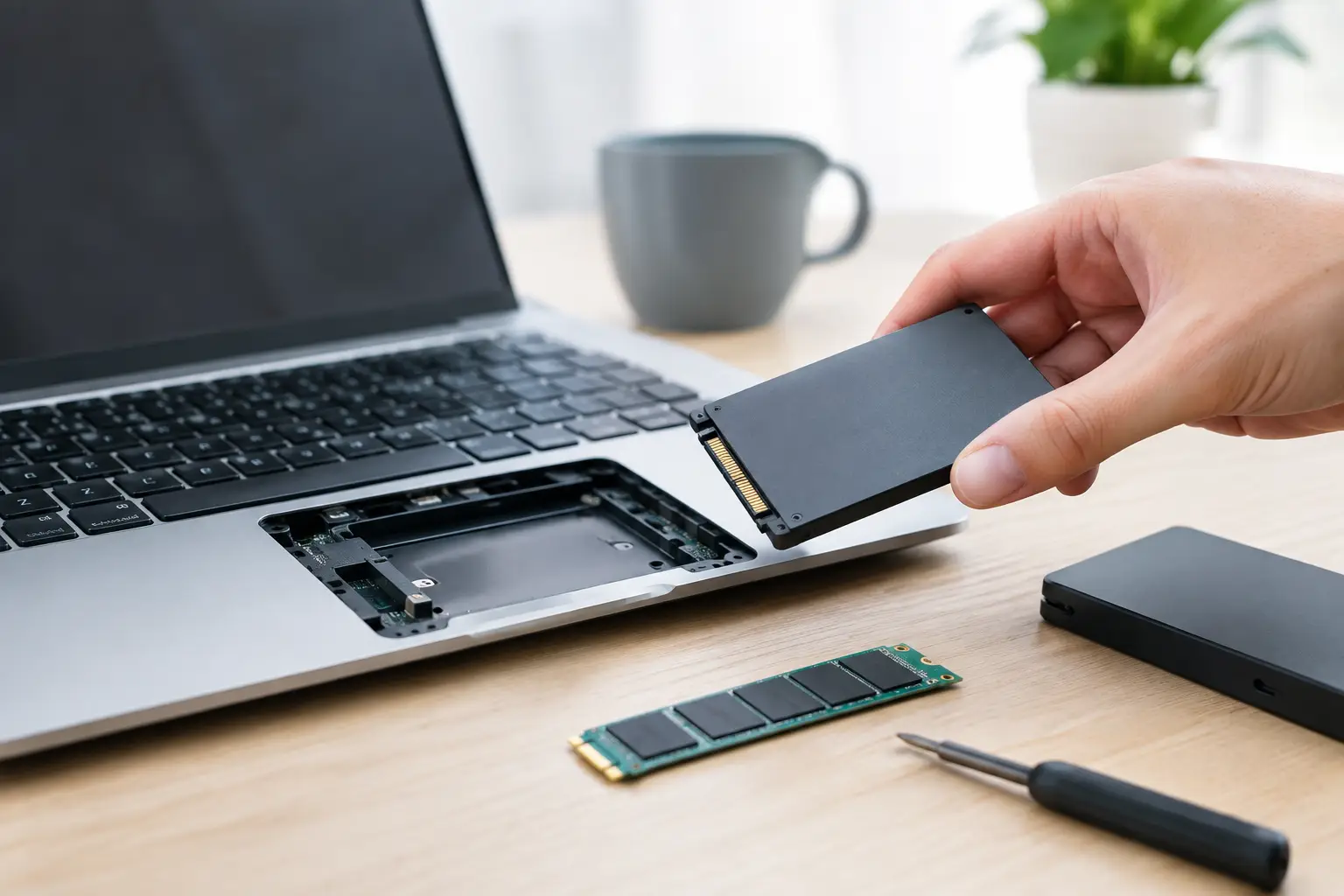
¿Tu computadora portátil muestra un mensaje de almacenamiento lleno, una actualización de sistema fallida por falta de espacio, o un nuevo juego no cabe en el disco? En muchos casos, no es necesario reemplazar toda la computadora. La pregunta sobre cómo actualizar el almacenamiento en una laptop comienza con la verificación de la compatibilidad, sigue con la elección de un disco adecuado y termina con la transferencia segura de datos. Una elección correcta puede añadir cientos de gigabytes o varios terabytes, mejorar la velocidad de trabajo y posponer la costosa compra de una nueva computadora.
Antes de actualizar el almacenamiento en una laptop: ¿qué se puede reemplazar?
No todos los portátiles permiten la adición de un disco, y no todos los modelos permiten reemplazar el disco existente sin restricciones. En modelos ultradelgados, el almacenamiento puede estar soldado a la placa base, lo que significa que no se puede actualizar. En otros modelos, solo hay un slot disponible, así que la actualización implicará reemplazar el disco existente por uno de mayor capacidad. Portátiles más grandes, modelos de gaming y estaciones de trabajo móviles a menudo tienen dos slots de almacenamiento o espacio para un disco de 2.5 pulgadas.
La forma más precisa de verificar es localizar el número completo de modelo de la computadora y consultar las especificaciones del fabricante o su manual de servicio. Es importante distinguir entre el nombre de la serie genérico y el modelo exacto: dos computadoras de la misma serie pueden venderse en configuraciones internas completamente diferentes.
También verifica el estado de la garantía. Abrir la tapa inferior no debería anular la garantía automáticamente, pero los fabricantes y comerciantes pueden imponer condiciones respecto a daños ocurridos durante la instalación. Si no se tiene experiencia en desarmar computadoras, o si se trata de un ordenador crítico, optar por una instalación profesional es una elección que reduce el riesgo.
Tipos de discos que deberías conocer
La elección no se limita solo a la capacidad pequeña o grande. El tipo de conexión y el formato físico determinan si el disco es compatible con la computadora.
Disco SSD con conexión M.2
Este es el formato común en la mayoría de las computadoras portátiles nuevas. Los discos M.2 son pequeños y delgados, pero existen en dos interfaces principales: SATA y NVMe. Pueden parecer similares por fuera, pero no necesariamente funcionan en la misma ranura.
El disco NVMe utiliza la conexión PCIe y generalmente ofrece un rendimiento significativamente más alto: una ventaja notable en el arranque del sistema operativo, carga de juegos, edición de video, trabajo con archivos grandes y máquinas virtuales. Un disco SATA en formato M.2 es más lento, pero aún así es mucho más rápido que un disco mecánico, y a veces es la única opción en ciertos portátiles.
Es necesario también verificar la longitud del disco. La medida 2280 es muy común, lo que significa un ancho de 22 mm y una longitud de 80 mm, pero hay otras medidas como 2242 y 2230. No elijas solo según la imagen: verifica la medida que admite la computadora.
Disco SSD de 2.5 pulgadas
Las computadoras portátiles más antiguas, así como algunos modelos grandes, utilizan discos SATA de 2.5 pulgadas. Esta es una solución rentable y confiable para actualizar desde un ordenador con disco duro mecánico. La velocidad es más baja que la de NVMe, pero la mejora en comparación con un disco mecánico es drástica: la computadora responde más rápido, las aplicaciones cargan más velozmente y el trabajo diario es mucho más agradable.
En ciertos casos, hay espacio para un disco M.2 y otro de 2.5 pulgadas. Esta es una configuración útil: un disco rápido para el sistema y las aplicaciones, y otro para archivos grandes, bibliotecas multimedia o juegos.
Almacenamiento externo cuando la actualización interna no es posible
Si el disco está soldado o no hay ranura libre, un disco externo es una solución eficiente para copias de seguridad, transferencia de archivos y bibliotecas grandes que no requieren acceso continuo. Un disco SSD externo rápido también es adecuado para trabajar con materiales de video o proyectos portátiles. Sin embargo, no es un sustituto completo para un disco interno cuando el sistema operativo mismo sufre de falta de espacio.
¿Cuánta capacidad realmente necesitas?
Una capacidad excesivamente grande no es necesariamente un desperdicio, pero se debe comprar de acuerdo con el patrón de uso y no solo por el precio en oferta. Un usuario doméstico que trabaja con documentos, un navegador, fotos y software educativo puede arreglárselas con 500GB, siempre que no guarde una gran biblioteca multimedia en la computadora. Para la mayoría de los usuarios, 1TB es un buen punto de equilibrio entre precio, espacio de trabajo y capacidad de crecimiento sin tener que eliminar archivos cada pocos meses.
Para los gamers, es recomendable calcular según el tamaño real de los juegos. Los juegos modernos pueden ocupar más de 100GB cada uno, y además se necesita espacio para actualizaciones, archivos del sistema y software adicional. Un disco de 1TB es adecuado para una biblioteca razonable, mientras que 2TB es ideal para quienes desean mantener muchos juegos instalados sin lidiar constantemente con eliminaciones y descargas.
Los editores de video, fotógrafos, diseñadores y usuarios de CAD también deben considerar archivos fuente, archivos de caché, copias de seguridad y versiones intermedias. En estos casos, 2TB o más puede ser una inversión adecuada. No llenes el disco hasta el tope: deja al menos un 15%-20% libre para mantener un buen rendimiento, espacio para actualizaciones y flexibilidad en el trabajo.
Cómo actualizar el almacenamiento en una laptop sin perder datos
Antes de realizar cualquier acción, haz copias de seguridad. Incluso una instalación simple puede complicarse debido a un error en la copia de datos, un cable defectuoso o un apagón inesperado. Copia documentos, fotos, proyectos y archivos importantes en un disco externo o en un servicio en la nube. No confíes en que los archivos estén solo en el escritorio.
Al reemplazar el disco del sistema, hay dos opciones: clonar el disco actual o realizar una instalación limpia del sistema operativo. La clonación copia el sistema operativo, las aplicaciones, la configuración y los archivos en el nuevo disco. Es una opción conveniente, especialmente cuando no se desea establecer una nueva configuración, pero requiere un adaptador o carcasa adecuada para conectar el nuevo disco durante la copia.
La instalación limpia es adecuada cuando la computadora está llena de software antiguo, cuando el sistema operativo no es estable, o cuando se quiere comenzar de nuevo. Requiere más tiempo: hay que reinstalar programas, controladores y restaurar archivos. La ventaja es un entorno de trabajo más limpio y organizado.
Antes de desarmar la computadora, apágala completamente, desconecta el cargador y todos los dispositivos externos, y trabaja en una superficie limpia. Abre la tapa con cuidado usando una herramienta adecuada, desconecta la batería interna si la estructura lo permite, y evita aplicar fuerza en conectores o tornillos. Un disco M.2 generalmente se sujeta con un solo tornillo pequeño, así que es importante guardar el tornillo en un lugar seguro y volver a colocarlo sin apretarlo demasiado.
Después de la instalación, enciende la computadora y verifica que el disco sea reconocido en la configuración del sistema. Si se trata de un disco adicional, es posible que sea necesario inicializarlo, crear una partición y asignarle una letra de unidad antes de que aparezca en el explorador de archivos. Si el nuevo disco no es detectado, no te apresures a concluir que está defectuoso: verifica la compatibilidad de la interfaz, la conexión del disco y la configuración del BIOS de la computadora.
Rendimiento, fiabilidad y garantía: no solo elijas por el precio
En la categoría de discos SSD hay diferencias significativas en calidad. Una especificación de velocidad impresionante es importante, pero no es el único criterio. Comprueba el tipo de interfaz, la capacidad del disco, el período de garantía y la resistencia de escritura, especialmente si la computadora se utiliza para la edición de video, trabajo gráfico o archivos que se actualizan con frecuencia.
El enfriamiento también puede influir. Los discos NVMe rápidos pueden calentarse bajo carga, pero no todas las laptops tienen espacio para un disipador de calor, y a veces un disipador alto puede impedir el cierre de la tapa. En tal caso, es necesario elegir un disco que se ajuste físicamente a la estructura de la computadora y no comprar un accesorio para el cual no haya lugar.
Al comparar modelos, es aconsejable centrarse en marcas reconocidas, en garantías claras y en especificaciones completas. En TopMarket, puedes comparar capacidades, interfaces y especificaciones de discos de almacenamiento junto con adaptadores y carcasas, facilitando la recolección de todo lo necesario para una actualización en una sola compra.
Si estás dudando entre 500GB y 1TB, o entre un disco SATA y uno NVMe, la decisión correcta es aquella que se adapte a la computadora existente y a tu uso también dentro de un año. Verificar la compatibilidad en unos minutos antes de la compra ahorrará devoluciones, tiempo de inactividad y costos innecesarios, y le dará a la laptop mucho más espacio para trabajar.
- Cómo mejorar el almacenamiento en una computadora portátil de manera correcta
- Cómo limpiar un teclado mecánico sin dañar los switches
- Xbox y PlayStation: ¿Cuál consola es la adecuada para ti?
- Teclados inalámbricos recomendados para la oficina para un trabajo cómodo
- SSD vs NVMe: ¿Cuál es el disco adecuado para tu computadora?
- Calle Ahad Ha'am 5, Netanya
- Tel: +972 9 8821001
- Domingo - Jueves: 11:00 - 24:00
Viernes: 11:00 - 16:00
Sábado y víspera de festivo: 20:00 - 24:00 - Formulario de contacto

© 2002 - 2026 TopMarket.co.il - Powered by AnyWeb.co.il
