
Guía para mejorar la memoria y el almacenamiento de una computadora
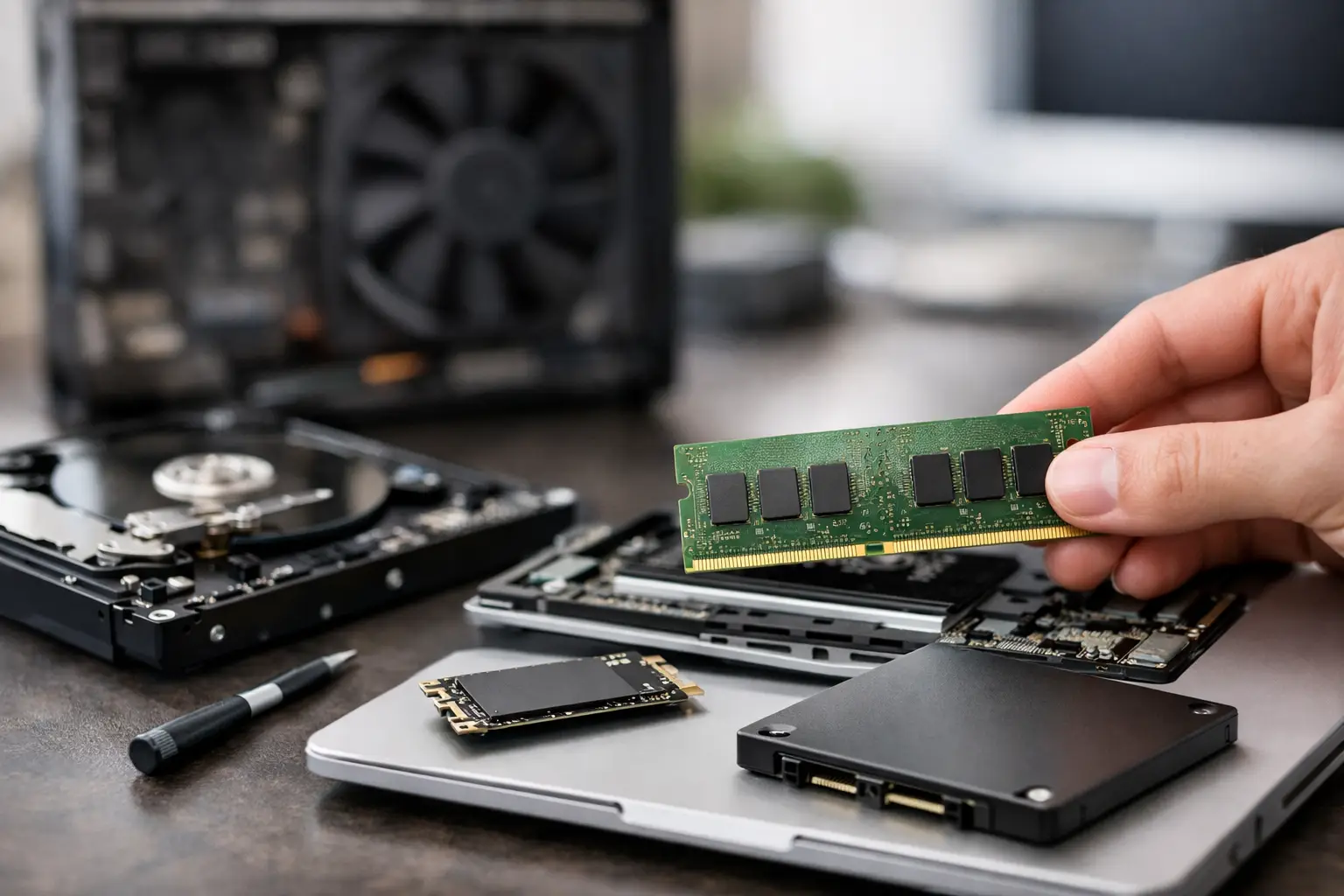
El ordenador arranca lentamente, se abren decenas de pestañas en el navegador que empiezan a quedar congeladas, y los programas pesados parecen estar arrastrando todo el sistema hacia atrás. En situaciones como estas, una guía para actualizar la memoria y el almacenamiento del ordenador no es simplemente un tema teórico, sino una manera relativamente sencilla de conseguir una mejora notable sin tener que cambiar todo el equipo.
En la mayoría de los casos, la actualización adecuada se centra en uno de dos componentes: RAM para mejorar el rendimiento y la multitarea, o un disco duro de almacenamiento más rápido para reducir los tiempos de carga, el arranque del sistema y la transferencia de archivos. A veces se debe elegir uno de ellos, y otras veces la combinación de ambos ofrece el mejor rendimiento. La verdadera pregunta no es qué suena mejor en teoría, sino qué está limitando realmente su uso.
Guía para actualización de memoria y almacenamiento en el ordenador - ¿por dónde empezar?
El primer paso es identificar el cuello de botella. Si el ordenador se congela al abrir múltiples programas a la vez, al trabajar con hojas de cálculo grandes, editar fotos, ejecutar programas CAD o al cambiar de ventanas todo el día, es probable que la memoria RAM sea el problema. Si el ordenador arranca lentamente, los juegos se cargan lentamente o cualquier operación que implique archivos se siente pesada, es posible que el almacenamiento sea la causa principal.
En Windows, se puede comprobar esto rápidamente a través del administrador de tareas. Si durante el trabajo normal la memoria se mantiene constantemente en un uso muy alto, añadir más RAM probablemente ayudará. Si el disco está activo casi todo el tiempo y el ordenador responde con retraso, cambiar a un disco SSD o actualizar a un SSD más rápido sería una decisión más inteligente.
También hay casos mixtos. Un portátil con 8 GB de RAM y un viejo disco mecánico generalmente se beneficiará de ambas actualizaciones, pero si el presupuesto es limitado, es mejor elegir según el uso principal. Para un estudiante que utiliza mucho el navegador, Zoom y Office, la RAM puede ser crítica. Para un viejo ordenador de oficina que arranca lentamente, un SSD cambiará la experiencia más rápidamente.
¿Cuándo es recomendable actualizar la RAM?
La memoria RAM afecta la capacidad del ordenador para manejar múltiples tareas al mismo tiempo sin desacelerarse. Cuando se agota la memoria, el sistema comienza a depender más del almacenamiento temporal, que es notablemente más lento. Aquí es donde se empiezan a sentir los tirones, las transiciones lentas entre programas y una menor fluidez en las respuestas.
Para la mayoría de los usuarios hoy en día, 8 GB son solo una base mínima. Pueden ser suficientes para navegar por Internet, trabajar con documentos y realizar tareas ligeras, pero al usar varias aplicaciones simultáneamente, rápidamente se alcanza el límite. 16 GB es el punto de equilibrio ideal para la mayoría de los usuarios: trabajo de oficina, estudios, multitarea, edición ligera de fotos y también gaming moderno. 32 GB es más adecuado para quienes trabajan con software profesional, máquinas virtuales, edición de video o proyectos pesados.
Es importante prestar atención no solo a la capacidad, sino también a la configuración. Dos módulos idénticos suelen funcionar mejor que un solo módulo del mismo tamaño, gracias a la operación en canales dobles. Es decir, 2x8 GB a menudo es preferible a 1x16 GB, siempre que sea compatible con la placa base o el portátil. Por otro lado, si solo hay dos ranuras y se quiere dejar espacio para una futura actualización, a veces un solo módulo más grande es una decisión lógica.
¿Qué hay que comprobar antes de comprar RAM?
La compatibilidad es el factor principal. Hay que verificar si el ordenador es compatible con DDR4 o DDR5, cuál es la velocidad admitida, cuántas ranuras hay y cuál es la capacidad máxima de memoria. En los portátiles, también es importante comprobar si la memoria está soldada a la placa. Muchos modelos delgados no permiten ninguna actualización, o solo permiten ampliar en una ranura adicional.
En un ordenador de sobremesa, la comprobación es más sencilla, pero aún así no hay lugar para suposiciones. La memoria incompatible simplemente no funcionará correctamente, y a veces ni siquiera será reconocida. Si ya hay un stick de memoria instalado y se desea agregar otro, es mejor elegir un módulo con especificaciones lo más cerca posible: capacidad, frecuencia y latencias. Mezclar es posible en ocasiones, pero no siempre es ideal.
¿Cuándo es recomendable actualizar el almacenamiento?
Si aún hay un viejo disco HDD instalado como unidad principal, la actualización más significativa casi siempre será pasar a un SSD. Esto no aumenta la potencia de procesamiento, pero la experiencia diaria cambia drásticamente: inicio más rápido, apertura de programas más rápida, mejor respuesta del sistema y menos tiempos de espera.
Si ya hay un SSD, la siguiente pregunta es qué tipo. Un disco SSD SATA aún ofrece una buena mejora para la mayoría de los usuarios, especialmente si se reemplaza un HDD. Pero en los ordenadores más nuevos con conexión M.2 NVMe, se pueden obtener velocidades mucho más altas. Esto es especialmente crucial al copiar archivos grandes, trabajar con medios pesados, proyectos profesionales y ciertos juegos.
La capacidad de almacenamiento es tan importante como la velocidad. Muchos usuarios compran un disco demasiado pequeño y luego regresan a tener el mismo problema después de unos meses. El sistema operativo, programas, archivos de trabajo, juegos y bibliotecas multimedia llenan espacio rápidamente. 500 GB pueden ser suficientes para un uso básico, pero 1 TB suele ser un punto de compra más conveniente para un ordenador principal. Para los jugadores o creadores de contenido, incluso 2 TB no son un lujo.
¿SSD o HDD - y qué hay del uso combinado?
El HDD sigue siendo relevante cuando se necesita mucho espacio a bajo costo, por ejemplo, para archivo, copias de seguridad o almacenamiento de archivos que no requieren acceso rápido. Pero es mejor que la unidad del sistema sea un SSD en casi todos los escenarios. La combinación común y efectiva es un SSD para el sistema y aplicaciones, y un HDD para archivos grandes.
En un portátil, la elección es más limitada ya que a veces solo hay espacio para una unidad. En un ordenador de sobremesa, hay más flexibilidad, por lo que se puede construir una solución equilibrada según el presupuesto: un disco NVMe rápido para el sistema y otra unidad grande para almacenamiento.
Cómo comprobar la compatibilidad antes de actualizar el almacenamiento
Al igual que con la RAM, aquí también es necesario comprobar el tipo de conexión. En algunos ordenadores, solo hay espacio para un SATA de 2,5 pulgadas. En otros, hay una ranura M.2, pero no todas las ranuras M.2 son compatibles con cualquier tipo de disco. Hay modelos que admiten SATA a través de M.2 y otros que admiten NVMe PCIe. La diferencia es crítica.
Además, hay que tener en cuenta las limitaciones físicas. En portátiles delgados, la longitud del disco, la ubicación de los componentes y el acceso interno pueden influir en la elección. En ciertos ordenadores de oficina, abrir el chasis es sencillo, mientras que en otros se requiere un desarme más delicado. Si no hay certeza, lo mejor es consultar según el modelo específico y no basarse en suposiciones generales.
Actualización en un portátil frente a actualización en un ordenador de sobremesa
En un ordenador de sobremesa, la actualización suele ser más simple, económica y flexible. Hay más ranuras, más espacio físico y más opciones para futuras ampliaciones. Por lo tanto, un usuario que quiere extender la vida útil de su sistema unos años a veces puede obtener una excelente relación costo-beneficio simplemente actualizando la memoria y el almacenamiento.
En un portátil, la situación es más compleja. Algunos modelos son muy amigables para la actualización, con acceso rápido a la RAM y el SSD, mientras que otros son casi completamente cerrados. Además, ciertos fabricantes incorporan componentes soldados para ahorrar espacio. Por lo tanto, antes de cualquier compra, es crucial asegurarse no solo de cuáles son las especificaciones actuales, sino de lo que realmente se puede reemplazar.
Para los usuarios que compran un ordenador nuevo con un pensamiento a largo plazo, este es un aspecto que vale la pena verificar de antemano. A veces, un modelo ligeramente más caro con opciones de actualización fácilmente accesibles ahorra la necesidad de una reemplazo completo más adelante.
Guía para actualizar memoria y almacenamiento según el tipo de uso
Para uso doméstico y de oficina normal, generalmente es suficiente apuntar a 16 GB de RAM con un SSD de 500 GB o 1 TB. Esto es adecuado para navegación, Office, estudios, video, gestión de archivos y uso diario sin presión.
Para gaming, 16 GB sigue siendo una buena base, pero en sistemas más nuevos, 32 GB ya empieza a ser relevante para quienes desean un margen para los próximos años, streaming en segundo plano o juegos particularmente pesados. En almacenamiento, un SSD rápido de 1 TB es una opción más conveniente ya que los juegos ocupan mucho espacio.
Para trabajo profesional como edición de video, diseño gráfico, planificación, desarrollo o trabajo con archivos grandes, es recomendable mirar hacia 32 GB o más, junto con un SSD NVMe rápido. Aquí, la diferencia de velocidad es menos teórica y más palpable en el trabajo real.
Errores comunes que conviene evitar
El primer error es comprar solo por precio sin comprobar la compatibilidad. Memoria barata que no es compatible, o un disco que no es admitido por el ordenador, no ahorran dinero, sino que generan un retraso y una necesidad de reemplazo innecesarios.
El segundo error es actualizar la capacidad sin pensar en el uso. Hay usuarios que compran 32 GB de RAM a pesar de que el verdadero problema es un HDD obsoleto, y otros que compran un SSD extremadamente rápido mientras que el ordenador está prácticamente ahogado por falta de memoria.
El tercer error es olvidar hacer una copia de seguridad. Antes de reemplazar un disco de almacenamiento, especialmente si contiene el sistema y archivos importantes, hay que asegurarse de que todo el material esté respaldado. Una buena actualización es aquella que mejora el rendimiento sin crear un riesgo innecesario.
Quienes compran componentes de un proveedor confiable también disfrutan de una mayor transparencia en las especificaciones, disponibilidad según el inventario, garantías claras y la posibilidad de comparar modelos según necesidades y presupuesto. En un sitio como TopMarket, esto ayuda especialmente cuando hay que filtrar entre marcas, capacidades, estándares y velocidades sin perder tiempo adivinando.
Si está debatiendo entre actualizar la memoria o el almacenamiento, piense en el momento en que su ordenador más le molesta. Si esto ocurre al trabajar con muchas aplicaciones, comience con la RAM. Si ocurre al arrancar, cargar o abrir archivos, comience con el SSD. Cuando la elección se basa en un uso real y no solo en especificaciones, la actualización se siente correcta desde el primer día.
- Establecimiento de un espacio de trabajo doble para una labor eficiente y cómoda
- Cómo elegir un teclado mecánico para trabajar, jugar y escribi
- ¿Qué cargador es adecuado para el teléfono? Así se elige correctamente
- Guía para comprar una cámara de seguridad para el hogar, negocio y espacios exteriores
- Laboratorio de reparación de tabletas: ¿cuándo reparar y cuándo reemplazar?
- Calle Ahad Ha'am 5, Netanya

- Tel: +972 9 8821001
- Domingo - Jueves: 11:00 - 24:00
Viernes: 11:00 - 16:00
Sábado y víspera de festivo: 20:00 - 24:00 - Formulario de contacto

© 2002 - 2026 TopMarket.co.il - Powered by AnyWeb.co.il