
Руководство по модернизации памяти и хранения данных в компьютере
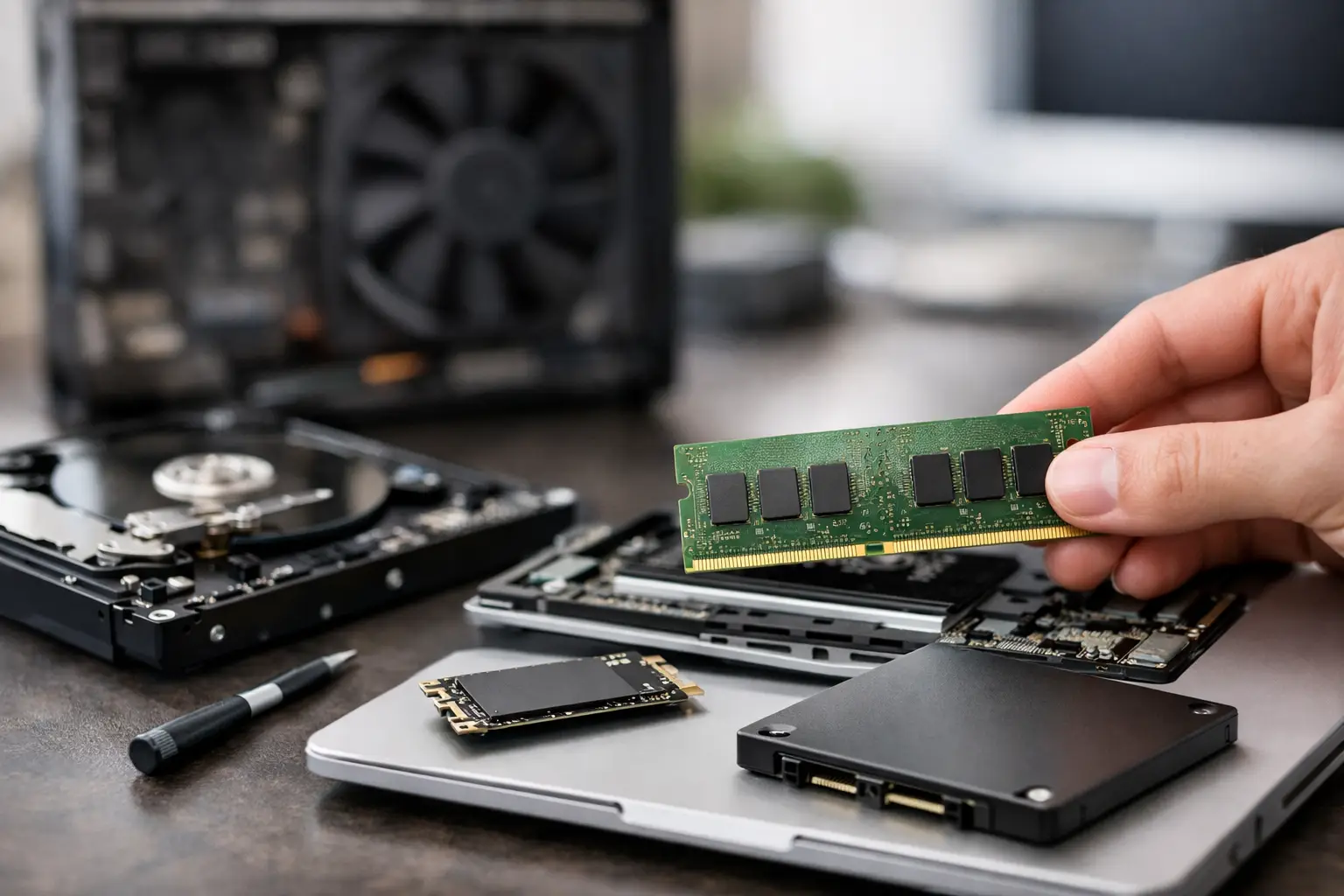
Компьютер запускается медленно, десятки вкладок в браузере начинают тормозить, а тяжелые программы кажутся, будто тянут систему назад. В таких ситуациях руководство по модернизации оперативной памяти и хранения данных становится не только теорией, но и относительно простым способом получить ощутимое улучшение без полной замены компьютера.
В большинстве случаев правильное обновление касается одного из двух компонентов — оперативной памяти для повышения производительности при многозадачности или более быстрого накопителя для улучшения времени загрузки, загрузки системы и копирования файлов. Иногда нужно выбрать одно из них, а иногда их комбинация дает наилучший результат. Настоящий вопрос не в том, что выглядит лучше на бумаге, а в том, что действительно ограничивает вас.
Руководство по модернизации памяти и хранения данных в компьютере - с чего начать
Первый шаг — определить узкое место. Если компьютер зависает при открытии множества программ одновременно, работе с большими таблицами, редактировании фотографий, запуске CAD-программ или переключении между окнами в течение всего дня — скорее всего, проблема заключается в оперативной памяти. Если компьютеру требуется много времени для загрузки, игры загружаются медленно или каждое действие с файлами кажется тяжелым — вероятно, проблема в накопителе.
В Windows это можно быстро проверить через Диспетчер задач. Если во время обычной работы память постоянно используется на высоком уровне, добавление оперативной памяти, вероятно, поможет. Если жесткий диск постоянно активен и компьютер отвечает с задержкой, переход на SSD или модернизация до более быстрого SSD станет более разумным шагом.
Существуют также смешанные случаи. Ноутбук с 8 ГБ оперативной памяти и старым механическим диском, как правило, выиграет от модернизации в обоих направлениях, но если бюджет ограничен, стоит выбирать в зависимости от основного использования. Для студента с большим количеством вкладок в браузере, Zoom и Office — оперативная память может оказаться критически важной. Для старого офисного компьютера, который загружается медленно, SSD резко улучшит опыт.
Когда стоит обновить оперативную память
Оперативная память влияет на способность компьютера одновременно выполнять несколько задач без замедления. Когда память заканчивается, система начинает больше полагаться на временное хранилище, что значительно медленнее. Именно здесь начинаются подтормаживания, медленный переход между программами и менее плавный отклик.
Для большинства пользователей сегодня 8 ГБ — это лишь базовый уровень. Этого может хватить для серфинга по интернету, работы с документами и легких задач, но при реальной работе с несколькими приложениями одновременно она быстро достигает предела. 16 ГБ — это оптимальный баланс для большинства пользователей: офисная работа, учеба, многозадачность, легкое редактирование фотографий и даже современный гейминг. 32 ГБ больше подходит тем, кто работает с профессиональным программным обеспечением, виртуальными машинами, занимается видеомонтажом или тяжелыми проектами.
Стоит обратить внимание не только на объем, но и на конфигурацию. Два одинаковых модуля обычно работают лучше, чем один модуль такого же объема благодаря работе в двухканальном режиме. То есть комбинация 2x8 ГБ иногда лучше, чем 1x16 ГБ, если есть совместимость с материнской платой или ноутбуком. С другой стороны, если есть только два слота и вы хотите оставить место для будущего обновления, иногда выбор одного более крупного модуля — разумное решение.
Что обязательно нужно проверить перед покупкой оперативной памяти
Совместимость — ключевая проблема. Нужно проверить, поддерживает ли компьютер DDR4 или DDR5, какая скорость поддерживается, сколько слотов доступно и каков максимальный объем памяти. В ноутбуках важно также проверить, припаяна ли память к материнской плате. Многие тонкие модели вообще не допускают обновления или позволяют сделать это только в одном дополнительном слоте.
В стационарных компьютерах проверка проще, но и здесь нет места для догадок. Несоответствующая память просто не будет работать должным образом, а иногда и вовсе не будет распознана. Если в компьютере уже установлен один модуль, и вы добавляете еще один, лучше выбрать модуль с характеристиками как можно более близкими — объем, частота и тайминги. Иногда смешивание возможно, но это не всегда идеально.
Когда стоит обновить накопитель
Если в компьютере еще установлен старый HDD в качестве основного накопителя, самое значительное обновление почти всегда будет переход на SSD. Это не добавляет вычислительной мощности, но повседневные ощущения меняются кардинальным образом — более быстрая загрузка, более быстрое открытие программ, лучший отклик системы и меньше времени ожидания.
Если уже есть SSD, следующий вопрос — какой именно тип. SSD SATA по-прежнему дает очень хорошее улучшение для большинства пользователей, особенно если заменяется HDD. Однако в более современных компьютерах с подключением M.2 NVMe можно получить гораздо более высокие скорости. Это особенно важно при копировании крупных файлов, работе с тяжелыми медиафайлами, профессиональными проектами и определенными играми.
Объем накопителя не менее важен, чем скорость. Многие пользователи покупают слишком маленький накопитель, а затем сталкиваются с той же проблемой через несколько месяцев. Операционная система, программы, рабочие файлы, игры и медиапапки быстро заполняют пространство. 500 ГБ может хватить для базового использования, но 1 ТБ чаще оказывается более удобной точкой покупки для основного компьютера. Для геймеров или создателей контента даже 2 ТБ не являются роскошью.
SSD или HDD — а что насчет их комбинации
HDD по-прежнему актуален, когда нужно много объема по низкой цене, например, для архивирования, резервного копирования или хранения файлов, не требующих быстрого доступа. Но для системного накопителя почти всегда лучше иметь SSD. Популярное и эффективное сочетание — SSD для системы и программ, и HDD для больших файлов.
В ноутбуках выбор меньше, так как иногда есть место только для одного накопителя. В стационарном компьютере больше гибкости, и поэтому можно построить сбалансированное решение по бюджету — быстрый NVMe накопитель для системы и еще один большой для хранения.
Как проверить совместимость перед обновлением накопителя
Как и с оперативной памятью, здесь также нужно проверить тип подключения. В некоторых компьютерах есть место только для SATA 2.5 дюйма. В других есть слот M.2, но не каждый слот M.2 поддерживает каждый тип накопителя. Есть модели, которые поддерживают SATA через M.2, и есть модели, которые поддерживают NVMe PCIe. Разница критическая.
Кроме того, нужно проверить физические ограничения. В тонких ноутбуках длина накопителя, расположение компонентов и доступ внутри могут повлиять на выбор. В некоторых бизнес-компьютерах открыть корпус просто, а в других это требует более осторожной разборки. Если нет уверенности, лучше проверить по точной модели, а не по общей гипотезе.
Обновление в ноутбуке против обновления в стационарном компьютере
В стационарном компьютере обновление, как правило, проще, дешевле и более гибкое. Больше слотов, больше физического пространства и шире возможности для будущего расширения. Поэтому пользователь, желающий продлить срок службы системы на несколько лет, иногда может получить отличное соотношение цены и качества просто обновив оперативную память и накопитель.
В ноутбуках ситуация более сложная. Некоторые модели очень удобны для обновления, с быстрым доступом к оперативной памяти и SSD, а некоторые практически полностью закрыты. Более того, некоторые производители интегрируют припаянные компоненты, чтобы сэкономить место. Поэтому перед любой покупкой важно убедиться не только в текущих характеристиках, но и в том, что действительно можно заменить.
Для пользователей, покупающих новый компьютер с расчетом на долгосрочную перспективу, это момент, который стоит проверить заранее. Иногда модель чуть более высокой цены с удобной возможностью обновления позволяет избежать полной замены в будущем.
Руководство по модернизации оперативной памяти и хранения данных в компьютере в зависимости от типа использования
Для обычного домашнего и офисного использования обычно достаточно настроить на 16 ГБ оперативной памяти с SSD объемом 500 ГБ или 1 ТБ. Это подходит для серфинга, работы с офисом, учебы, видео, управления файлами и повседневного использования без напряжения.
Для игр 16 ГБ по-прежнему является отличным базовым уровнем, но в более новых системах 32 ГБ уже начинает быть актуальным для тех, кто хочет запастись резервом на ближайшие годы, стриминга в фоне или особенно требовательных игр. В хранении быстрый SSD объемом 1 ТБ является более удобным выбором, поскольку игры занимают много места.
Для профессиональной работы, такой как видеомонтаж, графика, проектирование, разработка или работа с большими файлами, стоит рассмотреть 32 ГБ и более, вместе с быстрым NVMe SSD. Здесь разница в скорости становится менее теоретической и более заметной в работе.
Распространенные ошибки, которых стоит избегать
Первая ошибка — покупать только по цене, не проверяя совместимость. Дешевая память, которая не подходит, или накопитель, который не поддерживается компьютером, не экономят деньги, а создают задержки и лишние замены.
Вторая ошибка — обновление объема без учета использования. Есть пользователи, которые купят 32 ГБ оперативной памяти, хотя настоящая проблема заключается в устаревшем HDD, а другие купят особенно быстрый SSD, когда на самом деле компьютер буксует из-за нехватки памяти.
Третья ошибка — забыть о резервном копировании. Перед заменой накопителя, особенно если он содержит систему и важные файлы, необходимо убедиться, что весь материал сохранен. Хорошее обновление — это обновление, которое улучшает производительность, не создавая лишнего риска.
Те, кто покупает компоненты у надежных источников, получают также большую прозрачность в характеристиках, доступность по складам, явную гарантию и возможность сравнивать модели по потребностям и бюджету. На таком сайте, как TopMarket, это особенно помогает, когда нужно отфильтровать между брендами, объемами, стандартами и скоростями, не тратя время на догадки.
Если вы колеблетесь между обновлением оперативной памяти и обновлением накопителя, подумайте о моменте, когда компьютер вызывает у вас наибольшее раздражение. Если это происходит при работе с большим количеством программ, начните с обновления RAM. Если это происходит при загрузке, загрузке или открытии файлов, начните с обновления SSD. Когда выбор основывается на реальном использовании, а не только на характеристиках, обновление ощущается правильным с первого дня.
- Создание двойной рабочей станции для эффективной и комфортной работы
- Как выбрать механическую клавиатуру для работы, игр и написания текстов
- Какой зарядное устройство подходит для телефона? Так выбирают правильно
- Руководство по покупке камер видеонаблюдения для дома, бизнеса и улицы
- Лаборатория по ремонту планшетов - когда ремонтировать, а когда заменять?
- Ахад Хаам 5, Нетания, Израиль

- Тел: +97298821001
- Воскресенье - Четверг: 11:00 - 24:00
Пятница: 11:00 - 16:00
Суббота и праздники: 20:00 - 24:00 - Форма обратной связи

© 2002 - 2026 TopMarket.co.il - Powered by AnyWeb.co.il