
Guide pour améliorer la mémoire et le stockage de votre ordinateu
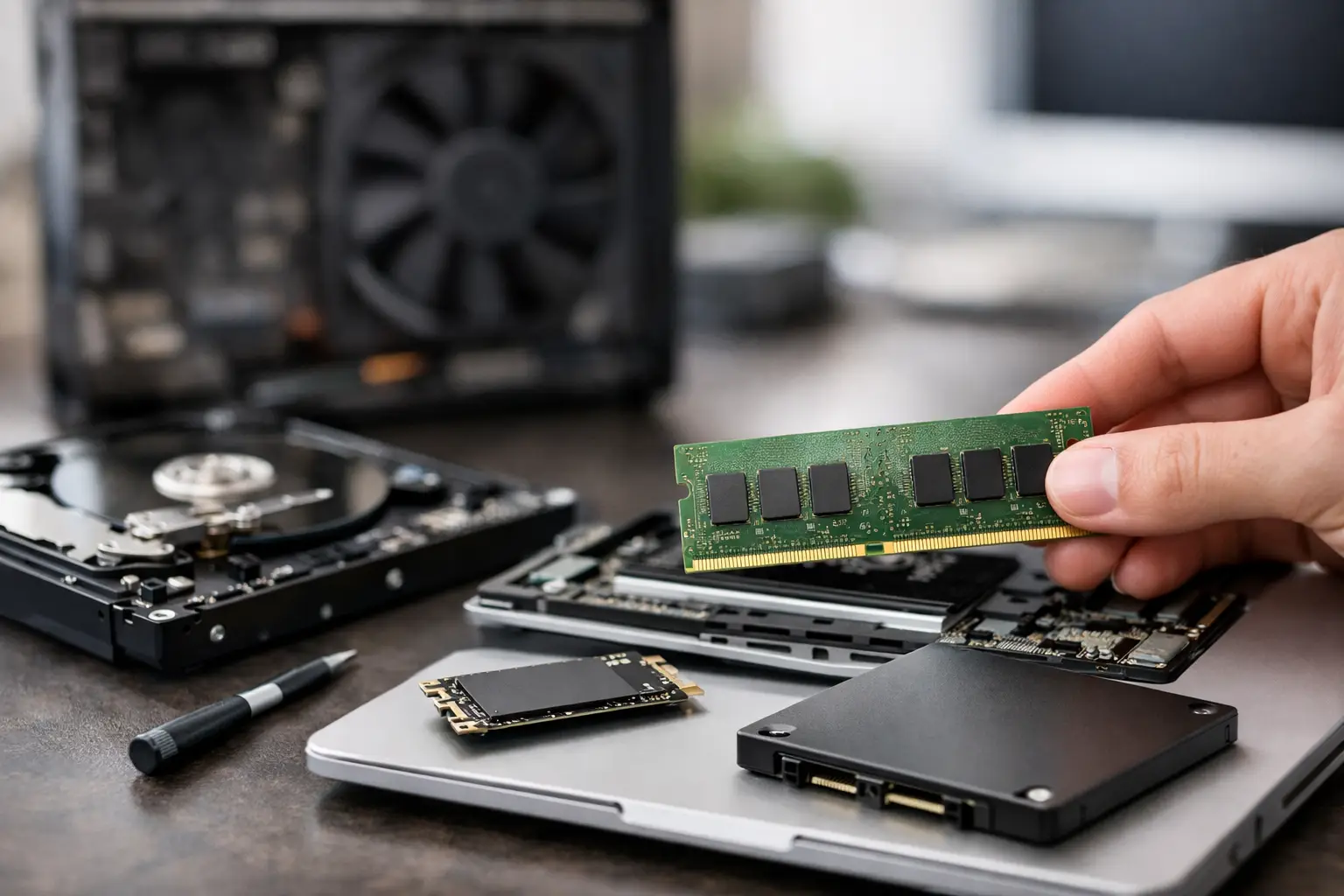
L'ordinateur démarre lentement, des dizaines d'onglets dans le navigateur commencent à geler, et les programmes lourds donnent l'impression de freiner le système. Dans de telles situations, un guide sur la mise à niveau de la mémoire et du stockage de l'ordinateur n'est pas une question théorique, mais une façon relativement simple d'obtenir une amélioration tangible sans remplacer l'ensemble de l'ordinateur.
Dans la plupart des cas, la mise à niveau appropriée concerne l'un des deux composants - la RAM pour améliorer l'efficacité du travail et le multitâche, ou un disque de stockage plus rapide pour améliorer les temps de chargement, le démarrage du système et la copie de fichiers. Parfois, il faut en choisir un, et parfois, la combinaison des deux offre le meilleur rapport qualité-prix. La véritable question n'est pas ce qui semble mieux sur le papier, mais ce qui vous limite réellement.
Guide de mise à niveau de la mémoire et du stockage de l'ordinateur - par où commencer
La première étape consiste à identifier le goulot d'étranglement. Si l'ordinateur se fige lorsque vous ouvrez de nombreux programmes simultanément, travaillez avec de grands tableurs, éditez des photos, exécutez des logiciels CAD ou passez d'une fenêtre à l'autre toute la journée - il est probable que la mémoire vive soit le problème. Si l'ordinateur démarre lentement, les jeux se chargent lentement, ou toute action impliquant des fichiers semble lourde - il se peut que le stockage soit le principal coupable.
Sur Windows, cela peut être vérifié assez rapidement via le gestionnaire des tâches. Si, pendant un travail normal, la mémoire affiche constamment un usage très élevé, un ajout de RAM sera probablement bénéfique. Si le disque est actif presque tout le temps et que l'ordinateur réagit avec un retard, passer à un disque SSD ou à un SSD plus rapide sera un choix plus judicieux.
Il existe également des cas mixtes. Un ordinateur portable avec 8 Go de RAM et un ancien disque dur mécanique bénéficiera généralement des deux améliorations, mais si le budget est limité, il est préférable de choisir en fonction de l'utilisation principale. Pour un étudiant qui utilise beaucoup de navigateur, Zoom et Office - la RAM peut être cruciale. Pour un ancien ordinateur de bureau qui démarre lentement - un SSD améliorera l'expérience plus rapidement.
Quand faut-il mettre à niveau la RAM
La mémoire RAM influence la capacité de l'ordinateur à gérer plusieurs tâches simultanément sans ralentir. Lorsque la mémoire est insuffisante, le système commence à s'appuyer davantage sur le stockage temporaire, ce qui est beaucoup plus lent. C'est ici que commencent à se faire sentir les saccades, les transitions lentes entre les programmes et des réponses moins fluides.
Pour la plupart des utilisateurs aujourd'hui, 8 Go ne sont qu'un minimum. Cela peut suffire pour naviguer, traiter des documents et effectuer des tâches légères, mais dans un usage réel avec plusieurs applications ouvertes, cela atteint rapidement sa limite. 16 Go est un bon équilibre pour la plupart des utilisateurs - travail de bureau, études, multitâche, édition légère de photos et même gaming moderne. 32 Go convient mieux à ceux qui travaillent avec des logiciels professionnels, des machines virtuelles, de l'édition vidéo ou des projets lourds.
Il est important de prêter attention non seulement à la capacité mais aussi à la configuration. Deux modules identiques fonctionnent généralement mieux qu'un module unique de capacité équivalente, grâce à l'utilisation en double canal. Autrement dit, 2x8 Go est parfois préférable à 1x16 Go, tant qu'il y a une compatibilité avec la carte mère ou le portable. D'un autre côté, s'il n'y a que deux emplacements et que vous souhaitez conserver de la place pour une mise à niveau future, un seul module plus grand peut parfois être une décision logique.
Quelles vérifications doivent être faites avant d'acheter de la RAM
La compatibilité est la question centrale. Il faut vérifier si l'ordinateur prend en charge DDR4 ou DDR5, quelle est la vitesse supportée, combien d'emplacements existent, et quelle est la capacité maximale de la mémoire. Pour les ordinateurs portables, il est également important de vérifier si la mémoire est soudée à la carte mère. De nombreux modèles fins ne permettent pas de mise à niveau quelconque, ou n'autorisent qu'une seule mise à niveau supplémentaire.
Pour un ordinateur de bureau, la vérification est plus simple, mais il ne faut pas faire de suppositions. Une mémoire incompatible ne fonctionnera tout simplement pas correctement et peut parfois même ne pas être reconnue. Si un stick est déjà installé dans l'ordinateur et que vous en ajoutez un autre, il est préférable de choisir un module avec des spécifications aussi proches que possible - capacité, fréquence et latences. Le mélange est parfois possible, mais ce n'est pas toujours idéal.
Quand faut-il mettre à niveau le stockage
Si un ancien disque dur HDD est encore installé comme système principal, la mise à niveau la plus significative sera presque toujours le passage à un SSD. Cela n'augmente pas la puissance de traitement, mais le ressenti quotidien change radicalement - démarrage plus rapide, ouverture des programmes plus rapide, meilleure réactivité du système et moins de temps d'attente.
Si un SSD est déjà en place, la question suivante est quel type. Un SSD SATA continue d'apporter une excellente amélioration pour la plupart des utilisateurs, surtout s'ils remplacent un HDD. Cependant, pour les ordinateurs plus récents avec une connexion M.2 NVMe, des vitesses beaucoup plus élevées peuvent être atteintes. C'est particulièrement important lors de la copie de fichiers volumineux, du travail avec des médias lourds, de projets professionnels et de certains jeux.
La capacité de stockage est tout aussi importante que la vitesse. De nombreux utilisateurs achètent un disque trop petit et rencontrent ensuite le même problème après quelques mois. Un système d'exploitation, des logiciels, des fichiers de travail, des jeux et des bibliothèques multimédias occupent rapidement de l'espace. 500 Go peuvent suffire pour un usage de base, mais 1 To est généralement un choix plus pratique pour un ordinateur principal. Pour les gamers ou les créateurs de contenu, même 2 To ne sont pas un luxe.
SSD ou HDD - et qu'en est-il d'une combinaison des deux
Le HDD reste pertinent lorsqu'il faut beaucoup d'espace à faible coût, par exemple pour un archivage, des sauvegardes ou le stockage de fichiers qui ne nécessitent pas un accès rapide. Cependant, le disque d'amorçage devrait presque toujours être un SSD dans presque tous les scénarios. La combinaison la plus courante et efficace est d'utiliser un SSD pour le système et les programmes, et un HDD pour les gros fichiers.
Pour un portable, le choix est plus limité puisque parfois il n'y a de la place que pour un seul disque. Dans un ordinateur de bureau, il y a beaucoup plus de flexibilité, ce qui permet de construire une solution équilibrée en fonction du budget - un disque NVMe rapide pour le système et un autre grand disque pour le stockage.
Comment vérifier la compatibilité avant la mise à niveau du stockage
Comme pour la mémoire, il faut ici vérifier le type de connexion. Dans certains ordinateurs, il n'y a de la place que pour du SATA de 2,5 pouces. D'autres disposent d'un emplacement M.2, mais tous les emplacements M.2 ne prennent pas en charge n'importe quel type de disque. Certains modèles prennent en charge SATA via M.2, tandis que d'autres prennent en charge NVMe PCIe. La différence est cruciale.
De plus, il faut vérifier les limites physiques. Dans les ordinateurs portables fins, la longueur du disque, la position des composants et l'accès interne peuvent influencer le choix. Dans certains ordinateurs d'entreprise, le démontage du boîtier est simple, tandis que dans d'autres, il nécessite un démontage plus délicat. S'il y a des incertitudes, il est préférable de vérifier selon le modèle exact et non sur une hypothèse générale.
Mise à niveau d'un ordinateur portable par rapport à un ordinateur de bureau
Dans un ordinateur de bureau, la mise à niveau est généralement plus simple, moins coûteuse et plus flexible. Il y a plus d'emplacements, plus d'espace physique et des possibilités d'extension future plus larges. C'est pourquoi un utilisateur qui souhaite prolonger la durée de vie de son système de quelques années peut parfois obtenir un excellent rapport qualité-prix simplement en mettant à niveau la mémoire et le stockage.
Pour un ordinateur portable, la situation est plus complexe. Certains modèles sont très faciles à mettre à niveau, avec un accès rapide à la RAM et au SSD, tandis que d'autres sont presque complètement fermés. De plus, certains fabricants intègrent des composants soudés pour gagner de la place. Par conséquent, avant tout achat, il est important de s'assurer non seulement des spécifications actuelles mais également de ce qui peut réellement être remplacé.
Pour les utilisateurs qui achètent un nouvel ordinateur avec une pensée à long terme, c'est un point à vérifier à l'avance. Parfois, un modèle légèrement plus cher avec des possibilités de mise à niveau faciles peut éviter un remplacement complet par la suite.
Guide de mise à niveau de la mémoire et du stockage en fonction du type d'utilisation
Pour un usage domestique et de bureau ordinaire, il est généralement suffisant de viser 16 Go de RAM avec un SSD de 500 Go ou 1 To. Cela convient pour du browsing, Office, études, vidéo, gestion de fichiers et utilisation quotidienne sans pression.
Pour le gaming, 16 Go demeure un excellent point de départ, mais dans les systèmes plus récents, 32 Go commence à être pertinent pour ceux qui veulent une réserve pour les années à venir, pour du streaming en arrière-plan ou des jeux particulièrement gourmands. En matière de stockage, un SSD rapide de 1 To est souvent un meilleur choix car les jeux occupent beaucoup d'espace.
Pour un travail professionnel comme le montage vidéo, le graphisme, la planification, le développement ou le travail avec de gros fichiers, il vaut mieux viser 32 Go et plus, ainsi qu'un SSD NVMe rapide. Ici, la différence de vitesse est moins théorique et plus ressentie dans le travail lui-même.
Erreurs courantes à éviter
La première erreur est d'acheter en se basant uniquement sur le prix sans vérifier la compatibilité. De la mémoire bon marché qui n'est pas compatible, ou un disque qui n'est pas pris en charge par l'ordinateur, ne permet pas d'économiser de l'argent, mais entraîne plutôt des retards et un remplacement inutile.
La deuxième erreur est de mettre à niveau la capacité sans réfléchir à l'usage. Certains utilisateurs achèteront 32 Go de RAM alors que leur véritable problème est un ancien HDD, tandis que d'autres achèteront un SSD particulièrement rapide alors que l'ordinateur souffre en réalité d'un manque de mémoire.
La troisième erreur est d'oublier de faire des sauvegardes. Avant de remplacer un disque de stockage, en particulier s'il contient un système et des fichiers importants, il faut s'assurer que tout le matériel est sauvegardé. Une bonne mise à niveau est celle qui améliore les performances sans entraîner de risque supplémentaire.
Ceux qui achètent des composants auprès d'une source fiable bénéficient également d'une meilleure transparence sur les spécifications, la disponibilité par rapport aux stocks, une garantie claire et la possibilité de comparer les modèles en fonction des besoins et du budget. Sur un site comme TopMarket, cela s'avère particulièrement utile lorsqu'il faut faire le tri entre les marques, les capacités, les normes et les vitesses sans perdre de temps à deviner.
Si vous hésitez entre une mise à niveau de la RAM et une mise à niveau de stockage, pensez au moment où votre ordinateur vous frustre le plus. Si cela se produit pendant que vous travaillez avec de nombreux programmes, commencez par la RAM. Si cela se produit lors du démarrage, du chargement ou de l'ouverture de fichiers, commencez par le SSD. Lorsque le choix est basé sur une utilisation réelle et pas seulement sur des spécifications, la mise à niveau se sent juste dès le premier jour.
- Création d'un poste de travail double pour un travail efficace et confortable
- Comment choisir un clavier mécanique pour le travail, le gaming et l'écriture
- Quel chargeur convient à votre téléphone ? Voici comment faire le bon choix
- Guide d'achat d'une caméra de sécurité pour la maison, le bureau et l'extérieu
- Atelier de réparation de tablettes - Quand réparer et quand remplacer ?
- 5 rue Akhara Ha'Am, Netanya, Israël

- Téléphone: +97298821001
- Dimanche - Jeudi: 11:00 - 24:00
Vendredi: 11:00 - 16:00
Samedi et veille de jour férié: 20:00 - 24:00 - Formulaire de contact

© 2002 - 2026 TopMarket.co.il - Powered by AnyWeb.co.il