

Comment connecter une imprimante au Wi-Fi facileme
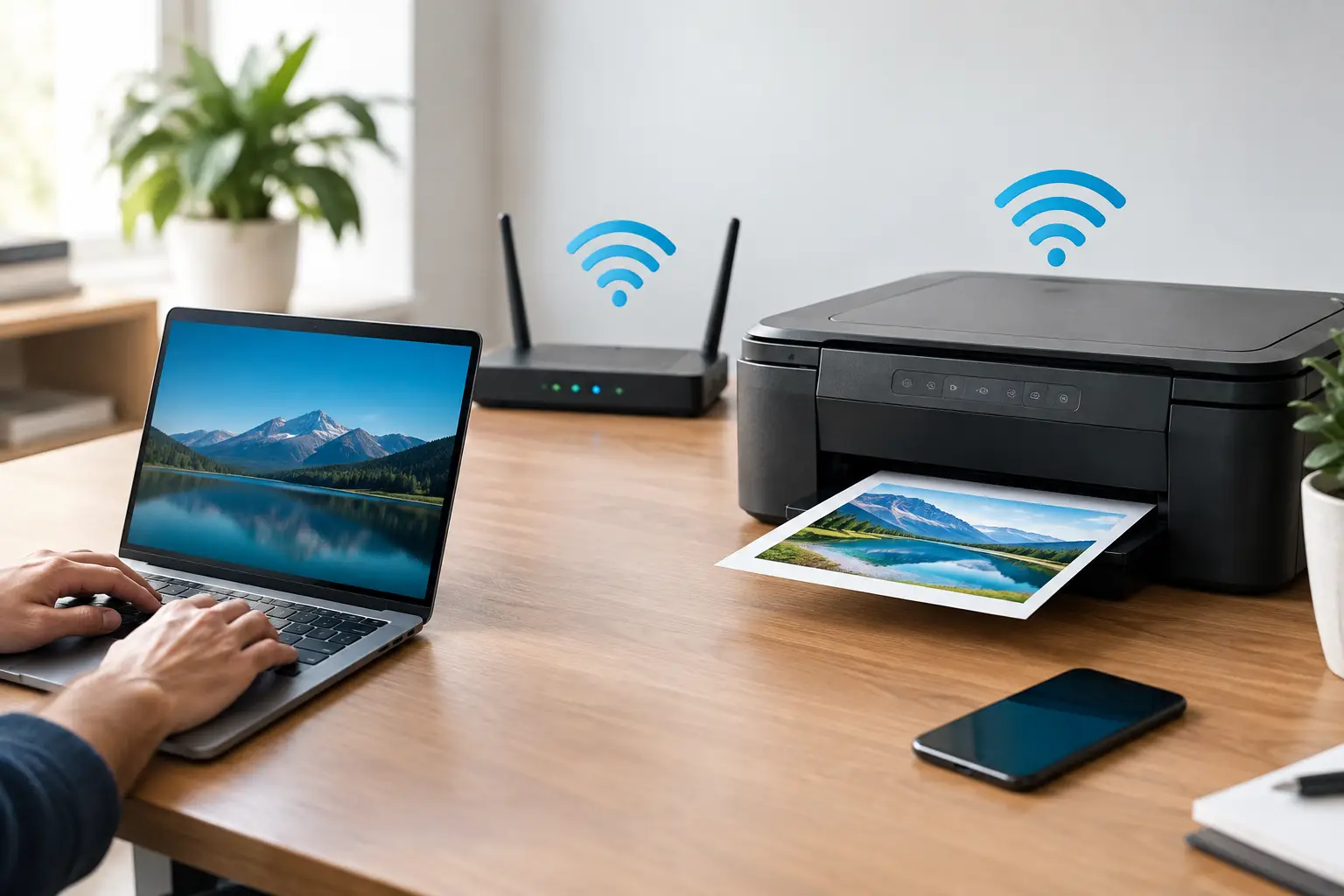
Une imprimante reliée à un seul ordinateur par câble limite tous les utilisateurs à proximité. En revanche, lorsque vous savez comment connecter une imprimante à un réseau Wi-Fi, vous pouvez imprimer depuis un ordinateur portable, un téléphone, une tablette ou plusieurs postes de travail, sans câble et sans être limité à une seule pièce. La connexion est généralement rapide, mais choisir la bonne méthode d’installation permet d’éviter les problèmes, les impressions bloquées et les recherches inutiles de l’imprimante.
Avant la connexion : les points à vérifier
Commencez par vérifier que votre imprimante est bien compatible avec le Wi-Fi. Sur la plupart des modèles récents, cette fonctionnalité est indiquée dans les caractéristiques sous la mention « Wi-Fi », « sans fil » ou « connexion réseau ». Certains modèles prennent également en charge le Wi-Fi Direct, qui permet de connecter directement un appareil à l’imprimante sans passer par un routeur. Cette solution n’est toutefois pas toujours la plus pratique à la maison ou au bureau.
Pensez à noter à l’avance le nom de votre réseau Wi-Fi et son mot de passe. Si votre routeur affiche deux réseaux, l’un sur la bande 2,4 GHz et l’autre sur la bande 5 GHz, vérifiez dans les caractéristiques de l’imprimante quelle bande elle prend en charge. De nombreuses imprimantes, en particulier les modèles d’entrée de gamme ou plus anciens, ne se connectent qu’au réseau 2,4 GHz. Tenter de les connecter au réseau 5 GHz échoue généralement, même si le mot de passe est correct.
Veillez également à placer l’imprimante dans une zone où le signal Wi-Fi est stable. Si votre téléphone capte mal le réseau près de l’imprimante, sa connexion risque elle aussi d’être instable. Dans un grand bureau, un entrepôt ou une maison aux murs épais, la solution peut être d’ajouter un point d’accès, d’installer un système Wi-Fi maillé ou de relier l’imprimante au réseau par câble Ethernet.
Comment connecter une imprimante au Wi-Fi depuis son écran
Cette méthode est recommandée pour la plupart des imprimantes équipées d’un écran tactile ou d’un affichage avec boutons de navigation. Elle ne dépend pas d’un ordinateur en particulier et convient donc parfaitement lorsque plusieurs personnes doivent pouvoir utiliser l’imprimante.
- Allumez l’imprimante et attendez la fin du démarrage.
- Ouvrez le menu des paramètres, généralement représenté par une icône en forme d’engrenage ou accessible sous « Réseau », « Sans fil » ou « Paramètres Wi-Fi ».
- Sélectionnez l’assistant de configuration sans fil ou la recherche des réseaux disponibles.
- Choisissez le réseau souhaité dans la liste et saisissez son mot de passe exactement comme il est configuré sur le routeur.
- Confirmez la connexion et attendez le message de réussite ou l’affichage stable de l’icône Wi-Fi sur l’écran de l’imprimante.
Une fois la connexion établie, il est recommandé d’imprimer un rapport de configuration réseau, si cette option est disponible. Il indique l’adresse IP de l’imprimante, le nom du réseau auquel elle est connectée et parfois la puissance du signal. Ces informations peuvent être très utiles pour diagnostiquer un problème ultérieurement.
Sur les imprimantes sans écran, la configuration peut s’effectuer à l’aide d’un bouton Wi-Fi, d’une combinaison de touches à maintenir enfoncée ou de l’application du fabricant. Dans ce cas, consultez le guide de démarrage rapide fourni avec l’imprimante ou suivez les instructions affichées dans l’application.
Connexion par WPS : rapide, mais pas toujours la meilleure option
Certains routeurs et certaines imprimantes disposent d’un bouton WPS. Celui-ci ouvre une courte fenêtre pendant laquelle les deux appareils peuvent se connecter sans qu’il soit nécessaire de saisir le mot de passe. En général, il suffit d’appuyer d’abord sur le bouton WPS de l’imprimante, puis sur celui du routeur, ou inversement, selon les instructions du fabricant.
Cette méthode est pratique si l’imprimante n’a pas d’écran ou si le mot de passe Wi-Fi est particulièrement long. Toutefois, le WPS n’est pas disponible sur tous les routeurs et peut être désactivé pour des raisons de sécurité. Si le bouton ne fonctionne pas ou si la connexion n’aboutit pas au bout d’environ deux minutes, privilégiez la configuration depuis l’écran ou l’application plutôt que de multiplier les tentatives.
Installer l’imprimante sur un ordinateur après sa connexion au réseau
Connecter l’imprimante au Wi-Fi ne représente que la moitié du travail. Vous devez ensuite l’ajouter à l’ordinateur depuis lequel vous souhaitez imprimer. Si l’ordinateur et l’imprimante sont connectés au même réseau, les systèmes d’exploitation récents détectent souvent l’imprimante automatiquement.
Sur un ordinateur Windows, ouvrez les Paramètres, accédez à « Bluetooth et appareils », puis à « Imprimantes et scanners » et sélectionnez l’ajout d’un appareil. Attendez la fin de la recherche, puis choisissez l’imprimante dans la liste. Si elle n’apparaît pas, sélectionnez l’option indiquant qu’elle ne figure pas dans la liste et ajoutez-la à l’aide de son adresse IP ou du logiciel d’installation du fabricant.
Sur un Mac, ouvrez les Réglages Système, accédez à « Imprimantes et scanners », puis cliquez sur « Ajouter une imprimante ». Dans la plupart des cas, l’imprimante apparaît immédiatement parmi les appareils disponibles. Sélectionnez-la, attendez l’installation du pilote approprié, puis lancez une impression de test.
Dans un foyer où plusieurs types d’ordinateurs sont utilisés, il n’est pas nécessaire de réinstaller l’imprimante via un ordinateur faisant office de « serveur ». Une imprimante réseau correctement configurée se connecte directement au routeur, et chaque ordinateur autorisé sur le réseau peut l’ajouter de son côté. C’est un avantage important par rapport à une imprimante branchée en USB sur un ordinateur de bureau.
Imprimer depuis un téléphone ou une tablette
La plupart des imprimantes sans fil modernes permettent aussi d’imprimer facilement depuis un appareil mobile. Sur de nombreux téléphones, il suffit de sélectionner l’imprimante dans le menu de partage d’une photo, d’un fichier ou d’un document. Il peut parfois être nécessaire d’activer un service d’impression dans les paramètres de l’appareil ou d’installer l’application du fabricant.
Pour éviter les problèmes, vérifiez que le téléphone est connecté au même réseau Wi-Fi que l’imprimante. Une connexion au réseau invité est une cause fréquente de l’absence de l’imprimante dans la liste. Pour des raisons de sécurité, les réseaux invités isolent parfois les appareils et les empêchent de communiquer entre eux.
À la maison, l’impression depuis un téléphone est particulièrement pratique pour les photos, les documents scolaires, les fichiers PDF et les cartes d’embarquement. Dans une petite entreprise, vérifiez au préalable si le modèle choisi prend en charge la gestion des utilisateurs, la numérisation vers le réseau ou l’impression sécurisée, si ces fonctionnalités sont utiles au quotidien.
L’imprimante ne se connecte pas ? Vérifiez ces quatre points
Dans la plupart des cas, un problème de connexion ne signifie pas que l’imprimante est défectueuse. Il s’agit généralement d’un réglage réseau, d’un mot de passe incorrect ou d’un emplacement mal adapté.
- Mot de passe Wi-Fi incorrect : saisissez-le à nouveau en vérifiant les majuscules, les chiffres et les caractères spéciaux. Il est facile de faire une erreur sur le petit clavier d’une imprimante.
- Bande de fréquence non prise en charge : essayez de vous connecter au réseau 2,4 GHz. Si le routeur utilise le même nom pour les deux bandes, il peut être nécessaire de séparer temporairement les noms des réseaux dans ses paramètres.
- Imprimante trop éloignée du routeur : rapprochez-la du routeur pour effectuer un test. Si la connexion fonctionne uniquement à proximité, le signal doit être amélioré à son emplacement habituel.
- Changement de routeur ou de mot de passe : après un changement de fournisseur, de routeur ou de mot de passe Wi-Fi, l’imprimante ne se met pas à jour automatiquement. Supprimez l’ancien réseau enregistré, puis reconnectez-vous.
Si l’imprimante est connectée au réseau mais n’apparaît pas sur l’ordinateur, redémarrez l’imprimante, le routeur et l’ordinateur. Vérifiez ensuite que tous les appareils sont connectés au même réseau et qu’aucun VPN n’est actif sur l’ordinateur. Un VPN peut empêcher celui-ci de détecter les appareils du réseau local.
Quand privilégier une connexion filaire
Le Wi-Fi convient à la plupart des foyers et des espaces de travail flexibles, mais ce n’est pas forcément la meilleure solution dans toutes les situations. Pour une imprimante de bureau utilisée à fort volume, installée loin du routeur ou située dans un environnement très encombré en signaux sans fil, une connexion Ethernet peut offrir davantage de stabilité. Elle réduit les déconnexions et permet à l’imprimante de rester disponible même en cas de problèmes temporaires de couverture Wi-Fi.
Lors de l’achat d’une nouvelle imprimante, choisissez également les caractéristiques en fonction de vos besoins. Pour une utilisation occasionnelle à la maison, une imprimante sans fil compacte compatible avec l’impression depuis un mobile peut suffire. Pour une famille qui imprime souvent ou une petite entreprise, privilégiez un modèle doté d’un chargeur automatique de documents, de l’impression recto verso et de la numérisation vers le réseau, tout en tenant compte du coût par page. Sur TopMarket, vous pouvez comparer les modèles selon leur connectivité, leur type de cartouche d’encre ou de toner, leur vitesse d’impression et leurs autres fonctionnalités professionnelles.
Une fois la connexion établie, imprimez un document de test et définissez l’imprimante par défaut sur les ordinateurs que vous utilisez régulièrement. Ce petit geste transforme une imprimante reléguée dans un coin en un appareil réellement accessible, prêt à l’emploi au moment où vous en avez besoin.
- Comment connecter une imprimante au Wi-Fi facileme
- Refroidissement avancé pour des performances silencieuses et stables
- Comment choisir du matériel de streaming à domicile sans dépenser inutilement ?
- Switch contre PlayStation - Comment faire le bon choix ?
- Comment mettre à niveau correctement le stockage d'un ordinateur portable

