

SSD ou disque dur : que vaut vraiment la peine d'acheter ?
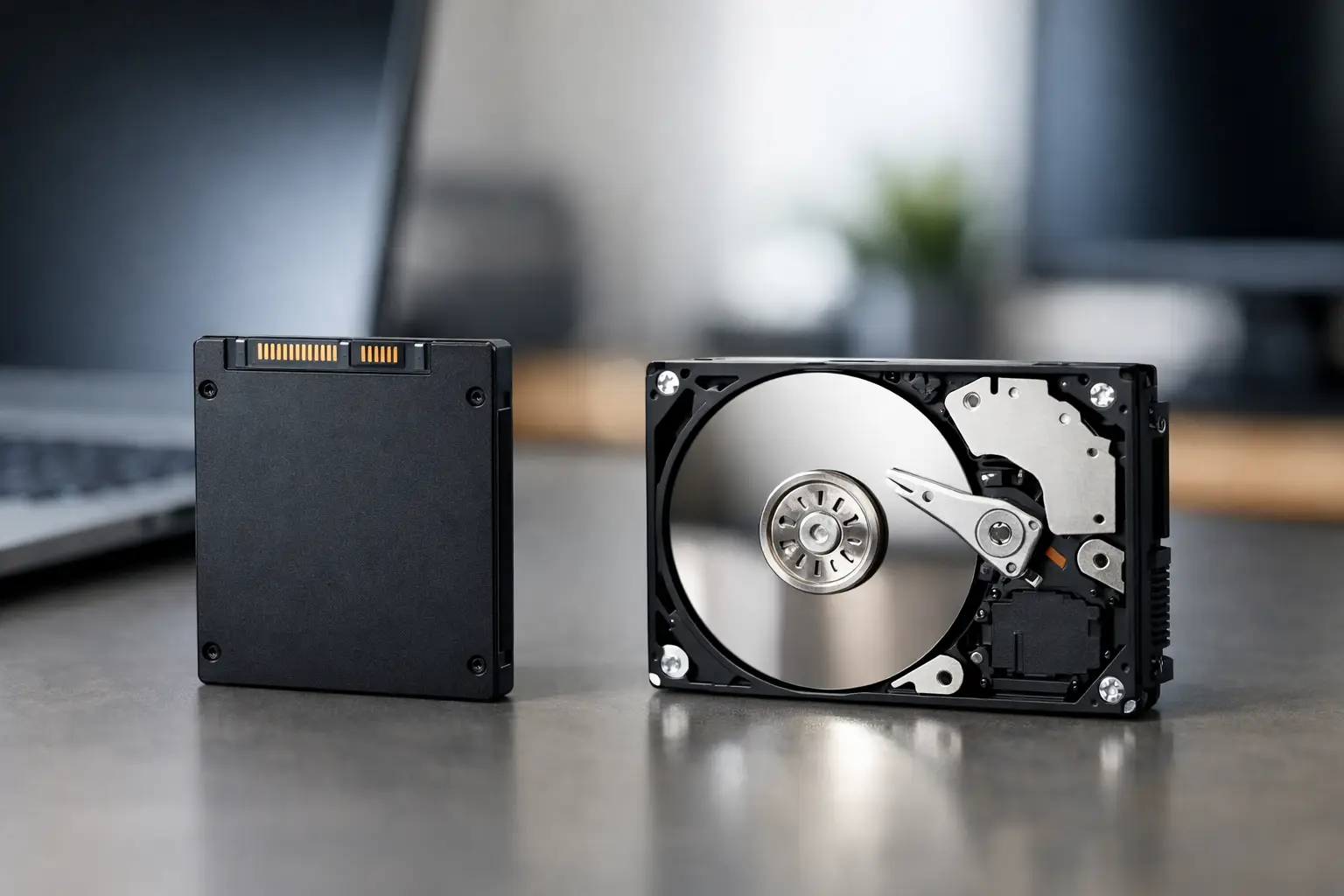
Le remplacement du disque de stockage est l'une des façons les plus ressenties d'améliorer un ordinateur. En comparant SSD avec disque dur, il ne s'agit pas seulement de la capacité de stockage et du prix : le choix influence le temps de démarrage du système d'exploitation, le chargement des jeux, le transfert de fichiers, le silence de fonctionnement et la longévité de l'ordinateur. Pour certains acheteurs, un SSD est un choix évident, mais un disque dur offre encore un avantage significatif lorsqu'il faut un grand volume dans un budget limité.
SSD contre disque dur : la différence technologique
Un disque dur mécanique, ou HDD, fonctionne avec des plateaux tournants et une tête de lecture/écriture qui se déplace physiquement à l'intérieur du disque. C'est une technologie ancienne, accessible et fiable pour le stockage à long terme, surtout lorsque de nombreux téraoctets d'espace sont nécessaires pour des fichiers, des photos, des vidéos ou des sauvegardes.
Un SSD, en revanche, est basé sur des puces de mémoire flash sans pièces mobiles. Étant donné qu'il n'y a pas besoin d'attendre la rotation d'un plateau ou le mouvement d'une tête mécanique, l'accès aux fichiers est beaucoup plus rapide. C'est la différence qui se ressent immédiatement après l'installation d'un système d'exploitation sur un SSD : l'ordinateur répond plus vite, les applications s'ouvrent sans longues attentes, et le passage d'une tâche à l'autre est beaucoup plus fluide.
Vitesse : l'avantage incontestable du SSD
Un disque dur standard atteint généralement des vitesses de transfert d'environ 100 à 200 Mo/s, selon le modèle, la vitesse de rotation et le type de fichiers. Un SSD avec connexion SATA peut atteindre environ 500 à 550 Mo/s. Les disques NVMe, qui se connectent directement à un port M.2 sur la carte mère, sont encore plus rapides et peuvent atteindre des milliers de Mo/s.
En pratique, la différence ne réside pas seulement dans les tests de performance. Un ordinateur avec un SSD démarre généralement en quelques secondes, tandis qu'un système sur HDD peut attendre de nombreuses secondes, voire plus. Dans les jeux, le SSD réduit les temps de chargement et diminue les délais de transition entre de grands espaces. Lors du travail avec des fichiers vidéo, de grandes bibliothèques de photos, des projets de CAO ou des machines virtuelles, il permet d'économiser du temps à chaque ouverture, sauvegarde et transfert.
Il est important de garder tout cela en perspective : passer d'un HDD à un SSD transforme de manière spectaculaire l'expérience utilisateur. En revanche, la transition d'un SSD SATA à un NVMe très rapide se ressent surtout lors de tâches lourdes. Pour naviguer, utiliser Office, étudier et un usage domestique, un SSD SATA de qualité apportera également une amélioration excellent.
Capacité de stockage et prix : où le HDD reste intéressant
Lorsque l'on compare le prix par gigaoctet, le disque dur a encore un avantage évident. On peut acheter des disques durs de 2 To, 4 To, 6 To ou même plus à un prix nettement inférieur par rapport à un SSD de même capacité. Il reste donc une solution efficace pour les utilisateurs qui ont un grand archivage de fichiers multimédias, des enregistrements de sécurité, des sauvegardes ou des travaux qui ne nécessitent pas un accès immédiat à tout moment.
Un SSD de 500 Go est généralement suffisant pour un système d'exploitation, des logiciels et une sélection de jeux. 1 To est un point de départ plus commode pour la plupart des nouveaux ordinateurs, en particulier pour les gamers et les professionnels utilisant des logiciels spécialisés. Une capacité de 2 To offre une bonne marge pour ceux qui installent de grands jeux, conservent des fichiers multimédia ou souhaitent éviter de gérer régulièrement l'espace de stockage.
Le choix judicieux n'est pas toujours un seul disque. Dans un ordinateur de bureau, l'association d'un SSD pour le système d'exploitation, les logiciels et les jeux actifs, avec un grand HDD pour les sauvegardes et l'archivage, permet d'obtenir un excellent rapport prix/performance. Cela offre des performances rapides là où cela compte, tout en ayant un stockage adapté là où le prix prime.
Compatibilité avec les ordinateurs portables et de bureau
Dans un ordinateur portable, le SSD est presque toujours le choix préféré. Il est plus léger, consomme moins d'énergie, est totalement silencieux et plus résistant aux chocs. Un ordinateur portable qui tombe ou subit un coup peut endommager un disque dur en fonctionnement, tandis que le SSD ne comporte aucun mécanisme mécanique sensible.
Dans un ordinateur de bureau, il y a plus de flexibilité. On peut installer un disque SATA de 2,5 pouces, un disque dur de 3,5 pouces ou un SSD M.2 NVMe. Avant l'achat, il est conseillé de vérifier les connexions de la carte mère, le nombre de ports M.2 disponibles, la prise en charge de la norme PCIe, l'espace physique dans le boîtier et les branchements d'alimentation disponibles depuis l'alimentation.
Durabilité, bruit et consommation d'énergie
Les SSD n'ont pas de pièces mobiles, ce qui les rend totalement silencieux et généralement plus résistants aux chocs. Ils consomment moins d'énergie, un avantage qui peut contribuer à de meilleures performances de la batterie dans un ordinateur portable et à réduire la chaleur dans des systèmes compacts.
Les disques durs produisent un léger bruit de fonctionnement et des bruits de lecture et d'écriture peuvent être perceptibles, en particulier dans les modèles rapides ou anciens. Ils sont également plus sensibles à la chaleur, aux chocs et à l'usure mécanique. Cependant, il ne faut pas conclure que les SSD sont à l'abri des pannes. Les puces de flash s'usent également avec le temps, et en cas de défaillance d'un SSD, la récupération des données peut être plus complexe et coûteuse.
Ainsi, quel que soit le type de disque, une sauvegarde est indispensable. Les fichiers professionnels, les photos de famille, les documents importants et les projets ne doivent pas être conservés en un seul exemplaire. Un disque dur externe, une solution de sauvegarde en ligne ou un service cloud peuvent protéger les informations en cas de panne, de suppression ou de vol.
Quel SSD choisir ?
Tous les SSD ne se valent pas. Le choix commence par l'interface adaptée à l'ordinateur. SATA convient à de nombreux ordinateurs, y compris les systèmes plus anciens, et offre un coût abordable et de très bonnes performances. NVMe M.2 est destiné aux ordinateurs compatibles et fournit des vitesses de transfert bien plus élevées, notamment lors du transfert de grands fichiers et de charges de travail professionnelles.
En plus de l'interface et de la capacité, il est important de considérer le type de mémoire, les caractéristiques de durabilité en écriture, la garantie et la marque. L'utilisation de marques reconnues avec une garantie claire est particulièrement importante pour un disque sur lequel le système d'exploitation est installé ou des informations professionnelles sont stockées. Un prix très bas peut sembler attrayant, mais pour un disque de stockage, il est crucial de vérifier également des données de performance cohérentes, et pas seulement une vitesse maximale indiquée dans les spécifications.
Pour le gaming, un SSD NVMe de 1 To ou 2 To est un choix pratique pour la plupart des nouveaux ordinateurs. Pour le travail de bureau et les études, un SSD SATA ou NVMe de 500 Go à 1 To suffira généralement. Pour les monteurs vidéo, les graphistes ou les utilisateurs de stations de travail, il serait judicieux de considérer un NVMe rapide pour des projets actifs, en plus d'un disque supplémentaire pour le stockage des matériaux bruts et des sauvegardes.
Quand un disque dur est-il encore le bon choix ?
Le HDD n'est pas un produit obsolète qui n'a pas sa place dans un système moderne. Il est particulièrement adapté lorsque le besoin principal est le volume : la sauvegarde de plusieurs ordinateurs, un serveur domestique, un système de caméras, une bibliothèque de films, une grande collection de photos ou le stockage de fichiers de bureau sur plusieurs années. Dans de tels cas, la différence de prix par rapport à un SSD de même capacité peut être significative.
Il convient également de choisir un disque dur en fonction de l'utilisation prévue. Un disque destiné à un NAS, un serveur ou un système de caméras peut être conçu pour une charge continue différente d'un disque de bureau standard. Vérifiez la capacité, la vitesse de rotation, la taille du cache, la durée de la garantie et la compatibilité du modèle avec le système dans lequel il sera installé.
Avant l'achat : vérifications pour éviter les erreurs
Avant de décider, vérifiez combien d'espace de stockage est réellement utilisé actuellement et ce qui pourrait changer au cours de l'année à venir. Un utilisateur ayant 150 Go de fichiers n'a pas besoin d'acheter 4 To, mais un gamer qui installe plusieurs nouveaux jeux ou une entreprise qui enregistre beaucoup de contenu pourrait rapidement remplir 500 Go.
Assurez-vous également de la compatibilité. Dans un ancien ordinateur portable, il n'y a peut-être qu'une connexion SATA, tandis qu'un nouveau peut avoir différents ports M.2. Un disque M.2 n'est pas nécessairement NVMe, il est donc essentiel de vérifier les spécifications exactes de l'ordinateur ou de la carte mère. Lors du transfert d'un système d'exploitation d'un ancien disque vers un nouveau, il est nécessaire de se préparer à un clonage correct ou à une installation propre, et d'effectuer une sauvegarde des informations avant de commencer le travail.
Le choix intelligent est celui qui convient à vos tâches et pas seulement à la spécification la plus impressionnante. Un SSD de qualité améliorera presque tous les ordinateurs actifs, et un grand disque dur restera un excellent outil pour le stockage et les sauvegardes. Adaptez la capacité, l'interface et le budget à l'utilisation réelle, et laissez de la place pour la croissance de vos fichiers et de vos besoins.
- Guide d’achat des Chromebooks : bien choisir pour la maison et le bureau
- Comment choisir un atelier de réparation pour son téléphone portable ?
- Vidéoprojecteur pour la maison : comment bien choisir selon votre budge
- <h1>Comment installer une caméra de surveillance à domicile : guide pratique</h1>
- Les meilleures webcams pour le travail, le gaming et les appels vidéo

