

Cables para pantallas de ordenador: cómo elegir correctamente según la conexión y la resolució
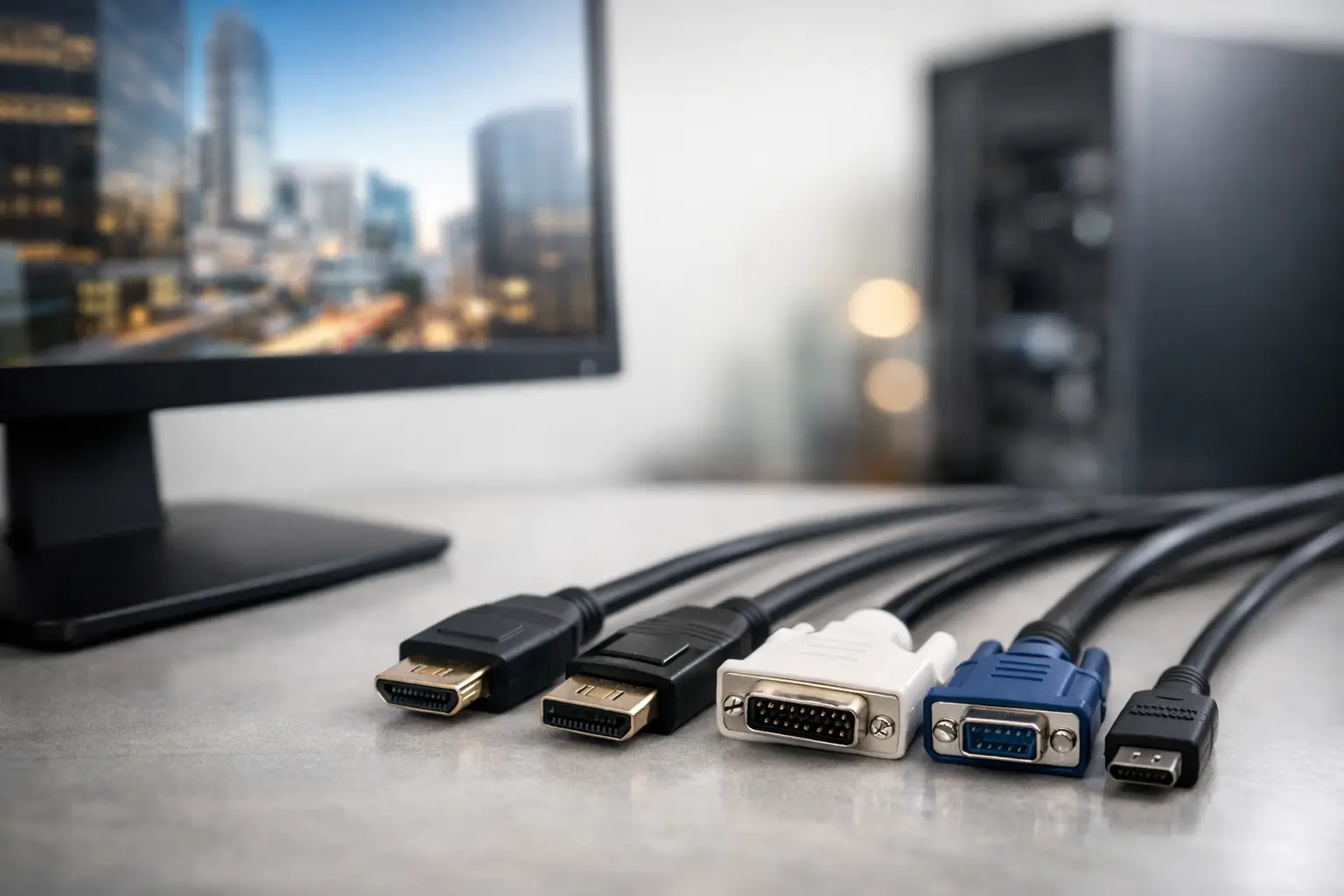
Un nuevo monitor puede mostrar 4K, trabajar a 165Hz y ser compatible con HDR, pero un cable inadecuado puede limitarlo a una resolución baja, una frecuencia de actualización básica o incluso impedir mostrar imagen por completo. Por lo tanto, los cables para pantallas de computadora no son un accesorio secundario al final de la compra, sino una parte del diseño del escritorio, computadora doméstica o set de gaming.
La elección correcta comienza no con el nombre del cable, sino con las conexiones existentes en el monitor y la computadora, la resolución y la tasa de refresco deseadas, y la distancia entre los dos dispositivos. Un cable más caro no siempre es mejor. Por otro lado, ahorrar en un cable que no cumple con los requisitos puede anular efectivamente las ventajas de un monitor de calidad.
Antes de elegir cables para pantallas de computadora: comprobar ambos extremos
Revise las especificaciones del monitor y la computadora, estación de acoplamiento o tarjeta gráfica. Asegúrese de verificar qué puertos están disponibles, sin depender solamente de las imágenes del producto. En computadoras de escritorio, la conexión al monitor generalmente debe salir de la tarjeta gráfica dedicada y no de los puertos de la placa base. Conectarse a la placa base puede resultar en la falta de imagen o en la pérdida de rendimiento de la tarjeta gráfica.
El siguiente paso es identificar la demanda de la visualización. Un monitor Full HD a 60Hz es adecuado para casi todos los estándares modernos. En cambio, un monitor QHD a 144Hz, un monitor 4K a 120Hz o 144Hz, y una visualización amplia para juegos o trabajos profesionales requieren una conexión y un cable con ancho de banda adecuado. Si el monitor soporta una frecuencia de actualización alta, también es recomendable verificar qué conexión el fabricante permite para obtener la tasa completa. A veces, HDMI soporta un ritmo específico y DisplayPort permite una frecuencia más alta en el mismo monitor.
La longitud del cable es igualmente importante. Para un escritorio de computadora estándar, un cable de 1.5 a 2 metros suele ser suficiente y ayuda a mantener una conexión ordenada. Cuanto mayor sea la longitud del cable, mayor será el riesgo de problemas de señal en conexiones de alto ancho de banda, especialmente en 4K y frecuencias de actualización avanzadas. Si se necesita una mayor distancia, es mejor elegir un cable de calidad que esté específicamente definido para la resolución y tasa requeridas, en lugar de asumir que cualquier cable largo funcionará al mismo nivel.
HDMI: la solución común para el hogar, la oficina y consolas
HDMI es la conexión más común en monitores, laptops, televisores y consolas de juegos. Transmite video y audio en el mismo cable, por lo que es una elección especialmente conveniente cuando el monitor incluye altavoces o cuando se conecta una computadora a un televisor. Para usos de oficina, estudios, navegación, visualización de contenido y monitores Full HD o 4K estándar, HDMI suele ser una solución simple y correcta.
El punto importante es la versión de soporte real del monitor y de la fuente de imagen. HDMI 2.0 es adecuado para una amplia variedad de escenarios 4K a 60Hz. Para monitores de juegos avanzados, consolas de nueva generación o 4K a alta frecuencia de actualización, se debe verificar la compatibilidad con HDMI 2.1 en toda la cadena: salida de la computadora o consola, entrada del monitor y el propio cable. Un cable marcado como Ultra High Speed está generalmente destinado a cumplir con los requisitos de HDMI 2.1, pero aún así hay que verificar las especificaciones del producto y no conformarse con un título general.
No es necesario comprar un cable HDMI especialmente avanzado si el monitor y la computadora están limitados a Full HD a 60Hz. En tal caso, un cable de buena calidad de longitud adecuada ofrecerá el mismo resultado. La inversión en una versión más avanzada tiene sentido si se planea una actualización cercana al monitor o a la tarjeta gráfica, o si se desea evitar el reemplazo del cable más adelante.
DisplayPort: la opción natural para computadoras de juegos y trabajo gráfico
DisplayPort es muy común en tarjetas gráficas y monitores de computadora, y suele ser la opción preferida para gamers y usuarios profesionales. Fue diseñado para el mundo de las computadoras y ofrece un excelente soporte para resoluciones altas, frecuencias de actualización rápidas y tecnologías de sincronización como Adaptive-Sync. En muchos monitores, la conexión DisplayPort es la manera de obtener la tasa de refresco completa declarada del producto.
Un cable DisplayPort es especialmente adecuado para una computadora de escritorio con tarjeta gráfica dedicada y un monitor QHD o 4K a alta frecuencia. Es importante comprobar si se trata de DisplayPort 1.2, 1.4 o 2.1, y qué requieren el monitor y la tarjeta gráfica. Por ejemplo, un cable que soporta DisplayPort 1.4 puede ser adecuado para muchos monitores 4K y QHD avanzados, pero no tiene sentido pagar por especificaciones 2.1 si ambos dispositivos no son compatibles.
Es esencial diferenciar entre DisplayPort estándar y Mini DisplayPort. Las conexiones no son idénticas físicamente. Si el computador tiene Mini DisplayPort y el monitor DisplayPort de tamaño completo, se requiere un cable adecuado o un adaptador de calidad. Es mejor elegir una conexión directa siempre que sea posible, ya que cada adaptador adicional añade un punto potencial de fallo y a veces limita la resolución o la frecuencia de actualización.
USB-C y Thunderbolt: un solo cable para laptops y estaciones de trabajo
USB-C puede parecer un conector simple, pero no todos los puertos USB-C pueden transmitir video. En un laptop, se debe comprobar la compatibilidad con DisplayPort Alt Mode o Thunderbolt. Sin este soporte, un cable USB-C a USB-C o USB-C a HDMI no necesariamente enviará imagen al monitor, incluso si se conecta físicamente sin problemas.
Cuando existe soporte, USB-C es una solución muy eficiente para una estación de trabajo. Un solo cable puede transmitir video, datos, audio y a veces incluso cargar el laptop. Es una excelente opción para usuarios que trabajan con laptops, monitores USB-C y periféricos como teclados, ratones y red a través del monitor o de una estación de acoplamiento.
Aquí se debe prestar atención a la potencia de carga. Un monitor que proporciona 65W es adecuado para muchas laptops para trabajos de oficina, pero puede no ser suficiente para laptops potentes para juegos, edición de video o estaciones de trabajo. En tal caso, el laptop puede cargarse lentamente, mostrar una advertencia o requerir el cargador original además del cable de monitor. También se debe verificar tanto la potencia del monitor como la demanda de carga del laptop.
DVI y VGA: ¿cuándo todavía son necesarios?
DVI todavía existe en computadoras y monitores más antiguos, y puede ofrecer resultados aceptables para Full HD y en algunos casos más, dependiendo del tipo de conexión. No transmite audio, por lo que no es adecuado para quienes confían en los altavoces del monitor a través del mismo cable. Si ambos extremos tienen DVI y no hay necesidad de funciones modernas, una conexión directa puede ser una solución confiable y económica.
VGA es un conector analógico antiguo. Puede ser relevante para equipo de oficina viejo, proyectores o monitores de generaciones anteriores, pero no es una opción recomendada para un sistema nuevo. La calidad de la imagen puede ser menos nítida, especialmente en resoluciones altas, y no es adecuado para las exigencias de los juegos modernos o trabajo gráfico preciso. Si no hay alternativa y se necesita un adaptador para VGA, es crucial asegurarse de que sea activo cuando la conversión digital lo requiera.
Adaptadores, divisores y estaciones de acoplamiento: no toda solución expansiva puede ampliar capacidades
Un adaptador HDMI a DisplayPort no es necesariamente el mismo que un adaptador DisplayPort a HDMI. La dirección de la señal hace diferencia. Algunos adaptadores solo funcionan en un sentido, y otros requieren un componente activo para hacer la conversión. Antes de comprar, asegúrese de cuál es la fuente de imagen y cuál es la entrada del monitor, y no elija solo basándose en los tipos de conectores.
Un divisor de pantalla es adecuado principalmente para duplicar la misma imagen en dos monitores. Si el objetivo es una extensión del escritorio con dos monitores diferentes, generalmente se requieren dos salidas de video separadas, una estación de acoplamiento que soporte múltiples pantallas o una solución dedicada que se ajuste a la computadora. También aquí, la resolución y la frecuencia de actualización de cada pantalla afectan el resultado.
Una estación de acoplamiento puede reducir la congestión de cables y transformar un laptop en una estación de trabajo completa, pero se debe comprobar cuántas pantallas soporta, a qué resolución y a qué frecuencia. Las especificaciones de dos monitores 4K a 60Hz son muy diferentes de las especificaciones de dos monitores Full HD. Para empresas y oficinas con estaciones similares, un ajuste preciso de la estación de acoplamiento y los cables evita problemas y cambios más adelante.
Errores comunes que se deben evitar
El error más común es comprar un cable solo por la forma del conector. Dos cables HDMI pueden parecer idénticos, pero uno de ellos puede no soportar el ancho de banda requerido por un monitor 4K a alta frecuencia. Otro error es asumir que un cable USB-C transmite video en cualquier situación, o conectar un monitor a una tarjeta gráfica y olvidar configurar en el sistema operativo la resolución, frecuencia de actualización y la entrada de visualización correctas.
También la calidad de fabricación es importante, pero no es necesario caer en promesas no medibles. Es preferible elegir un cable de marca con especificaciones claras, longitud realista y garantía, en lugar de un cable costoso que promete una mejor calidad de imagen sin relación con las capacidades de conexión. En una visualización digital, cuando la señal pasa bien, la imagen no se vuelve más nítida gracias a un revestimiento lujoso. La diferencia está en la conformidad con el estándar, en la fiabilidad y en la capacidad de mantener una señal estable en las condiciones requeridas.
Al elegir un cable, anote el modelo del monitor, modelo de la computadora o tarjeta gráfica, resolución, frecuencia de actualización y longitud del cable requerida. Con estos cinco detalles puede elegir un producto más preciso, mantener el presupuesto y asegurarse de que el monitor que compró realmente exhiba el rendimiento por el cual pagó.
- Guía de Chromebooks: cómo elegir el modelo ideal para el hogar y la empresa
- Cómo elegir un servicio de reparación de teléfonos móviles
- Proyector para el hogar: cómo elegir el adecuado según tu presupuesto
- Cómo instalar una cámara de seguridad doméstica: guía práctica
- Cámaras web recomendadas para trabajar, jugar y hacer videollamadas

