

Câbles pour écran d'ordinateur : comment choisir en fonction de la connexion et de la résolutio
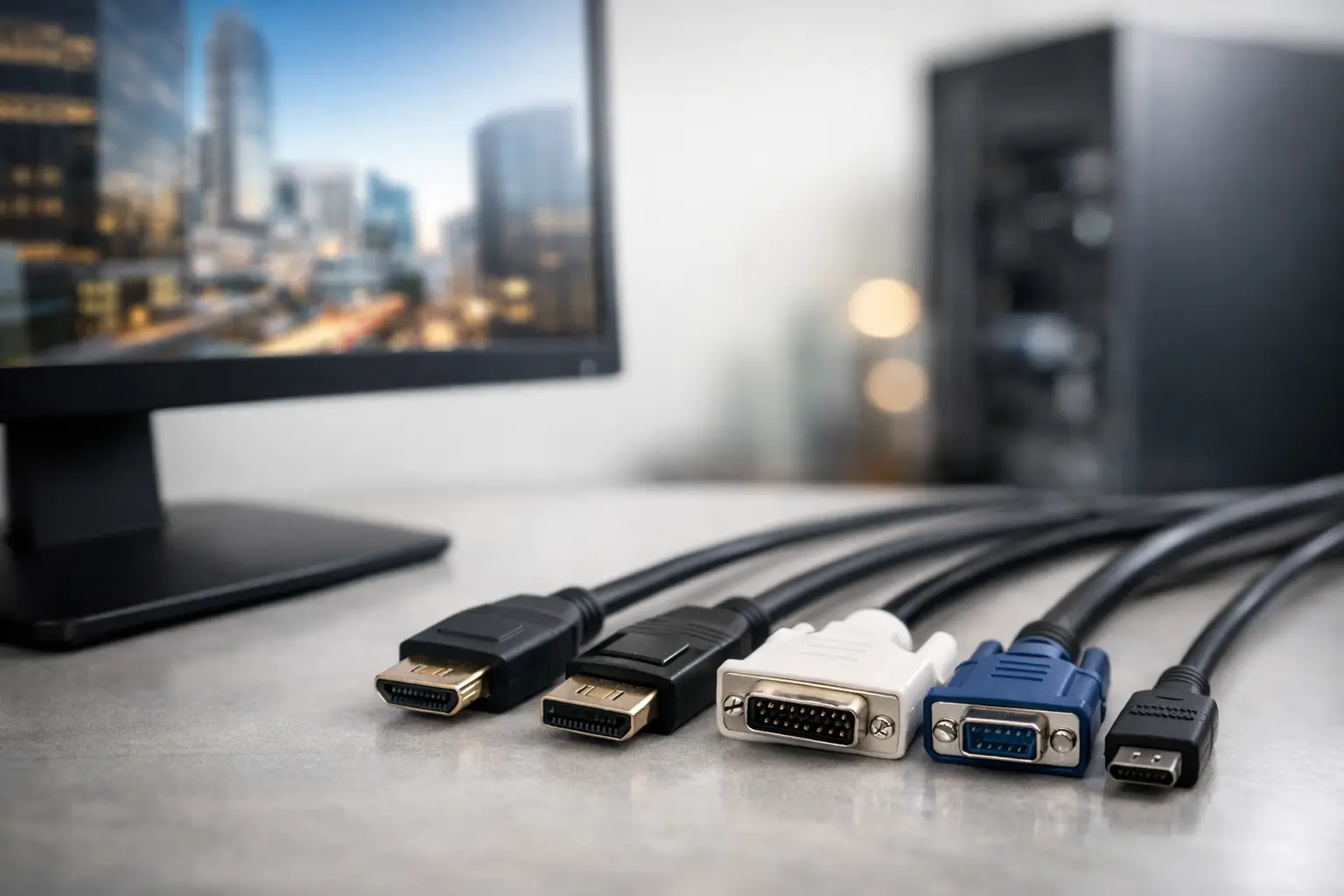
Un nouvel écran peut afficher du 4K, fonctionner à 165 Hz et prendre en charge le HDR, mais un câble inapproprié peut le limiter à une résolution inférieure, à un taux de rafraîchissement de base, voire empêcher l'affichage d'images. C'est pourquoi les câbles pour écrans d'ordinateur ne sont pas des accessoires marginaux à la fin de la chaîne d'achat, mais font partie intégrante des spécifications de votre poste de travail, de votre ordinateur domestique ou de votre setup de gaming.
Le bon choix commence non pas par le nom du câble, mais par les connexions présentes sur l'écran et l'ordinateur, par la résolution et le taux de rafraîchissement souhaités, ainsi que par la distance entre les deux appareils. Un câble plus cher n’est pas nécessairement mieux. En revanche, économiser sur un câble qui ne répond pas aux exigences peut annuler les avantages d'un bon écran.
Avant de choisir des câbles pour écran d'ordinateur : vérifiez les deux extrémités
Vérifiez les spécifications de l'écran et celles de l'ordinateur, de la station d'accueil ou de la carte graphique. Assurez-vous des ports réellement disponibles, et ne vous fiez pas uniquement aux photos du produit. Dans le cas des ordinateurs de bureau, la connexion à l'écran doit généralement provenir de la carte graphique dédiée et non des ports de la carte mère. Se connecter à la carte mère peut entraîner l'absence d'image ou la perte de performance de la carte graphique.
La prochaine étape consiste à identifier les exigences d'affichage. Un écran Full HD à 60 Hz convient presque à toutes les normes modernes. En revanche, un écran QHD à 144 Hz, un écran 4K à 120 Hz ou 144 Hz, ainsi qu'un écran large pour le gaming ou le travail professionnel nécessitent une connexion et un câble avec la bande passante adéquate. Si l'écran prend en charge un taux de rafraîchissement élevé, il est également bon de vérifier quel port le fabricant permet pour atteindre le plein taux. Parfois, l'HDMI prend en charge un certain taux tandis que le DisplayPort permet un taux plus élevé sur le même écran.
La longueur du câble est tout aussi importante. Pour un poste de travail standard, un câble de 1,5 à 2 mètres est souvent suffisant et aide à maintenir des connexions organisées. Plus le câble est long, plus le risque de problèmes de signal est élevé dans les connexions haute bande passante, en particulier en 4K et à des taux de rafraîchissement avancés. Lorsque des distances plus longues sont nécessaires, il est préférable de choisir un câble de bonne qualité, explicitement défini pour la résolution et le taux requis, plutôt que de supposer que tout câble long fonctionnera au même niveau.
HDMI : la solution courante pour la maison, le bureau et les consoles
HDMI est la connexion la plus répandue dans les écrans, ordinateurs portables, téléviseurs et consoles de jeux. Il transfère la vidéo et l'audio via un seul câble, ce qui en fait un choix particulièrement pratique lorsque l'écran intègre des haut-parleurs ou lorsque vous connectez un ordinateur à un téléviseur. Pour un usage bureautique, éducatif, de navigation, de visionnage de contenu, et pour des écrans Full HD ou 4K standard, HDMI est généralement une solution simple et appropriée.
Le point crucial est la version de prise en charge effective de l'écran et de la source d'image. HDMI 2.0 convient à un large éventail de scénarios 4K à 60 Hz. Pour les écrans de jeu avancés, les consoles de nouvelle génération ou le 4K à des taux de rafraîchissement élevés, il faut vérifier la prise en charge de l'HDMI 2.1 à chaque étape : sortie de l'ordinateur ou de la console, entrée de l'écran et câble lui-même. Un câble marqué Ultra High Speed est généralement conçu pour répondre aux exigences de l'HDMI 2.1, mais il est important de vérifier les spécifications du produit et de ne pas se satisfaire d'un intitulé général.
Il n'est pas nécessaire d'acheter un câble HDMI particulièrement avancé si l'écran et l'ordinateur sont limités à du Full HD à 60 Hz. Dans ce cas, un câble de bonne qualité de longueur appropriée donnera le même résultat. Investir dans une version avancée est judicieux si vous prévoyez de mettre à niveau l'écran ou la carte graphique prochainement, ou si vous souhaitez éviter de remplacer le câble plus tard.
DisplayPort : le choix naturel pour les ordinateurs de jeu et le travail graphique
DisplayPort est très courant dans les cartes graphiques et les écrans d'ordinateur, et il est souvent le choix préféré des gamers et des utilisateurs professionnels. Il a été conçu pour l’informatique et offre un excellent support pour les résolutions élevées, les taux de rafraîchissement rapides et les technologies de synchronisation telles que Adaptive-Sync. Sur de nombreux écrans, la connexion DisplayPort est le meilleur moyen d’obtenir le taux de rafraîchissement maximal annoncé du produit.
Un câble DisplayPort est particulièrement adapté à un ordinateur de bureau avec une carte graphique dédiée et à un écran QHD ou 4K à haute fréquence. Il est important de vérifier s'il s'agit de DisplayPort 1.2, 1.4 ou 2.1, et ce que requièrent l'écran et la carte graphique. Par exemple, un câble prenant en charge DisplayPort 1.4 peut convenir à de nombreux écrans 4K et QHD avancés, mais il n'est pas utile de payer pour une spécification 2.1 si les deux appareils ne la prennent pas en charge.
Il faut bien faire la distinction entre DisplayPort standard et Mini DisplayPort. Les connecteurs ne sont pas identiques physiquement. Si l'ordinateur possède un Mini DisplayPort et que l'écran a un DisplayPort plein format, un câble ou un adaptateur approprié est nécessaire. Il est préférable de choisir une connexion directe chaque fois que possible, car chaque adaptateur supplémentaire ajoute un point d'échec potentiel et peut parfois limiter la résolution ou le taux de rafraîchissement.
USB-C et Thunderbolt : un seul câble pour l'ordinateur portable et le poste de travail
USB-C peut sembler être un connecteur simple, mais tous les ports USB-C ne supportent pas la transmission vidéo. Sur un ordinateur portable, assurez-vous de la prise en charge de DisplayPort Alt Mode ou de Thunderbolt. Sans cette prise en charge, un câble USB-C vers USB-C ou USB-C vers HDMI ne produira pas nécessairement d'image sur l'écran, même s'il se connecte physiquement sans problème.
Lorsque la prise en charge est présente, USB-C est une solution particulièrement efficace pour le poste de travail. Un seul câble peut transmettre la vidéo, les données, l'audio et parfois aussi la charge à l'ordinateur portable. C’est un excellent choix pour les utilisateurs travaillant avec un ordinateur portable, un écran USB-C et des périphériques tels qu'un clavier, une souris et un réseau via l'écran ou une station d'accueil.
Ici, il est important de faire attention à la puissance de charge. Un écran fournissant 65W convient à de nombreux ordinateurs portables pour des travaux de bureau, mais peut ne pas suffire pour un ordinateur portable puissant pour le gaming, le montage vidéo ou une station de travail. Dans ce cas, l'ordinateur peut se charger lentement, afficher un message d'avertissement ou nécessiter l'utilisation du chargeur d'origine en plus du câble de l'écran. Il est également nécessaire de vérifier à la fois l'alimentation de l'écran et les exigences de charge de l'ordinateur.
DVI et VGA : quand en a-t-on encore besoin
DVI est encore présent sur certains ordinateurs et écrans plus anciens, et peut fournir une qualité correcte pour le Full HD, et dans certains cas même plus, selon le type de connexion. Il ne transmet pas l'audio, il n'est donc pas adapté à ceux qui comptent sur les haut-parleurs de l'écran via le même câble. Si les deux extrémités ont DVI et qu'aucune fonctionnalité moderne n'est requise, une connexion directe peut être une solution fiable et économique.
VGA est un connecteur analogique ancien. Il peut encore être pertinent pour du matériel de bureau ancien, des projecteurs ou des écrans de génération précédente, mais ce n'est pas un choix recommandé pour un nouveau système. La qualité de l'image peut être moins nette, surtout à des résolutions élevées, et il n'est pas adapté aux exigences modernes du gaming ou du travail graphique précis. S'il n'y a pas d'autre choix et qu'un adaptateur VGA est requis, assurez-vous qu'il est actif lorsque la conversion numérique l'exige.
Adaptateurs, répartiteurs et stations d'accueil : tous les solutions d'extension ne sont pas égales
Un adaptateur HDMI vers DisplayPort n'est pas nécessairement identique à un adaptateur DisplayPort vers HDMI. Le sens du signal compte. Certains adaptateurs ne fonctionnent que dans un sens, et certains nécessitent un composant actif pour effectuer la conversion. Avant l'achat, il est important de vérifier la source d'image et l'entrée de l'écran, et de ne pas choisir uniquement en fonction des types de connecteurs.
Un répartiteur d'affichage est principalement adapté pour dupliquer la même image sur deux écrans. Si l'objectif est d'avoir un bureau élargi avec deux écrans différents, il faut généralement deux sorties vidéo distinctes, une station d'accueil prenant en charge plusieurs affichages ou une solution dédiée adaptée à l'ordinateur. Encore une fois, la résolution et le taux de rafraîchissement de chaque écran influencent le résultat.
Une station d'accueil peut réduire l'encombrement des câbles et transformer un ordinateur portable en un bureau complet, mais il est bon de vérifier combien d'écrans elle peut prendre en charge, à quelle résolution et à quelle fréquence. Les spécifications de deux écrans 4K à 60 Hz diffèrent considérablement de celles de deux écrans Full HD. Pour les entreprises et les bureaux avec des postes identiques, un ajustement précis de la station d'accueil et des câbles peut éviter des problèmes et des remplacements ultérieurs.
Erreurs courantes à éviter
L'erreur la plus fréquente est d'acheter un câble uniquement en fonction de la forme du connecteur. Deux câbles HDMI peuvent sembler identiques, mais l'un d'eux peut ne pas prendre en charge la bande passante requise d'un écran 4K à taux élevé. Une autre erreur courante est de supposer qu'un câble USB-C transmet de la vidéo dans toutes les situations, ou de connecter un écran à la carte graphique et d'oublier de définir dans le système d'exploitation la résolution, le taux de rafraîchissement et l'entrée d'affichage corrects.
La qualité de construction est également importante, mais il n'est pas nécessaire de se laisser séduire par des promesses non mesurables. Il est préférable de choisir un câble d'une marque avec des spécifications claires, une longueur raisonnable et une garantie, plutôt qu'un câble coûteux promettant une meilleure qualité d'image sans rapport avec les capacités de connexion. Dans un affichage numérique, lorsque le signal passe correctement, l'image ne devient pas plus nette grâce à un revêtement luxueux. La différence réside dans la conformité à la norme, la fiabilité et la capacité à maintenir un signal stable dans les conditions requises.
Lors du choix d'un câble, notez le modèle de l'écran, du PC ou de la carte graphique, la résolution, le taux de rafraîchissement et la longueur requise du câble. Avec ces cinq détails, vous pouvez choisir un produit plus précis, respecter le budget et vous assurer que l'écran que vous avez acheté affiche vraiment les performances pour lesquelles vous avez payé.
- Guide d’achat des Chromebooks : bien choisir pour la maison et le bureau
- Comment choisir un atelier de réparation pour son téléphone portable ?
- Vidéoprojecteur pour la maison : comment bien choisir selon votre budge
- <h1>Comment installer une caméra de surveillance à domicile : guide pratique</h1>
- Les meilleures webcams pour le travail, le gaming et les appels vidéo

