

Кабели для монитора: правильный выбор по типу подключения и разрешению
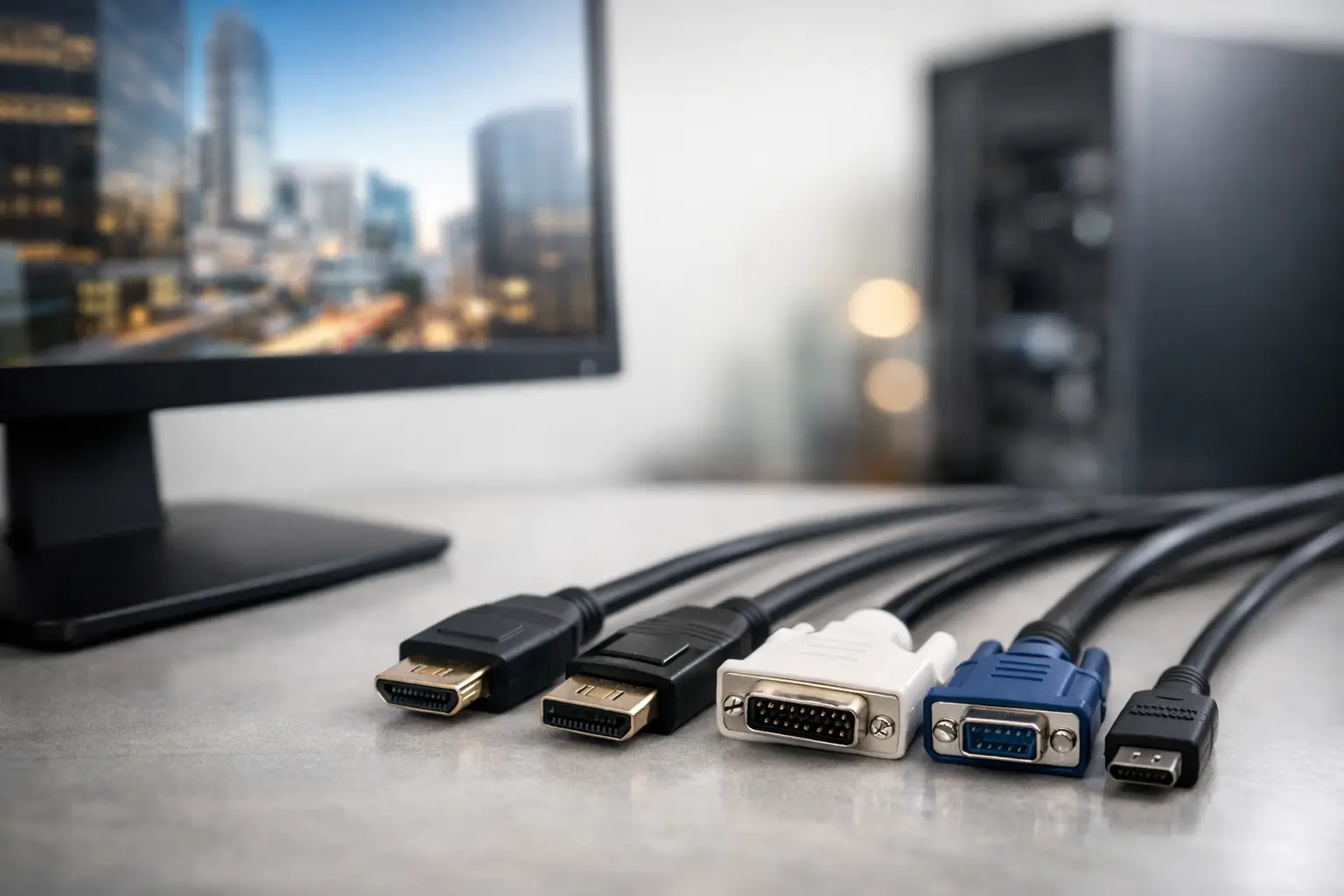
Новый монитор может поддерживать 4K, работать на частоте 165 Гц и поддерживать HDR, но неподходящий кабель может ограничить его разрешение до низкого уровня, снизить частоту обновления или даже полностью предотвратить отображение изображения. Поэтому кабели для мониторов не являются второстепенным аксессуаром на этапе покупки, а частью спецификации рабочего места, домашнего компьютера или игровой системы.
Правильный выбор начинается не с названия кабеля, а с наличия разъемов на мониторе и компьютере, требуемого разрешения и частоты обновления, а также расстояния между двумя устройствами. Более дорогой кабель не обязательно лучше. С другой стороны, экономия на кабеле, который не соответствует требованиям, может фактически свести на нет преимущества качественного монитора.
Перед тем как выбрать кабели для монитора: проверяем оба конца
Откройте спецификации монитора и компьютера, док-станции или видеокарты. Необходимо проверить, какие порты реально существуют, а не полагаться только на фотографии товара. В настольных компьютерах подключение к монитору должно обычно осуществляться через выделенную видеокарту, а не через порты на материнской плате. Подключение к материнской плате может привести к тому, что изображение не будет отображаться или вы потеряете производительность видеокарты.
Следующий шаг — определить требования к отображению. Монитор Full HD на частоте 60 Гц подходит почти для любого современного стандарта. В то время как монитор QHD на 144 Гц, 4K на 120 Гц или 144 Гц, а также широкоформатный монитор для гейминга или профессиональной работы требуют подключения и кабеля с подходящей пропускной способностью. Если монитор поддерживает высокую частоту обновления, стоит проверить, через какой разъем производитель позволяет достичь полной частоты. Иногда HDMI поддерживает определенную частоту, а DisplayPort позволяет получить более высокую частоту на том же мониторе.
Длина кабеля не менее важна. Для обычного рабочего места, кабель длиной от 1,5 до 2 метров обычно достаточно и помогает поддерживать аккуратное подключение. Чем длиннее кабель, тем выше риск возникновения проблем с сигналом при подключении с высокой пропускной способностью, особенно при 4K и продвинутых частотах обновления. Если требуется больший расстояние, лучше выбрать качественный кабель, явно специфицированный для требуемого разрешения и частоты, а не полагаться на то, что любой длинный кабель будет работать на том же уровне.
HDMI: распространенное решение для дома, офиса и игровых консолей
HDMI — это наиболее распространенный разъем для мониторов, ноутбуков, телевизоров и игровых консолей. Он передает видео и звук по одному кабелю, поэтому это особенно удобный вариант, когда монитор включает динамики или соединяется с телевизором. Для офисного использования, учебы, серфинга в интернете, просмотра контента и стандартных мониторов Full HD или 4K, HDMI, как правило, является простым и правильным решением.
Важный момент — это поддерживаемая версия как монитора, так и источника изображения. HDMI 2.0 подходит для широкого спектра 4K сценариев при 60 Гц. Для продвинутых игровых мониторов, консолей нового поколения или 4K с высокой частотой обновления необходимо проверить совместимость с HDMI 2.1 на протяжении всей цепочки: выход компьютера или консоли, вход монитора и сам кабель. Кабель, помеченный как Ultra High Speed, обычно предназначен для требований HDMI 2.1, но спецификации продукта все равно следует проверить и не останавливаться на общей надписи.
Нет необходимости покупать особенно продвинутый HDMI-кабель, если монитор и компьютер ограничены для Full HD при 60 Гц. В этом случае качественный кабель подходящей длины даст тот же результат. Инвестировать в более продвинутую версию имеет смысл, когда вы планируете обновление монитора или видеокарты, или хотите избежать замены кабеля в будущем.
DisplayPort: естественный выбор для игровых ПК и графической работы
DisplayPort довольно распространен на видеокартах и мониторах и обычно является предпочтительным выбором для геймеров и профессиональных пользователей. Он был разработан для компьютерного мира и предлагает отличную поддержку высоких разрешений, быстрых частот обновления и технологий синхронизации, таких как Adaptive-Sync. На многих мониторах, подключение DisplayPort — это способ получить полную указанную частоту обновления продукта.
Кабель DisplayPort особенно подходит для настольного компьютера с выделенной видеокартой и монитора QHD или 4K с высокой частотой. Важно удостовериться, идет ли речь о DisplayPort 1.2, 1.4 или 2.1, а также что требуется для монитора и видеокарты. Например, кабель, поддерживающий DisplayPort 1.4, может подойти для многих продвинутых 4K и QHD мониторов, но не имеет смысла платить за характеристики 2.1, если оба устройства не поддерживают его.
Следует различать обычный DisplayPort и Mini DisplayPort. Разъемы не идентичны физически. Если в компьютере есть Mini DisplayPort, а в мониторе — полноразмерный DisplayPort, потребуется подходящий кабель или качественный адаптер. Лучше выбирать прямое подключение, поскольку каждый дополнительный адаптер увеличивает вероятность неисправности и иногда ограничивает разрешение или частоту обновления.
USB-C и Thunderbolt: один кабель для ноутбука и рабочего места
USB-C выглядит как простой разъем, но не все USB-C порты могут передавать видео. В ноутбуке следует проверить поддержку DisplayPort Alt Mode или Thunderbolt. Без этой поддержки кабель USB-C к USB-C или USB-C к HDMI не обязательно выведет изображение на монитор, даже если подключение физически проходит без проблем.
Когда поддержка существует, USB-C является особенно эффективным решением для рабочего места. Один кабель может передавать видео, данные, звук и иногда даже заряжать ноутбук. Это отличный выбор для пользователей, работающих с ноутбуком, монитором USB-C и периферийными устройствами, такими как клавиатура, мышь и сеть через монитор или док-станцию.
Здесь важно обратить внимание на мощность зарядки. Монитор, который предоставляет 65 Вт, подходит для многих ноутбуков для офисной работы, но может быть недостаточным для мощного игрового ноутбука, редактирования видео или рабочей станции. В этом случае ноутбук может заряжаться медленно, показывать предупреждающее сообщение или использовать оригинальное зарядное устройство в дополнение к кабелю монитора. Необходимо проверить как мощность монитора, так и требования к зарядке ноутбука.
DVI и VGA: когда они все еще нужны
DVI все еще распространен на старых компьютерах и мониторах, и он может обеспечить нормальное изображение для Full HD, а в некоторых случаях и выше, в зависимости от типа соединения. Он не передает звук, поэтому не подходит тем, кто зависит от динамиков монитора через тот же кабель. Если обе стороны имеют DVI и нет необходимости в современных функциях, прямое подключение может быть надежным и экономичным решением.
VGA — это старый аналоговый разъем. Он может быть актуален для старого офисного оборудования, проекторов или мониторов старого поколения, но не является рекомендуемым выбором для новой системы. Качество изображения может быть менее четким, особенно при высоких разрешениях, и он не подходит для требований современного гейминга или точной графической работы. Если нет выбора и требуется адаптер для VGA, важно убедиться, что он активен, когда цифровое преобразование этого требует.
Адаптеры, сплиттеры и док-станции: не каждое решение расширяет возможности
Адаптер HDMI к DisplayPort не обязательно идентичен адаптеру DisplayPort к HDMI. Направление сигнала имеет значение. Некоторые адаптеры работают только в одном направлении, а некоторые требуют активный компонент для выполнения преобразования. Перед покупкой убедитесь, что является источником изображения и какой вход использует монитор, а не выбирать только по типу разъемов.
Сплиттер экрана подходит в основном для дублирования одного и того же изображения на двух мониторах. Если цель — расширенный рабочий стол с двумя разными экранами, обычно требуется два отдельных видеовыхода, док-станция, поддерживающая несколько дисплеев, или специализированное решение, подходящее для компьютера. И здесь разрешение и частота обновления каждого монитора влияют на результат.
Док-станция может сократить количество кабелей и превратить ноутбук в полноценную рабочую станцию, но стоит проверить, сколько мониторов она поддерживает, в каком разрешении и на какой частоте. Спецификация двух 4K мониторов на 60 Гц сильно отличается от спецификации двух Full HD мониторов. Для бизнеса и офисов с одинаковыми рабочими местами точная настройка док-станции и кабелей экономит от сбоев и замен в будущем.
Распространенные ошибки, которых стоит избегать
Наиболее частая ошибка — покупать кабель только по форме разъема. Два HDMI-кабеля могут выглядеть одинаково, но один из них может не поддерживать требования по пропускной способности для 4K монитора с высокой частотой. Другая ошибка — предполагать, что USB-C всегда передает видео, или подключить монитор к видеокарте и забыть в операционной системе установить правильное разрешение, частоту обновления и вход для отображения.
Качество сборки также важно, но нет необходимости поддаваться недоказанным обещаниям. Лучше выбрать кабель от бренда с четкими спецификациями, реальной длиной и гарантией, чем дорогой кабель, обещающий лучшую картинку независимо от возможностей подключения. В цифровом отображении, когда сигнал проходит нормально, изображение не станет более четким из-за роскошного покрытия. Разница заключается в соответствии стандартам, надежности и способности поддерживать стабильный сигнал при требуемых условиях.
При выборе кабеля запишите модель монитора, компьютер или видеокарту, разрешение, частоту обновления и требуемую длину кабеля. С этими пятью данными можно выбрать более точный продукт, удерживать бюджет и удостовериться, что купленный вами монитор действительно показывает производительность, за которую вы заплатили.
- Обзор Chromebook: как выбрать подходящую модель для дома и работы
- Как выбрать сервисный центр по ремонту мобильных телефонов?
- Домашний проектор для просмотра ТВ: как выбрать подходящую модель в рамках бюджета
- Как установить домашнюю камеру видеонаблюдения: практическое руководство
- Рекомендуемые веб-камеры для работы, игр и видеозвонков

