

כבלים למסך מחשב לבחירה נכונה לפי חיבור ורזולוציה
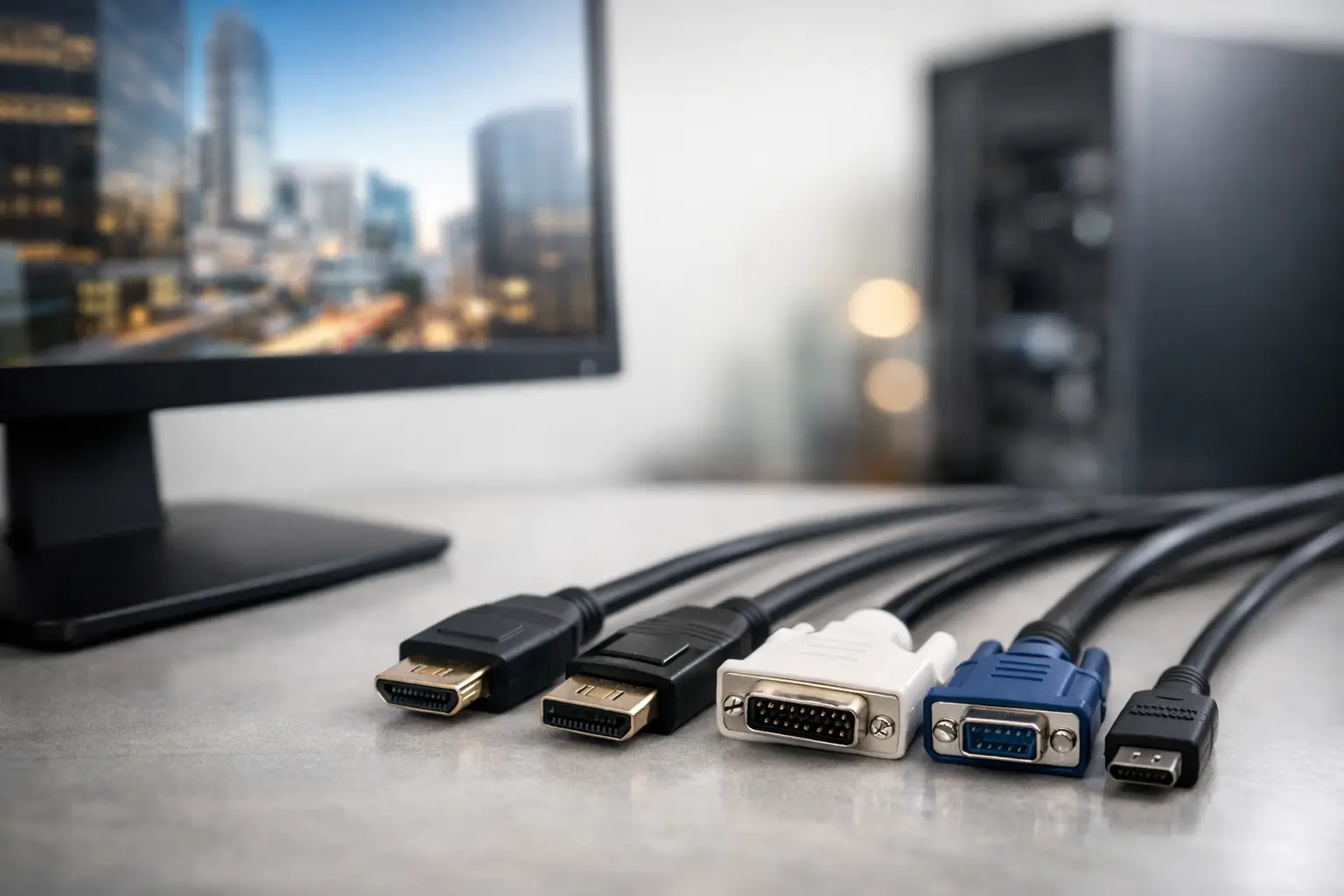
מסך חדש יכול להציג 4K, לעבוד ב-165Hz ולתמוך ב-HDR, אבל כבל לא מתאים עלול להגביל אותו לרזולוציה נמוכה, לקצב רענון בסיסי או אפילו למנוע תמונה לחלוטין. לכן כבלים למסך מחשב אינם אביזר שולי בקצה הקנייה, אלא חלק מהמפרט של עמדת העבודה, המחשב הביתי או מערך הגיימינג.
הבחירה הנכונה מתחילה לא בשם הכבל, אלא בחיבורים הקיימים במסך ובמחשב, ברזולוציה ובקצב הרענון המבוקשים, ובמרחק בין שני המכשירים. כבל יקר יותר אינו בהכרח טוב יותר. מצד שני, חיסכון בכבל שאינו עומד בדרישות יכול לבטל בפועל את היתרון של מסך איכותי.
לפני שבוחרים כבלים למסך מחשב: בודקים את שני הקצוות
פתחו את מפרט המסך ואת מפרט המחשב, תחנת העגינה או כרטיס המסך. יש לבדוק אילו יציאות קיימות בפועל, ולא להסתמך רק על תמונות המוצר. במחשבים נייחים, החיבור למסך צריך בדרך כלל לצאת מכרטיס המסך הייעודי ולא מהיציאות שעל לוח האם. חיבור ללוח האם עלול לגרום לכך שלא תתקבל תמונה, או שתאבדו את הביצועים של הכרטיס הגרפי.
השלב הבא הוא לזהות את דרישת התצוגה. מסך Full HD בקצב 60Hz מתאים כמעט לכל תקן מודרני. לעומת זאת, מסך QHD ב-144Hz, מסך 4K ב-120Hz או 144Hz, ותצוגה רחבה לגיימינג או לעבודה מקצועית דורשים חיבור וכבל בעלי רוחב פס מתאים. אם המסך תומך בקצב רענון גבוה, כדאי לבדוק גם באיזה חיבור היצרן מאפשר לקבל את הקצב המלא. לעתים HDMI תומך בקצב מסוים ו-DisplayPort מאפשר קצב גבוה יותר באותו מסך.
אורך הכבל חשוב לא פחות. לעמדת מחשב רגילה, כבל באורך 1.5 עד 2 מטרים לרוב מספיק ומסייע לשמור על חיבור מסודר. ככל שהכבל ארוך יותר, כך גדל הסיכון לבעיות אות בחיבורים בעלי רוחב פס גבוה, במיוחד ב-4K ובקצבי רענון מתקדמים. כשנדרש מרחק גדול יותר, עדיף לבחור כבל איכותי שמוגדר במפורש לרזולוציה ולקצב הנדרשים, ולא להניח שכל כבל ארוך יעבוד באותה רמה.
HDMI: הפתרון הנפוץ לבית, למשרד ולקונסולות
HDMI הוא החיבור הנפוץ ביותר במסכים, מחשבים ניידים, טלוויזיות וקונסולות משחק. הוא מעביר וידאו ושמע באותו כבל, ולכן הוא בחירה נוחה במיוחד כאשר המסך כולל רמקולים או כאשר מחברים מחשב לטלוויזיה. עבור שימושי משרד, לימודים, גלישה, צפייה בתוכן ומסכי Full HD או 4K סטנדרטיים, HDMI הוא בדרך כלל פתרון פשוט ונכון.
הנקודה החשובה היא גרסת התמיכה בפועל של המסך ושל מקור התמונה. HDMI 2.0 מתאים למגוון רחב של תרחישי 4K ב-60Hz. למסכי גיימינג מתקדמים, קונסולות דור חדש או 4K בקצב רענון גבוה, יש לבדוק תמיכה ב-HDMI 2.1 לאורך כל השרשרת: יציאת המחשב או הקונסולה, כניסת המסך והכבל עצמו. כבל שמסומן Ultra High Speed נועד בדרך כלל לדרישות של HDMI 2.1, אך עדיין יש לאמת את מפרט המוצר ולא להסתפק בכותרת כללית.
אין צורך לקנות כבל HDMI מתקדם במיוחד אם המסך והמחשב מוגבלים ל-Full HD ב-60Hz. במקרה כזה, כבל איכותי באורך מתאים ייתן את אותה תוצאה. ההשקעה בגרסה מתקדמת יותר הגיונית כאשר מתכננים שדרוג קרוב למסך או לכרטיס מסך, או כאשר רוצים להימנע מהחלפת כבל בהמשך.
DisplayPort: הבחירה הטבעית למחשבי גיימינג ולעבודה גרפית
DisplayPort נפוץ מאוד בכרטיסי מסך ובמסכי מחשב, והוא לרוב הבחירה המועדפת עבור גיימרים ומשתמשים מקצועיים. הוא תוכנן לעולם המחשבים ומציע תמיכה מצוינת ברזולוציות גבוהות, בקצבי רענון מהירים ובטכנולוגיות סנכרון כמו Adaptive-Sync. במסכים רבים, חיבור DisplayPort הוא הדרך לקבל את קצב הרענון המלא המוצהר של המוצר.
כבל DisplayPort מתאים במיוחד למחשב נייח עם כרטיס מסך ייעודי ולמסך QHD או 4K בתדר גבוה. חשוב לבדוק אם מדובר ב-DisplayPort 1.2, 1.4 או 2.1, ומה דורשים המסך והכרטיס הגרפי. לדוגמה, כבל שתומך ב-DisplayPort 1.4 יכול להתאים לרבים ממסכי 4K ו-QHD מתקדמים, אך אין טעם לשלם על מפרט 2.1 אם שני המכשירים אינם תומכים בו.
יש להבחין בין DisplayPort רגיל לבין Mini DisplayPort. החיבורים אינם זהים פיזית. אם במחשב יש Mini DisplayPort ובמסך DisplayPort בגודל מלא, נדרש כבל מתאים או מתאם איכותי. עדיף לבחור בחיבור ישיר ככל האפשר, משום שכל מתאם נוסף מוסיף נקודת כשל אפשרית ולעתים מגביל את הרזולוציה או את קצב הרענון.
USB-C ו-Thunderbolt: כבל אחד למחשב נייד ולעמדת עבודה
USB-C נראה כמו מחבר פשוט, אבל לא כל שקע USB-C יודע להעביר וידאו. במחשב נייד יש לבדוק תמיכה ב-DisplayPort Alt Mode או ב-Thunderbolt. ללא תמיכה זו, כבל USB-C ל-USB-C או USB-C ל-HDMI לא בהכרח יוציא תמונה למסך, גם אם הוא מתחבר פיזית ללא בעיה.
כאשר התמיכה קיימת, USB-C הוא פתרון יעיל במיוחד לעמדת עבודה. כבל אחד יכול להעביר וידאו, נתונים, שמע ולעתים גם טעינה למחשב הנייד. זו בחירה מצוינת למשתמשים שעובדים עם לפטופ, מסך USB-C וציוד היקפי כמו מקלדת, עכבר ורשת דרך המסך או דרך תחנת עגינה.
כאן צריך לשים לב להספק הטעינה. מסך שמספק 65W מתאים למחשבים ניידים רבים לעבודה משרדית, אך ייתכן שלא יספיק למחשב נייד חזק לגיימינג, לעריכת וידאו או לתחנת עבודה. במקרה כזה המחשב עשוי להיטען לאט, להציג הודעת אזהרה או להשתמש במטען המקורי בנוסף לכבל המסך. יש לבדוק גם את הספק המסך וגם את דרישת הטעינה של המחשב.
DVI ו-VGA: מתי עדיין צריך אותם
DVI עדיין קיים במחשבים ובמסכים ישנים יותר, והוא יכול לספק תוצאה תקינה עבור Full HD ובחלק מהמקרים גם יותר, בהתאם לסוג החיבור. הוא אינו מעביר שמע, ולכן אינו מתאים למי שמסתמך על רמקולי המסך דרך אותו כבל. אם שני הצדדים כוללים DVI ואין צורך בתכונות מודרניות, חיבור ישיר יכול להיות פתרון אמין וחסכוני.
VGA הוא חיבור אנלוגי ותיק. הוא עשוי להיות רלוונטי לציוד משרדי ישן, מקרנים או מסכים מדור קודם, אך אינו בחירה מומלצת למערכת חדשה. איכות התמונה יכולה להיות פחות חדה, במיוחד ברזולוציות גבוהות, והוא אינו מתאים לדרישות של גיימינג מודרני או עבודה גרפית מדויקת. אם אין ברירה ונדרש מתאם ל-VGA, חשוב לוודא שהוא אקטיבי כאשר ההמרה הדיגיטלית מחייבת זאת.
מתאמים, מפצלים ותחנות עגינה: לא כל פתרון מרחיב יכולות
מתאם HDMI ל-DisplayPort אינו בהכרח זהה למתאם DisplayPort ל-HDMI. כיוון האות משנה. חלק מהמתאמים עובדים רק בכיוון אחד, וחלקם דורשים רכיב אקטיבי כדי לבצע המרה. לפני הקנייה יש לוודא מהו מקור התמונה ומהי כניסת המסך, ולא לבחור לפי סוגי המחברים בלבד.
מפצל תצוגה מתאים בעיקר לשכפול אותה תמונה לשני מסכים. אם המטרה היא שולחן עבודה מורחב עם שני מסכים שונים, בדרך כלל צריך שתי יציאות וידאו נפרדות, תחנת עגינה שתומכת בתצוגות מרובות או פתרון ייעודי שמתאים למחשב. גם כאן, הרזולוציה וקצב הרענון של כל מסך משפיעים על התוצאה.
תחנת עגינה יכולה לצמצם עומס כבלים ולהפוך מחשב נייד לעמדת עבודה מלאה, אבל כדאי לבדוק כמה מסכים היא תומכת, באיזו רזולוציה ובאיזה קצב. מפרט של שני מסכי 4K ב-60Hz שונה מאוד ממפרט של שני מסכי Full HD. לעסקים ולמשרדים עם עמדות זהות, התאמה מדויקת של תחנת העגינה והכבלים חוסכת תקלות והחלפות בהמשך.
טעויות נפוצות שכדאי למנוע
הטעות השכיחה ביותר היא לקנות כבל לפי צורת המחבר בלבד. שני כבלי HDMI עשויים להיראות זהים, אך אחד מהם עשוי לא לתמוך בדרישת רוחב הפס של מסך 4K בקצב גבוה. טעות נוספת היא להניח שכבל USB-C מעביר וידאו בכל מצב, או לחבר מסך לכרטיס מסך ולשכוח להגדיר במערכת ההפעלה את הרזולוציה, קצב הרענון וכניסת התצוגה הנכונים.
גם איכות הבנייה חשובה, אך אין צורך להתפתות להבטחות לא מדידות. עדיף לבחור כבל ממותג עם מפרט ברור, אורך ריאלי ואחריות, מאשר כבל יקר שמבטיח איכות תמונה טובה יותר בלי קשר ליכולות החיבור. בתצוגה דיגיטלית, כאשר האות עובר תקין, התמונה אינה הופכת לחדה יותר בזכות ציפוי מפואר. ההבדל נמצא בהתאמה לתקן, באמינות וביכולת לשמור על אות יציב בתנאים הנדרשים.
בעת בחירת כבל, רשמו את דגם המסך, דגם המחשב או כרטיס המסך, הרזולוציה, קצב הרענון ואורך הכבל הדרוש. עם חמשת הפרטים האלה אפשר לבחור מוצר מדויק יותר, לשמור על התקציב ולוודא שהמסך שקניתם באמת מציג את הביצועים ששילמתם עבורם.

