

Reemplazo de almacenamiento antiguo por SSD rápido para una computadora más veloz
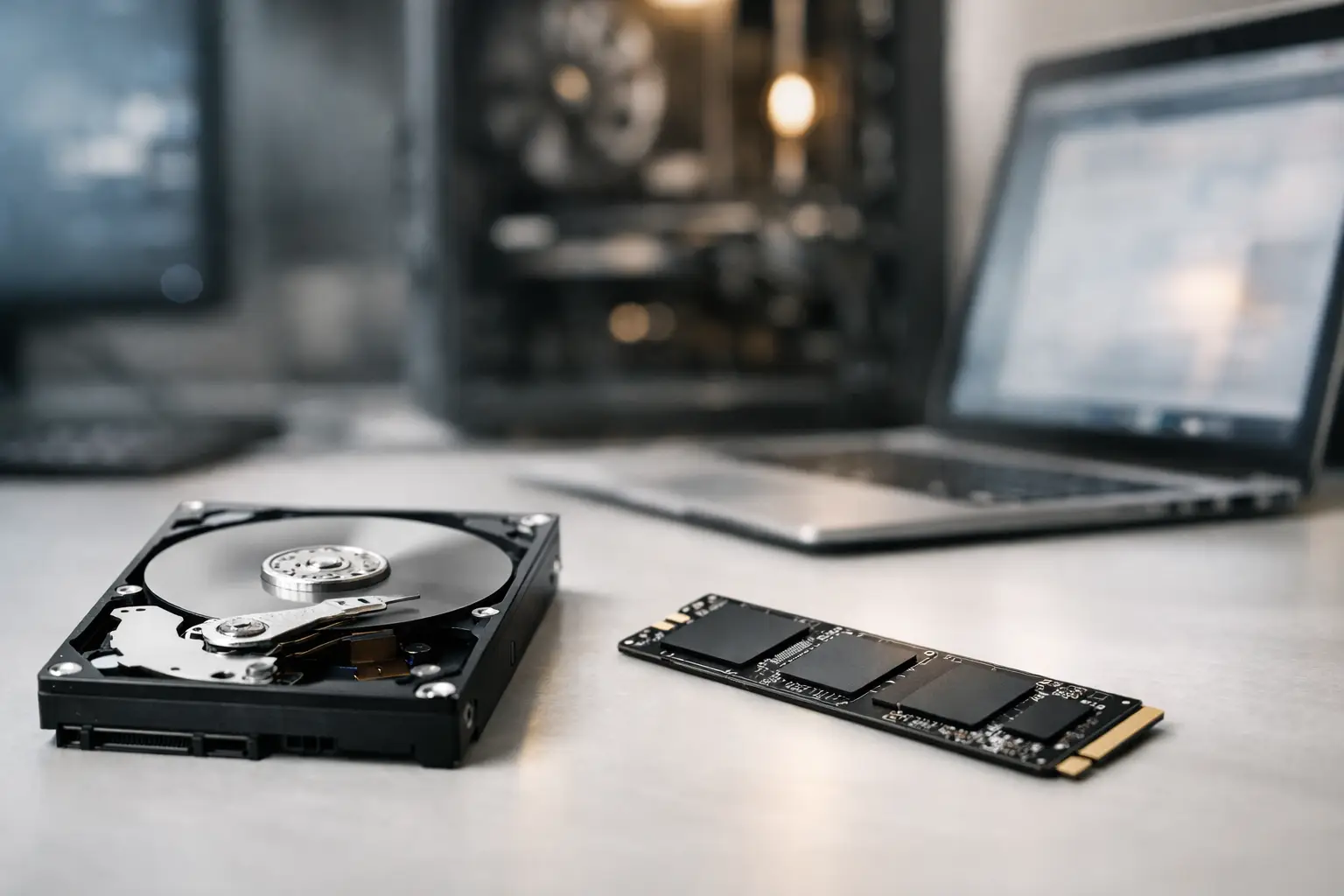
¿Tu computadora arranca lentamente, los programas se abren tras una espera y los archivos grandes hacen que cada acción se sienta pesada? En muchos casos, reemplazar un almacenamiento antiguo por un SSD rápido contribuye más al uso diario que agregar memoria o cambiar el procesador. Incluso una computadora de algunos años puede sentirse como un sistema nuevo, siempre que se elija un disco adecuado y se realice la transición correctamente.
Un disco SSD no es solo un componente más rápido. Cambia el principal punto de fricción en la computadora: el acceso a archivos, al sistema operativo, a programas y juegos. En lugar de esperar un disco mecánico que gira y busca información, el sistema lee datos de memoria flash a alta velocidad y sin partes móviles.
¿Por qué un viejo disco HDD limita la computadora?
Un disco duro mecánico, HDD, se basa en platos giratorios y una cabeza lectora. La tecnología sigue siendo adecuada para almacenar grandes volúmenes a bajo costo, especialmente para copias de seguridad, archivos multimedia o documentos que no se acceden con frecuencia. Pero como disco del sistema operativo, ya crea un cuello de botella claro.
La diferencia se siente principalmente en pequeñas y numerosas acciones: arranque de Windows, apertura de un navegador con varias pestañas, carga de archivos de Office, búsqueda de archivos, actualizaciones del sistema y ejecución de juegos. Incluso si el procesador está en buen estado y hay suficiente memoria RAM, un disco mecánico lento obligará a que los demás componentes esperen.
El SSD no tiene partes mecánicas, por lo que es más silencioso, más resistente a golpes y generalmente consume menos electricidad. En una computadora portátil, esto significa una ventaja doble: respuesta más rápida y, a veces, una mejora moderada en la duración de la batería. Sin embargo, no todos los SSD son iguales, y la elección correcta depende de la conexión existente, de la capacidad necesaria y del tipo de trabajo.
Reemplazo de almacenamiento antiguo por un SSD rápido: ¿qué interfaz es adecuada?
Antes de elegir un modelo, hay que identificar qué soporta la computadora. La elección normalmente se divide entre SSD con conexión SATA y SSD con conexión M.2 usando el protocolo NVMe.
SSD SATA de 2.5 pulgadas
Esta es la solución más simple y común para computadoras de escritorio y portátiles relativamente antiguas. El disco se conecta mediante un cable SATA en una computadora de escritorio, o a un conector interno en una portátil. Ofrece velocidades significativamente más altas en comparación con un HDD, generalmente hasta 550MB/s en lectura continua.
Para el usuario que desea mejorar una computadora de oficina, estudio o hogar con un disco mecánico, el SATA SSD a veces es la opción más rentable. No es necesario perseguir la velocidad más alta cuando la computadora en sí no soporta una interfaz más avanzada.
SSD M.2 NVMe
Los discos M.2 son pequeñas tarjetas que se conectan directamente a la placa madre. Es importante entender que M.2 es un tamaño físico, no necesariamente un estándar de velocidad: hay discos M.2 basados en SATA y hay discos NVMe que utilizan conexiones PCIe, ofreciendo un rendimiento mucho más alto.
El NVMe es especialmente adecuado para computadoras modernas, estaciones de trabajo, edición de video, trabajo con archivos grandes y computadoras para juegos. Los discos PCIe Gen4 pueden alcanzar velocidades muy altas, pero el resultado real depende de la placa madre, el procesador, la refrigeración y el tipo de tareas. Para ejecutar Windows y navegar, la diferencia entre un buen SSD SATA y un avanzado NVMe se sentirá menos que la diferencia dramática entre un HDD y cualquier SSD.
En las computadoras más nuevas también se puede encontrar PCIe Gen5. Esta es una solución profesional y extremadamente rápida, pero no es necesaria para todos los compradores. Puede requerir pleno soporte de la placa, puede calentarse más y normalmente cuesta más. Es aconsejable ajustar las especificaciones según la necesidad y no elegir solo por el número de velocidad máxima en el empaque.
¿Cuánto espacio realmente se necesita?
Demasiado poco espacio es uno de los errores más comunes al actualizar. El sistema operativo, actualizaciones, programas, archivos de usuario y juegos llenan el disco más rápido de lo que parece. Además, un SSD necesita espacio libre para mantener un rendimiento adecuado a lo largo del tiempo.
Un disco de 500GB es adecuado para la mayoría de las computadoras de trabajo, estudio, navegación y programas de oficina, así como para un número limitado de juegos. 1TB es un excelente punto de equilibrio para la mayoría de los usuarios: permite instalar el sistema operativo, programas y archivos de trabajo sin tener que estar siempre pendiente del espacio disponible. Para los jugadores, editores de fotos y videos, o quienes trabajan con grandes bibliotecas multimedia, 2TB o más puede ser la decisión correcta en el momento de la compra.
Si la computadora tiene espacio para dos discos, se pueden combinar un SSD como disco principal con un HDD existente para archivo. Así se obtiene velocidad donde es importante, junto a un gran volumen a un precio eficiente. Solo se recomienda no dejar en el HDD programas o juegos que se usen a diario, de lo contrario parte de la lentitud permanecerá.
¿Transferir el sistema operativo o realizar una instalación limpia?
Una vez que se elige un disco, surge la pregunta de si clonar el disco viejo o realizar una nueva instalación del sistema. No hay una respuesta única que se ajuste a todos.
La clonación es adecuada cuando la computadora funciona correctamente, el sistema operativo está organizado y es necesario conservar todos los programas, configuraciones y archivos tal como están. Para llevar a cabo el proceso, normalmente se necesita un adaptador o caja externa adecuada, un software de clonación confiable y suficiente espacio en el nuevo disco. Antes de comenzar, es recomendable eliminar archivos innecesarios, vaciar la papelera de reciclaje y asegurarse de que el espacio utilizado sea menor que el espacio disponible en el nuevo disco.
La instalación limpia es adecuada para computadoras que han acumulado programas no deseados, errores, carga innecesaria o problemas de seguridad. Requiere más tiempo para configurar programas y transferir archivos, pero permite comenzar con un sistema ordenado y eficiente. En cualquier caso, respaldar archivos importantes es un paso esencial. Mejorar el almacenamiento no es un sustituto de la copia de seguridad, y también un proceso simple podría complicarse debido a un error, un cable defectuoso o un error en la configuración de arranque.
Especificaciones a verificar antes de la compra
El precio es importante, pero un disco SSD debe elegirse también según su fiabilidad y adecuación técnica. Verifica el tipo de conexión soportado en la computadora, la longitud del disco M.2 adecuado - generalmente 2280 - y el número de ranuras de almacenamiento disponibles. En un portátil, es recomendable revisar el manual del fabricante o las especificaciones exactas del modelo antes de abrirlo.
Presta atención también a la garantía del fabricante y al índice TBW, que indica el total de escritura garantizada para el disco durante su vida útil. Para uso doméstico y de oficina común, un disco de calidad de una marca conocida con garantía adecuada suele ser una elección segura. Para trabajo profesional intensivo, como edición de video, servidores pequeños o estaciones CAD, es aconsejable optar por un modelo con una clasificación de resistencia más alta y un rendimiento consistente bajo carga.
En los discos NVMe rápidos, es importante considerar la refrigeración. En algunas placas madre hay un disipador de calor incluido para la ranura M.2, y en otros casos, el disco viene con un disipador propio. En una caja compacta o al trabajar prolongadamente con grandes archivos, una refrigeración adecuada ayuda a evitar la disminución del rendimiento por calor.
Errores a evitar al actualizar
El primer error es pedir un M.2 NVMe para una computadora que solo soporta M.2 SATA, o viceversa. A pesar de que los discos se ven similares, la compatibilidad no está garantizada. El segundo error es ignorar el número de conexiones SATA o ranuras M.2 en la placa madre, especialmente en una computadora de escritorio donde el uso de una ranura en particular puede a veces afectar a otros conectores.
Otro error es transferir el sistema a un disco casi lleno. Incluso si la clonación tiene éxito, una computadora con un SSD llenísimo no proporcionará la experiencia deseada. Deja un margen libre para archivos del sistema, actualizaciones y trabajo cotidiano. Y finalmente, no te apresures a desechar el disco viejo: una vez que la transferencia se haya completado y el sistema revisado, puedes convertirlo en un disco de respaldo externo usando una caja adecuada, o guardarlo como almacenamiento secundario.
¿Cuándo es más rentable la actualización?
Si la computadora cumple con los requisitos de Windows y tus programas, pero se siente lenta en acciones básicas, un SSD es, por lo general, la actualización con la mejor relación costo-beneficio. No solucionará una falta grave de memoria RAM, una tarjeta gráfica débil en juegos nuevos o un procesador muy antiguo bajo cargas de edición pesadas. Pero evitará tiempos de espera innecesarios y hará que el uso diario sea mucho más ágil.
En TopMarket puedes comparar entre discos SATA, discos M.2 NVMe, diferentes capacidades y marcas conocidas según las especificaciones de la computadora y tu presupuesto. La elección correcta no es necesariamente el modelo más caro, sino el disco que se adapte a la conexión existente, la cantidad de datos y el uso que planeas hacer en los próximos años.
Antes de realizar el pedido, verifica una vez más el modelo de la computadora o la placa madre, respalda tus archivos importantes y elige una capacidad que deje espacio para crecer. Unas pocas minutos de revisión previa pueden convertir una actualización simple en una mejora que se siente en cada arranque de la computadora.
- Guía de Chromebooks: cómo elegir el modelo ideal para el hogar y la empresa
- Cómo elegir un servicio de reparación de teléfonos móviles
- Proyector para el hogar: cómo elegir el adecuado según tu presupuesto
- Cómo instalar una cámara de seguridad doméstica: guía práctica
- Cámaras web recomendadas para trabajar, jugar y hacer videollamadas

