

Замена старого хранилища на быстрый SSD для более быстрого компьютера
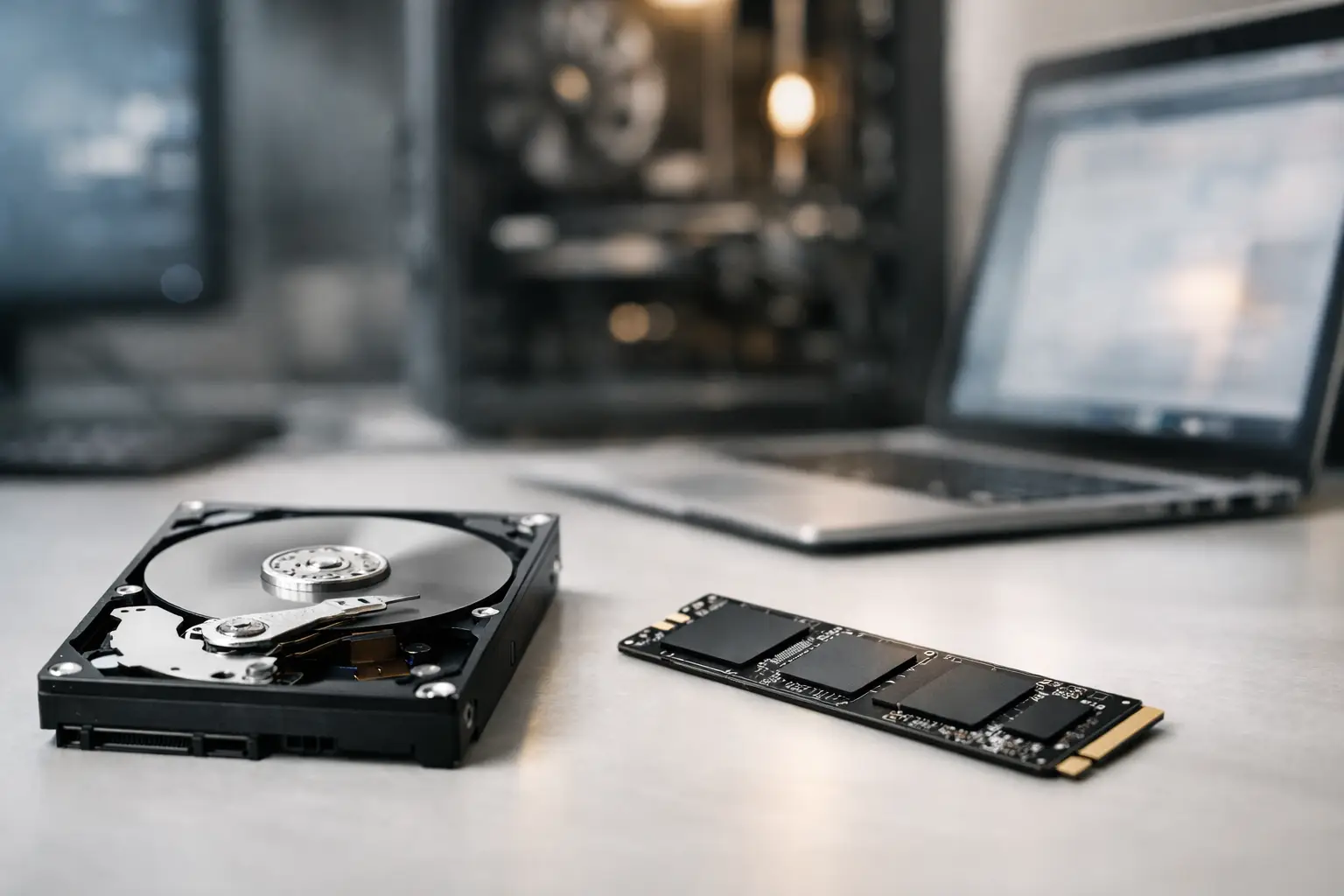
Компьютер медленно загружается, программы открываются с ожиданием, а большие файлы делают каждое действие тяжелым? Во многих случаях замена старого хранилища на быстрый SSD значительно улучшает повседневное использование по сравнению с добавлением оперативной памяти или заменой процессора. Даже компьютер нескольких лет может получить ощущение новой системы, если выбрать подходящий диск и выполнить миграцию правильно.
SSD-диск — это не просто более быстрая компонента. Он изменяет основную точку трения в компьютере: доступ к файлам, к операционной системе, к программам и к играм. Вместо того чтобы ждать механического диска, который вращается и ищет информацию, система считывает данные из флеш-памяти с высокой скоростью и без движущихся частей.
Почему старый HDD ограничивает ваш компьютер
Механический жесткий диск (HDD) основан на вращающихся пластинах и считывающей головке. Эта технология все еще подходит для хранения больших объемов по низкой цене, особенно для резервного копирования, архивации медиа или для файлов, к которым не обращаются часто. Но в качестве диска для операционной системы он уже создает очевидное узкое место.
Эта разница особенно заметна при мелких и частых действиях: загрузка Windows, открытие браузера с несколькими вкладками, загрузка файлов Office, поиск файлов, обновления системы и запуск игр. Даже если процессор исправен и оперативной памяти достаточно, медленный механический диск заставляет все остальные компоненты ожидать.
У SSD нет механических частей, поэтому он тише, более устойчив к ударам и обычно требует меньше электроэнергии. В ноутбуке это двойное преимущество: более быстрая реакция и иногда умеренное улучшение времени работы от батареи. Тем не менее, не каждый SSD одинаков, и правильный выбор зависит от имеющегося подключения, необходимого объема и характера работы.
Замена старого хранилища на быстрый SSD: какой интерфейс подходит?
Перед тем как выбрать модель, нужно определить, что поддерживает компьютер. Обычно выбор делится между SSD с подключением SATA и SSD с подключением M.2 с протоколом NVMe.
SSD SATA формата 2.5 дюйма
Это простое и наиболее распространенное решение для настольных и относительно старых ноутбуков. Диск подключается через SATA-кабель в настольном компьютере или к внутреннему разъему в ноутбуке. Он обеспечивает значительно высокие скорости по сравнению с HDD, обычно до 550 МБ/с при последовательном чтении.
Для пользователя, который хочет улучшить офисный компьютер, учебный ПК или домашний компьютер с механическим диском, SATA SSD часто является самым выгодным выбором. Не обязательно стремиться к максимально высокой скорости, если компьютер сам по себе не поддерживает более продвинутый интерфейс.
SSD M.2 NVMe
Диски M.2 — это маленькие карты, которые подключаются напрямую к материнской плате. Важно понимать, что M.2 — это физический размер, а не обязательно стандарт скорости: есть диски M.2, основанные на SATA, а есть диски NVMe, использующие линии PCIe и обеспечивающие гораздо более высокую производительность.
NVMe особенно подходит для современных компьютеров, рабочих станций, видеомонтажа, работы с большими файлами и игровых ПК. Диски PCIe Gen4 могут достигать очень высоких скоростей, но фактический результат зависит от материнской платы, процессора, охлаждения и типа задач. Для запуска Windows и серфинга в интернете разница между хорошим SSD SATA и продвинутым NVMe будет менее заметна, чем драматическая разница между HDD и любым SSD.
В самых новых компьютерах также можно найти PCIe Gen5. Это профессиональное и особенно быстрое решение, но оно не обязательно для каждого покупателя. Оно может требовать полной поддержки от материнской платы, может перегреваться и обычно стоит больше. Следует подогнать характеристики под необходимость и не выбирать только по числу максимальной скорости на упаковке.
Какой объем действительно нужен?
Слишком маленький объем — одна из самых распространенных ошибок при обновлении. Операционная система, обновления, программы, пользовательские файлы и игры быстро заполняют диск больше, чем кажется. Кроме того, SSD нуждается в свободном пространстве для поддержания нормальной производительности со временем.
Диск на 500 ГБ подходит для большинства рабочих, учебных, серфинг-программ и ограниченного количества игр. 1 ТБ — отличная точка равновесия для большинства пользователей: он позволяет установить операционную систему, программы и рабочие файлы, не следя за свободным местом постоянно. Для геймеров, редакторов изображений и видео или тех, кто работает с большими медиабиблиотеками, 2 ТБ и более могут быть более целесообразным решением уже при покупке.
Если в компьютере есть место для двух дисков, можно сочетать SSD в качестве основного диска с существующим HDD для архивации. Таким образом, вы получаете скорость там, где это важно, с большим объемом по разумной цене. Только рекомендуется не оставлять на HDD программы или игры, которые используются ежедневно, иначе часть задержек останется.
Клонирование ОС или чистая установка?
После выбора диска встает вопрос, клонировать ли старый диск или установить систему заново. Нет универсального ответа для всех.
Клонирование подходит, когда компьютер исправен, операционная система организована, и нужно сохранить все программы, настройки и файлы в их текущем виде. Для этого обычно потребуется адаптер или подходящий внешний корпус, надежная программа для клонирования и достаточный объем на новом диске. Перед началом стоит удалить ненужные файлы, опустошить корзину и убедиться, что используемый объем меньше свободного объема на новом диске.
Чистая установка подходит для компьютеров, накопивших нежелательные программы, ошибки, лишнюю нагрузку или проблемы с безопасностью. Она требует больше времени на настройку программ и перенос файлов, но позволяет начать с организованной и эффективной системы. В любом случае, резервное копирование важных файлов — это обязательный этап. Обновление хранилища не заменяет резервное копирование, и даже простой процесс может осложниться из-за сбоя, неисправного кабеля или ошибки в настройках загрузки.
Характеристики, которые стоит проверить перед покупкой
Цена важна, но SSD-диск должен также выбираться по надежности и технической совместимости. Проверьте тип поддерживаемого подключения в компьютере, длину подходящего M.2 диска — обычно 2280 — и количество свободных слотов для хранения. В ноутбуке рекомендуется проверить руководство производителя или точные характеристики модели перед открытием.
Обратите внимание также на гарантию производителя и на значение TBW, характеризующее общую гарантированную запись на диск за время его службы. Для обычного использования в домашних условиях или в офисе качественный диск известного бренда с оформленной гарантией обычно будет безопасным выбором. Для интенсивной профессиональной работы, такой как видеомонтаж, серверы или CAD-станции, лучше отдать предпочтение модели с высоким рейтингом надежности и стабильной производительностью под нагрузкой.
В быстрых дисках NVMe важно обращать внимание на охлаждение. На некоторых материнских платах есть встроенное охлаждение для слота M.2, а в других случаях диск поставляется со своим охлаждением. В компактном корпусе или при длительной работе с большими файлами правильное охлаждение помогает предотвратить падение производительности из-за тепла.
Ошибки, которых стоит избегать при обновлении
Первая ошибка — заказать M.2 NVMe для компьютера, который поддерживает только M.2 SATA, или наоборот. Хотя диски похожи по внешнему виду, совместимость не гарантирована. Вторая ошибка — игнорировать количество SATA-подключений или слотов M.2 на материнской плате, особенно в настольном компьютере, где использование определенного слота может иногда влиять на другие подключения.
Еще одна ошибка — перенос системы на почти полный диск. Даже если клонирование успешно, компьютер с SSD, заполненным до краев, не обеспечит желаемый опыт. Оставляйте свободное пространство для системных файлов, обновлений и текущей работы. И, наконец, не спешите выбрасывать старый диск: после завершения перехода и проверки системы вы можете превратить его в внешний резервный диск с помощью подходящего корпуса или оставить его в качестве дополнительного хранения.
Когда обновление наиболее выгодно?
Если компьютер соответствует требованиям Windows и ваших программ, но ощущается медленным при базовых действиях, SSD обычно является обновлением с лучшим соотношением цены и качества. Он не решит острого дефицита оперативной памяти, слабой видеокарты при новых играх или старого процессора под тяжелыми нагрузками редактирования. Но он предотвратит ненужные задержки и сделает повседневное использование значительно быстрее.
На TopMarket вы можете сравнить SSD-диски SATA, M.2 NVMe, различные объемы и известные бренды в соответствии с характеристиками компьютера и бюджетом. Правильный выбор не обязательно самый дорогой, а тот диск, который подходит к существующему подключению, к объему данных и к тому использованию, которое вы планируете в ближайшие годы.
Перед заказом еще раз проверьте модель компьютера или материнской платы, сделайте резервное копирование важных файлов и выберите объем, который оставляет место для роста. Несколько минут проверки заранее могут сделать простое обновление улучшением, которое вы почувствуете при каждом запуске компьютера.
- Обзор Chromebook: как выбрать подходящую модель для дома и работы
- Как выбрать сервисный центр по ремонту мобильных телефонов?
- Домашний проектор для просмотра ТВ: как выбрать подходящую модель в рамках бюджета
- Как установить домашнюю камеру видеонаблюдения: практическое руководство
- Рекомендуемые веб-камеры для работы, игр и видеозвонков

