

החלפת אחסון ישן לSSD מהיר למחשב מהיר יותר
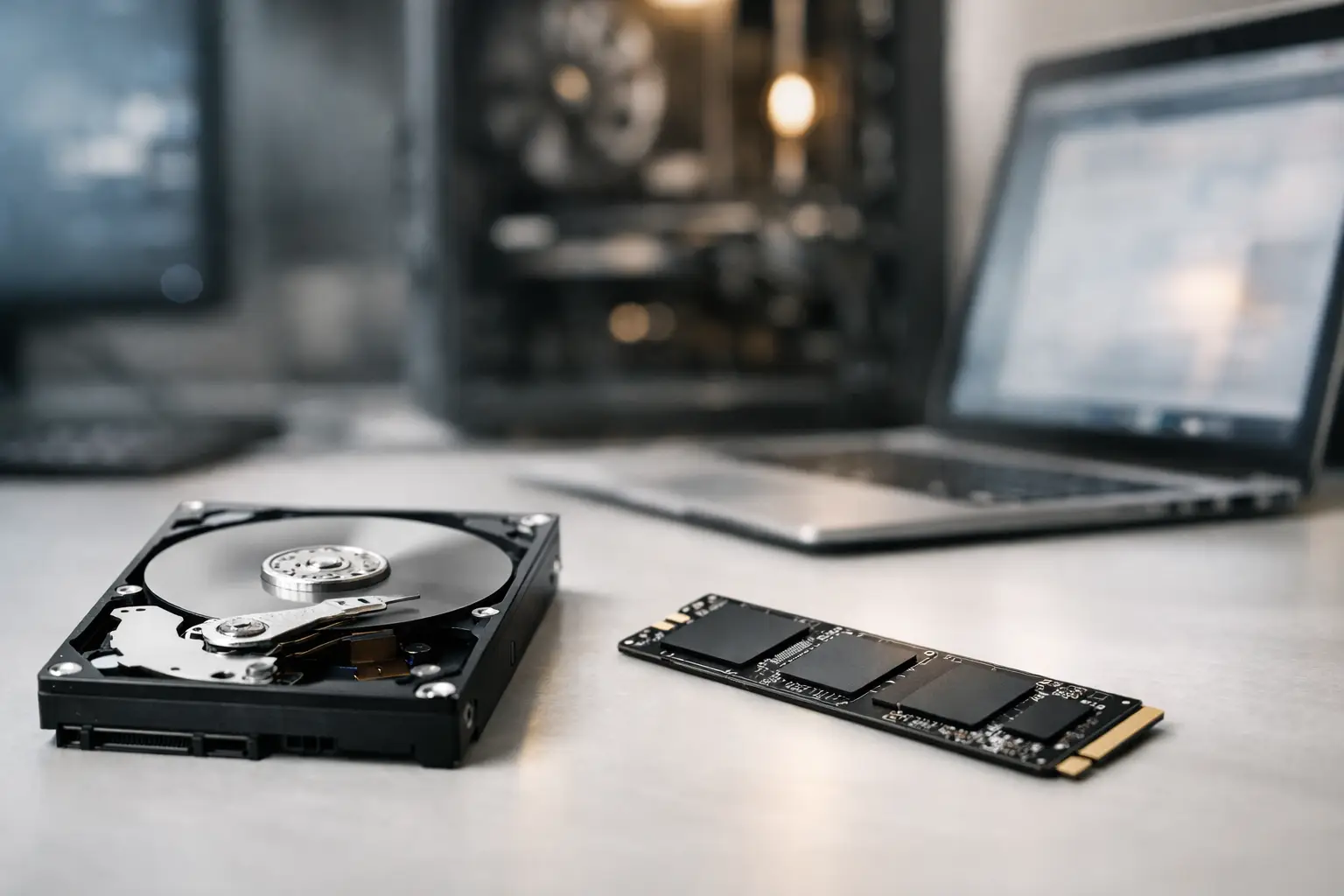
המחשב עולה לאט, תוכנות נפתחות אחרי המתנה וקבצים גדולים גורמים לכל פעולה להרגיש כבדה? במקרים רבים, החלפת אחסון ישן לSSD מהיר תורמת יותר לשימוש היומיומי מהוספת זיכרון או החלפת מעבד. גם מחשב בן כמה שנים יכול לקבל תחושה של מערכת חדשה, בתנאי שבוחרים כונן מתאים ומבצעים את המעבר בצורה נכונה.
כונן SSD אינו רק רכיב מהיר יותר. הוא משנה את נקודת החיכוך העיקרית במחשב: הגישה לקבצים, למערכת ההפעלה, לתוכנות ולמשחקים. במקום להמתין לדיסק מכני שמסתובב ומחפש מידע, המערכת קוראת נתונים מזיכרון פלאש במהירות גבוהה וללא חלקים נעים.
למה כונן HDD ישן מגביל את המחשב
כונן קשיח מכני, HDD, מבוסס על פלטות מסתובבות וראש קריאה. הטכנולוגיה עדיין מתאימה לאחסון נפחים גדולים בעלות נמוכה, במיוחד לגיבוי, ארכיון מדיה או קבצים שלא ניגשים אליהם לעיתים קרובות. אבל ככונן מערכת הפעלה היא כבר יוצרת צוואר בקבוק ברור.
הפער מורגש בעיקר בפעולות קטנות ורבות: עליית Windows, פתיחת דפדפן עם מספר לשוניות, טעינת קובצי Office, חיפוש קבצים, עדכוני מערכת והפעלת משחקים. גם אם המעבד תקין ויש מספיק זיכרון RAM, כונן מכני איטי יאלץ את שאר הרכיבים להמתין.
ל-SSD אין חלקים מכניים, ולכן הוא שקט יותר, עמיד יותר לזעזועים וצורך בדרך כלל פחות חשמל. במחשב נייד מדובר ביתרון כפול: תגובה מהירה יותר ולעיתים גם שיפור מתון בזמן הסוללה. עם זאת, לא כל SSD זהה, והבחירה הנכונה תלויה בחיבור הקיים, בנפח הדרוש ובאופי העבודה.
החלפת אחסון ישן לSSD מהיר: איזה ממשק מתאים?
לפני שבוחרים דגם, צריך לזהות מה המחשב תומך בו. הבחירה בדרך כלל מתחלקת בין SSD בחיבור SATA לבין SSD בחיבור M.2 עם פרוטוקול NVMe.
SSD SATA בגודל 2.5 אינץ'
זהו הפתרון הפשוט והנפוץ ביותר למחשבים נייחים ולמחשבים ניידים ותיקים יחסית. הכונן מתחבר באמצעות כבל SATA במחשב נייח, או לתושבת פנימית במחשב נייד. הוא מספק מהירויות גבוהות משמעותית לעומת HDD, בדרך כלל עד כ-550MB/s בקריאה רציפה.
למשתמש שרוצה לשדרג מחשב משרדי, מחשב לימודים או מחשב ביתי עם דיסק מכני, SATA SSD הוא לעיתים הבחירה המשתלמת ביותר. לא חייבים לרדוף אחר המהירות הגבוהה ביותר כאשר המחשב עצמו אינו תומך בממשק מתקדם יותר.
SSD M.2 NVMe
כונני M.2 הם כרטיסים קטנים שמתחברים ישירות ללוח האם. חשוב להבין ש-M.2 הוא גודל פיזי, לא בהכרח תקן מהירות: יש כונני M.2 המבוססים על SATA, ויש כונני NVMe המשתמשים בקווי PCIe ומספקים ביצועים גבוהים בהרבה.
NVMe מתאים במיוחד למחשבים מודרניים, לעמדות עבודה, לעריכת וידאו, לעבודה עם קבצים גדולים ולמחשבי גיימינג. כונני PCIe Gen4 יכולים להגיע למהירויות גבוהות מאוד, אך התוצאה בפועל תלויה בלוח האם, במעבד, בקירור ובסוג המשימות. להפעלת Windows ולגלישה, הפער בין SSD SATA טוב ל-NVMe מתקדם יורגש פחות מהפער הדרמטי בין HDD לכל SSD.
במחשבים החדשים ביותר ניתן למצוא גם PCIe Gen5. זהו פתרון מקצועי ומהיר במיוחד, אך הוא אינו הכרחי לכל קונה. הוא עשוי לדרוש תמיכה מלאה של הלוח, עלול להתחמם יותר, ובדרך כלל עולה יותר. כדאי להתאים את המפרט לצורך ולא לבחור רק לפי מספר מהירות מקסימלי על האריזה.
כמה נפח באמת צריך?
נפח קטן מדי הוא אחת הטעויות הנפוצות בשדרוג. מערכת הפעלה, עדכונים, תוכנות, קובצי משתמש ומשחקים ממלאים את הכונן מהר יותר מכפי שנדמה. בנוסף, SSD זקוק לשטח פנוי כדי לשמור על ביצועים תקינים לאורך זמן.
כונן של 500GB מתאים לרוב למחשב עבודה, ללימודים, לגלישה, לתוכנות משרד ולמספר מצומצם של משחקים. 1TB הוא נקודת איזון מצוינת לרוב המשתמשים: הוא מאפשר להתקין מערכת הפעלה, תוכנות וקובצי עבודה בלי לעקוב כל הזמן אחר המקום הפנוי. לגיימרים, לעורכי תמונות ווידאו או למי שעובד עם ספריות מדיה גדולות, 2TB ומעלה עשויים להיות החלטה נכונה יותר כבר בעת הקנייה.
אם יש במחשב מקום לשני כוננים, אפשר לשלב SSD כמערכת ראשית עם HDD קיים לארכיון. כך מקבלים מהירות במקום שבו היא חשובה, לצד נפח גדול במחיר יעיל. רק מומלץ לא להשאיר על ה-HDD תוכנות או משחקים שמשתמשים בהם יום-יום, אחרת חלק מההאטה יישאר.
העברת מערכת הפעלה או התקנה נקייה?
לאחר שבוחרים כונן, נשאלת השאלה אם לשכפל את הכונן הישן או להתקין מערכת מחדש. אין תשובה אחת שמתאימה לכולם.
שכפול מתאים כאשר המחשב תקין, מערכת ההפעלה מסודרת ויש צורך לשמור על כל התוכנות, ההגדרות והקבצים כפי שהם. לצורך התהליך צריך בדרך כלל מתאם או מארז חיצוני מתאים, תוכנת שיבוט אמינה ונפח מספיק בכונן החדש. לפני שמתחילים, כדאי למחוק קבצים מיותרים, לרוקן את סל המיחזור ולוודא שהנפח בשימוש קטן מהנפח הזמין בכונן החדש.
התקנה נקייה מתאימה למחשב שצבר תוכנות לא רצויות, שגיאות, עומס מיותר או בעיות אבטחה. היא דורשת יותר זמן להגדרת תוכנות והעברת קבצים, אבל מאפשרת להתחיל עם מערכת מסודרת ויעילה. בכל מקרה, גיבוי לקבצים החשובים הוא שלב חובה. שדרוג אחסון אינו תחליף לגיבוי, וגם תהליך פשוט עלול להסתבך בגלל תקלה, כבל לא תקין או טעות בהגדרות האתחול.
מפרטים שכדאי לבדוק לפני הרכישה
המחיר חשוב, אך כונן SSD צריך להיבחר גם לפי אמינות והתאמה טכנית. בדקו את סוג החיבור הנתמך במחשב, את אורך כונן ה-M.2 המתאים - לרוב 2280 - ואת מספר חריצי האחסון הפנויים. במחשב נייד, מומלץ לבדוק את מדריך היצרן או את המפרט המדויק של הדגם לפני פתיחה.
שימו לב גם לאחריות היצרן ולנתון TBW, המציין את סך הכתיבה המובטח לכונן לאורך חייו. עבור שימוש ביתי ומשרדי רגיל, כונן איכותי של מותג מוכר עם אחריות מסודרת יהיה בדרך כלל בחירה בטוחה. לעבודה מקצועית אינטנסיבית, כגון עריכת וידאו, שרתים קטנים או תחנות CAD, כדאי להעדיף דגם עם דירוג עמידות גבוה יותר וביצועים עקביים תחת עומס.
בכונני NVMe מהירים חשוב להתייחס לקירור. בחלק מלוחות האם יש גוף קירור מובנה לחריץ M.2, ובמקרים אחרים הכונן מגיע עם גוף קירור משלו. במארז צפוף או בעבודה ממושכת על קבצים גדולים, קירור תקין מסייע למנוע ירידת ביצועים בגלל חום.
טעויות שכדאי למנוע בשדרוג
הטעות הראשונה היא הזמנת M.2 NVMe למחשב שתומך רק ב-M.2 SATA, או להפך. למרות שהכוננים דומים במראה, התאימות אינה מובטחת. הטעות השנייה היא להתעלם ממספר חיבורי SATA או חריצי M.2 בלוח האם, במיוחד במחשב נייח שבו שימוש בחריץ מסוים יכול לעיתים להשפיע על חיבורים אחרים.
טעות נוספת היא העברת מערכת לכונן כמעט מלא. גם אם השכפול מצליח, מחשב עם SSD עמוס עד הקצה לא יספק את החוויה הרצויה. השאירו מרווח פנוי לקבצי מערכת, עדכונים ועבודה שוטפת. ולבסוף, אל תמהרו לזרוק את הכונן הישן: לאחר שהמעבר הסתיים והמערכת נבדקה, אפשר להפוך אותו לכונן גיבוי חיצוני באמצעות מארז מתאים, או לשמור אותו כאחסון משני.
מתי השדרוג הכי משתלם?
אם המחשב עומד בדרישות של Windows והתוכנות שלכם, אך מרגיש איטי בפעולות בסיסיות, SSD הוא בדרך כלל השדרוג עם יחס העלות-תועלת הטוב ביותר. הוא אינו יפתור מחסור חמור בזיכרון RAM, כרטיס מסך חלש במשחקים חדשים או מעבד ישן מאוד בעומסי עריכה כבדים. אבל הוא ימנע זמני המתנה מיותרים ויהפוך את השימוש השוטף לזריז בהרבה.
ב-TopMarket אפשר להשוות בין כונני SATA, כונני M.2 NVMe, נפחים שונים ומותגים מוכרים בהתאם למפרט המחשב ולתקציב. הבחירה הנכונה אינה בהכרח הדגם היקר ביותר, אלא הכונן שמתאים לחיבור הקיים, לכמות הנתונים ולשימוש שאתם מתכננים לבצע בשנים הקרובות.
לפני ההזמנה, בדקו פעם נוספת את דגם המחשב או לוח האם, גבו את הקבצים החשובים ובחרו נפח שמשאיר מקום לצמיחה. כמה דקות של בדיקה מראש יכולות להפוך שדרוג פשוט לשיפור שמרגישים בכל הפעלה של המחשב.

