

Remplacer un ancien disque de stockage par un SSD pour un ordinateur plus rapide
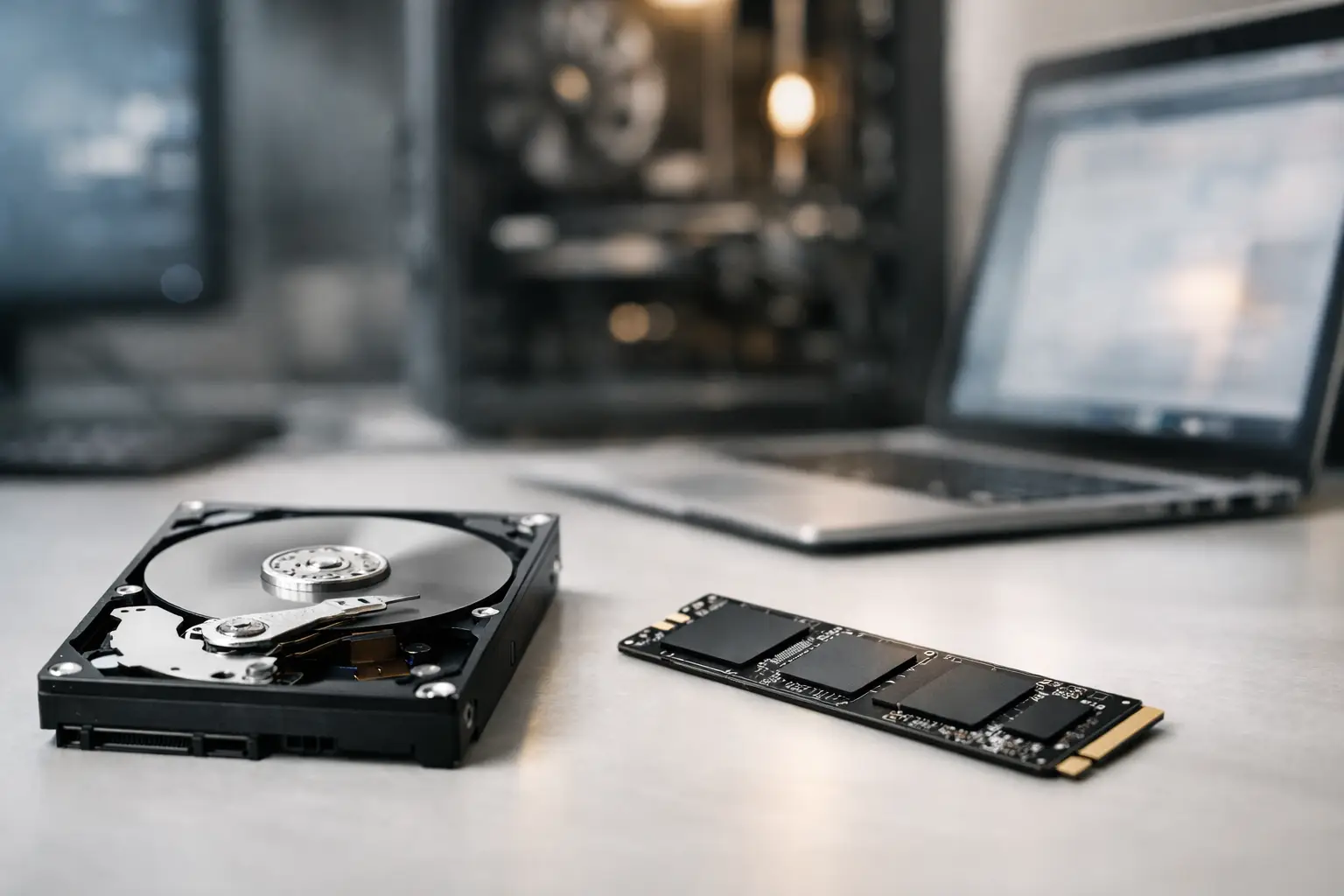
L'ordinateur démarre lentement, les applications s'ouvrent après une attente, et les gros fichiers rendent chaque action lourde ? Dans de nombreux cas, remplacer un ancien disque dur par un SSD rapide contribue davantage à l'utilisation quotidienne que d'ajouter de la mémoire ou de changer de processeur. Même un ordinateur de quelques années peut donner l'impression d'être un système neuf, à condition de choisir un disque adapté et d'effectuer la transition correctement.
Un disque SSD n'est pas seulement un composant plus rapide. Il modifie le principal point de friction dans un ordinateur : l'accès aux fichiers, au système d'exploitation, aux applications et aux jeux. Au lieu d'attendre un disque mécanique qui tourne et cherche des informations, le système lit des données depuis la mémoire flash à une vitesse élevée et sans pièces mobiles.
Pourquoi un ancien disque HDD limite-t-il l'ordinateur ?
Un disque dur mécanique, HDD, repose sur des plateaux tournants et une tête de lecture. Cette technologie est encore adaptée pour le stockage de volumes importants à bas prix, en particulier pour des sauvegardes, des archives multimédias ou des fichiers rarement utilisés. Mais en tant que disque système, il crée déjà un goulot d'étranglement évident.
La différence se ressent principalement lors des petites opérations fréquentes : le démarrage de Windows, l'ouverture d'un navigateur avec plusieurs onglets, le chargement de fichiers Office, la recherche de fichiers, les mises à jour système et le lancement de jeux. Même si le processeur fonctionne correctement et qu'il y a suffisamment de mémoire RAM, un disque mécanique lent obligera les autres composants à attendre.
Le SSD n'a pas de pièces mécaniques, il est donc plus silencieux, plus résistant aux chocs et consomme généralement moins d'énergie. Pour un ordinateur portable, cela signifie une double amélioration : une réactivité plus rapide et parfois une légère amélioration de la durée de vie de la batterie. Cependant, tous les SSD ne sont pas identiques, et le choix dépend du connecteur existant, du volume nécessaire et du type d'utilisation.
Remplacer un ancien stockage par un SSD rapide : quel interface choisir ?
Avant de choisir un modèle, il faut identifier ce que l'ordinateur prend en charge. Le choix se divise généralement entre SSD connecté via SATA et SSD connecté via M.2 avec protocole NVMe.
SSD SATA de 2,5 pouces
C'est la solution la plus simple et la plus courante pour les ordinateurs de bureau et les ordinateurs portables relativement anciens. Le disque se connecte via un câble SATA dans un ordinateur de bureau, ou à un connecteur interne dans un ordinateur portable. Il offre des vitesses nettement supérieures par rapport aux HDD, généralement jusqu'à environ 550Mo/s en lecture séquentielle.
Pour un utilisateur souhaitant mettre à niveau un ordinateur de bureau, un ordinateur d'études ou un ordinateur familial avec un disque mécanique, un SSD SATA est souvent le choix le plus rentable. Il n'est pas nécessaire de poursuivre la vitesse la plus élevée lorsque l'ordinateur lui-même ne prend pas en charge un interface plus avancé.
SSD M.2 NVMe
Les disques M.2 sont de petites cartes se connectant directement à la carte mère. Il est important de comprendre que M.2 est une taille physique, pas nécessairement une norme de vitesse : il existe des SSD M.2 basés sur SATA, et d'autres utilisant NVMe qui exploitent des lignes PCIe offrant des performances bien supérieures.
NVMe est particulièrement adapté pour les ordinateurs modernes, les stations de travail, le montage vidéo, le travail avec de gros fichiers et les ordinateurs de jeu. Les disques PCIe Gen4 peuvent atteindre des vitesses très élevées, mais le résultat réel dépend de la carte mère, du processeur, du système de refroidissement et du type de tâches. Pour exécuter Windows et naviguer, la différence entre un bon SSD SATA et un NVMe avancé sera moins marquée que l'écart dramatique entre un HDD et n'importe quel SSD.
Dans les ordinateurs les plus récents, on trouve également des PCIe Gen5. C'est une solution professionnelle et extrêmement rapide, mais ce n'est pas nécessaire pour chaque acheteur. Cela peut nécessiter un support total de la carte mère, peut avoir tendance à surchauffer et est généralement plus coûteux. Il est préférable d'adapter les spécifications au besoin et de ne pas choisir uniquement en fonction du nombre de vitesse maximale indiqué sur l'emballage.
Quelle capacité est réellement nécessaire ?
Une capacité trop petite est l'une des erreurs courantes lors d'une mise à niveau. Le système d'exploitation, les mises à jour, les applications, les fichiers utilisateurs et les jeux remplissent rapidement le disque. De plus, un SSD a besoin d'espace libre pour maintenir des performances adéquates au fil du temps.
Un disque de 500 Go convient généralement pour un ordinateur de travail, d'études, pour la navigation, pour des applications bureautiques et pour un nombre limité de jeux. 1 To est un excellent point d'équilibre pour la plupart des utilisateurs : il permet d'installer le système d'exploitation, les applications et les fichiers de travail sans avoir à surveiller en permanence l'espace libre. Pour les joueurs, les monteurs de photos et de vidéos ou pour ceux qui travaillent avec de grandes bibliothèques multimédias, 2 To et plus peuvent être une décision plus judicieuse dès l'achat.
Si l'ordinateur permet l'installation de deux disques, il est possible de combiner un SSD comme système principal avec un HDD existant pour l'archivage. Ainsi, vous obtiendrez de la vitesse là où elle est essentielle, tout en conservant un grand volume à un prix avantageux. Il est juste recommandé de ne pas laisser sur le HDD des logiciels ou des jeux utilisés quotidiennement, sinon une partie du ralentissement persistera.
Transférer le système d'exploitation ou faire une installation propre ?
Une fois que vous avez choisi un disque, la question se pose de savoir s'il faut dupliquer l'ancien disque ou installer un nouveau système. Il n'y a pas de réponse unique pour tout le monde.
La duplication est appropriée lorsque l’ordinateur fonctionne correctement, que le système d'exploitation est en ordre et qu'il est nécessaire de conserver tous les logiciels, les paramètres et les fichiers tels quels. Pour ce processus, un adaptateur ou un boîtier externe approprié, un logiciel de clonage fiable et suffisamment d'espace sur le nouveau disque sont généralement nécessaires. Avant de commencer, il est conseillé de supprimer les fichiers non essentiels, de vider la corbeille et de s'assurer que l'espace utilisé est inférieur à l'espace disponible sur le nouveau disque.
Une installation propre est adaptée pour un ordinateur qui a accumulé des logiciels indésirables, des erreurs, des charges superflues ou des problèmes de sécurité. Elle prend plus de temps pour configurer les logiciels et transférer les fichiers, mais permet de commencer avec un système organisé et efficace. Dans tous les cas, sauvegarder les fichiers importants est une étape incontournable. Une mise à niveau du stockage n'est pas un substitut à la sauvegarde, et même un processus simple peut se compliquer à cause d'un problème, d'un câble défectueux ou d'une erreur dans les paramètres de démarrage.
Spécifications à vérifier avant l'achat
Le prix est important, mais un SSD doit également être choisi en fonction de sa fiabilité et de sa compatibilité technique. Vérifiez le type de connexion pris en charge par l'ordinateur, la longueur du disque M.2 adapté - généralement 2280 - et le nombre de slots de stockage disponibles. Sur un ordinateur portable, il est conseillé de vérifier le manuel du fabricant ou les spécifications exactes du modèle avant d'ouvrir.
Faites également attention à la garantie du fabricant et à la donnée TBW, indiquant le total des écritures garanties pour le disque au cours de sa vie. Pour un usage domestique et bureautique normal, un disque de marque reconnue avec une garantie bien établie sera généralement un choix sûr. Pour des travaux professionnels intensifs, comme le montage vidéo, les petits serveurs ou les stations CAD, il vaut mieux privilégier un modèle avec une note de durabilité plus élevée et des performances constantes sous une charge.
Pour les disques NVMe rapides, il est important de prendre en compte le refroidissement. Certains cartes mères sont équipées d'un dissipateur de chaleur intégré pour le slot M.2, et dans d'autres cas, le disque est livré avec son propre dissipateur. Dans un boîtier encombré ou lors de travaux prolongés sur de gros fichiers, un bon refroidissement aide à éviter la baisse de performance due à la chaleur.
Erreurs à éviter lors de la mise à niveau
La première erreur est de commander un M.2 NVMe pour un ordinateur ne prenant en charge que le M.2 SATA, ou vice versa. Bien que les disques se ressemblent, la compatibilité n'est pas garantie. La deuxième erreur est d'ignorer le nombre de connexions SATA ou de slots M.2 sur la carte mère, notamment dans un ordinateur de bureau où l'utilisation d'un slot particulier peut parfois affecter d'autres connexions.
Une autre erreur consiste à transférer le système vers un disque presque plein. Même si le clonage réussit, un ordinateur avec un SSD saturé ne fournira pas l'expérience souhaitée. Laissez de la place pour des fichiers système, des mises à jour et un travail en cours. Enfin, ne vous précipitez pas pour jeter l'ancien disque : une fois le transfert terminé et le système vérifié, vous pouvez le transformer en disque de sauvegarde externe avec un boîtier approprié, ou le conserver comme stockage secondaire.
Quand la mise à niveau est-elle la plus rentable ?
Si l'ordinateur répond aux exigences de Windows et de vos logiciels, mais semble lent dans les opérations de base, un SSD est généralement la mise à niveau offrant le meilleur rapport coût-efficacité. Il ne résoudra pas un manque critique de mémoire RAM, un GPU faible dans les nouveaux jeux ou un processeur très ancien sous des charges d’édition lourdes. Mais il évitera des temps d'attente inutiles et rendra l'utilisation quotidienne beaucoup plus fluide.
Chez TopMarket, vous pouvez comparer les disques SATA, les disques M.2 NVMe, différentes capacités et des marques reconnues selon les spécifications de l'ordinateur et le budget. Le bon choix n'est pas nécessairement le modèle le plus cher, mais le disque qui convient à la connexion existante, à la quantité de données et à l'utilisation que vous prévoyez dans les prochaines années.
Avant de commander, vérifiez à nouveau le modèle de l'ordinateur ou de la carte mère, sauvegardez les fichiers importants et choisissez une capacité qui laisse de la place pour la croissance. Quelques minutes de vérification à l'avance peuvent transformer une mise à niveau simple en une amélioration ressentie à chaque démarrage de l'ordinateur.
- Guide d’achat des Chromebooks : bien choisir pour la maison et le bureau
- Comment choisir un atelier de réparation pour son téléphone portable ?
- Vidéoprojecteur pour la maison : comment bien choisir selon votre budge
- <h1>Comment installer une caméra de surveillance à domicile : guide pratique</h1>
- Les meilleures webcams pour le travail, le gaming et les appels vidéo

