

איך לבחור לפטופ ללימודים לפי תקציב ומסלול
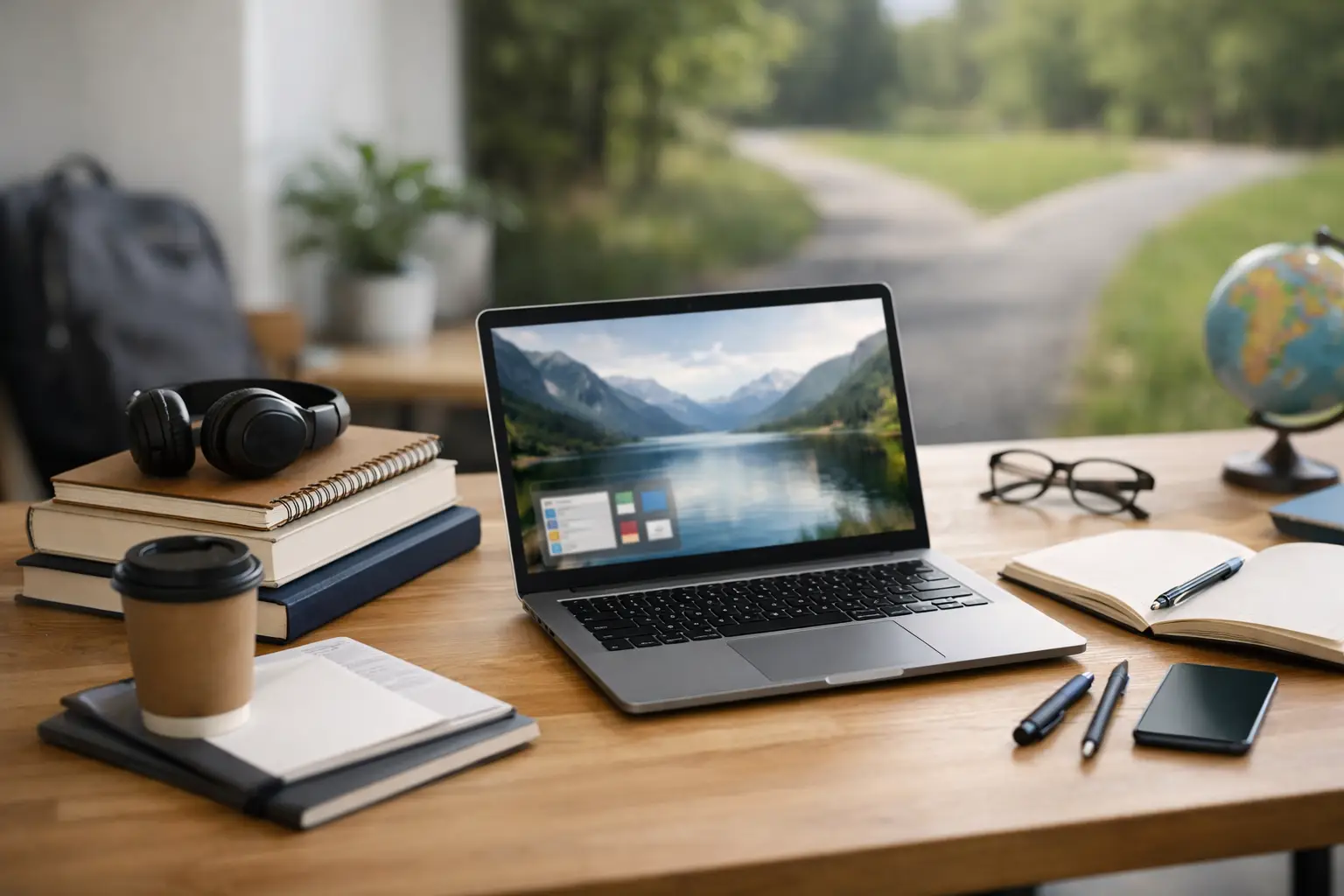
שיעור שמתחיל בשמונה, עבודה להגשה בצהריים, מצגת קבוצתית בערב - לפטופ לסטודנטים צריך לעמוד בקצב הזה בלי להפוך לעוד דבר שצריך לטעון, לתקן או לסחוב בכבדות. השאלה איך לבחור לפטופ ללימודים אינה מתחילה במותג או במבצע, אלא במה שבאמת תעשו עליו בשנים הקרובות: כתיבה וגלישה, תכנות, עיבוד נתונים, תוכנות הנדסיות או עריכת וידאו.
לפני שמשווים מחירים, כדאי להגדיר את מסלול הלימודים, תוכנות החובה והתקציב המלא. מחיר המחשב הוא רק חלק מהעסקה: ייתכן שתצטרכו גם תיק מרופד, עכבר, תחנת עגינה, מסך חיצוני או הרחבת אחריות. הבחירה הנכונה היא לא בהכרח המפרט החזק ביותר, אלא מחשב שמספק ביצועים מתאימים, ניידות ואמינות לאורך התואר.
איך לבחור לפטופ ללימודים לפי אופי השימוש
ללימודים עיוניים, מדעי החברה, משפטים, חינוך ומנהל עסקים, רוב העבודה מתבצעת בדפדפן, במסמכים, במצגות, בשיעורי וידאו ובמערכות למידה. כאן אין צורך במחשב גיימינג או בכרטיס גרפי נפרד. מחשב קל עם מעבד מודרני, זיכרון מספק וסוללה טובה יהיה בחירה יעילה יותר, ולעיתים גם משתלמת יותר.
סטודנטים למדעי המחשב צריכים להביא בחשבון סביבת פיתוח, קומפילציה, מכונות וירטואליות ולעיתים הרצת כמה כלים במקביל. במסלול כזה זיכרון עבודה של 16GB הוא נקודת פתיחה נכונה, ואחסון SSD של 512GB יפחית התעסקות במחיקת קבצים או בכוננים חיצוניים. אם הלימודים כוללים עבודה מקומית עם מודלים, מסדי נתונים או סביבת לינוקס, עדיף לא לרדת למפרט בסיסי מדי גם אם הוא נראה אטרקטיבי במחיר.
בהנדסה, אדריכלות, עיצוב תעשייתי ותחומים גרפיים, יש לבדוק קודם כל את דרישות התוכנות של המוסד. תוכנות שרטוט, מידול תלת-ממד, סימולציה ורינדור עשויות לדרוש מעבד חזק, זיכרון רב וכרטיס גרפי ייעודי. מחשב דק במיוחד יכול להיות נוח לנשיאה, אך לא תמיד יתאים לעבודה ארוכה תחת עומס. כאן חשוב להפריד בין צורך אמיתי בכרטיס גרפי מתקדם לבין מפרט יקר שנועד בעיקר לגיימינג.
לעריכת תמונות, וידאו, סאונד או תוכן דיגיטלי, המסך מקבל משקל גבוה יותר. רזולוציה טובה, בהירות מספקת וכיסוי צבעים איכותי ישפיעו על העבודה לא פחות מהמעבד. אם עורכים וידאו או קבצי מדיה גדולים, 16GB זיכרון ו-512GB אחסון הם לרוב מינימום נוח, ו-1TB יכול לחסוך רכישה מוקדמת של אחסון נוסף.
המעבד: התאימו ביצועים לעומס, לא לכותרת
המעבד קובע כמה בנוחות המחשב יתמודד עם ריבוי משימות. למשתמש בסיסי עד בינוני, מעבד עדכני מסדרת Intel Core 5 או AMD Ryzen 5, או מקבילה עדכנית שלהם, יתאים בדרך כלל לכתיבה, זום, מחקר ומספר רב של לשוניות פתוחות. גם מחשבים עם מעבדים חסכוניים יכולים להיות בחירה טובה, כל עוד הם מגיעים עם זיכרון ואחסון מתאימים.
למשימות כבדות יותר כדאי לבחון סדרות ביצועים גבוהות יותר, כגון Core 7 או Ryzen 7. עם זאת, מספר גבוה בשם המעבד אינו מבטיח בהכרח מחשב טוב יותר. יש הבדל בין דגמים מדורות שונות, בין מעבדים חסכוניים למעבדים חזקים, ובין מחשב עם מערכת קירור טובה למחשב דק שמתקשה לשמור על ביצועים לאורך זמן.
הכלל הפשוט: אל תשלמו תוספת משמעותית על מעבד מתקדם אם השימוש שלכם הוא בעיקר מסמכים ודפדפן. מנגד, אם תשתמשו בתוכנות מקצועיות במשך שלוש או ארבע שנים, עדיף להשקיע מראש במרווח ביצועים ולא להיתקע עם מחשב שמאט כבר בשנה השנייה.
זיכרון עבודה ואחסון: שני סעיפים שלא כדאי לקצץ בהם
זיכרון עבודה, או RAM, משפיע על היכולת לעבוד במקביל עם תוכנות וקבצים. 8GB עשויים להספיק לשימוש בסיסי, אך זהו מפרט שכדאי לבחור בו רק כאשר התקציב מוגבל והעבודה קלה. לרוב הסטודנטים, 16GB יספקו חוויה נוחה יותר לאורך זמן, במיוחד עם שיעורי וידאו, דפדפנים עמוסים ותוכנות לימוד שפועלות במקביל.
במסלולים טכנולוגיים, יצירתיים או הנדסיים, 16GB הם הבחירה המומלצת וברבים מהמקרים 32GB הם השקעה מוצדקת. חשוב לבדוק אם ניתן לשדרג את הזיכרון בעתיד. בחלק מהמחשבים הזיכרון מולחם ללוח האם, ולכן המפרט שתבחרו בעת הרכישה הוא המפרט שיישאר אתכם.
באחסון, בחרו בכונן SSD ולא בכונן מכני ישן. הוא מהיר יותר, שקט יותר ומשפר משמעותית את זמני ההפעלה והטעינה. נפח של 256GB מתאים בעיקר למי שעובד בענן ושומר מעט קבצים מקומיים. 512GB הוא נקודת איזון טובה לרוב הלימודים, בעוד 1TB מתאים למדיה, פרויקטים גדולים, משחקים או שימוש ארוך טווח ללא ניהול קבצים מתמיד.
מסך, משקל וסוללה: המפרט שפוגש אתכם בכל יום
מסך 14 אינץ' הוא לרוב הבחירה המאוזנת ביותר לסטודנט: הוא מספיק גדול לכתיבה ולעבודה מפוצלת, ועדיין נוח לנשיאה. מסך 13 עד 13.3 אינץ' מתאים למי שנוסע הרבה ורוצה משקל נמוך ככל האפשר. מסך 15.6 אינץ' נותן שטח עבודה נוח יותר ולעיתים גם מקלדת מספרית, אך תופס יותר מקום בתיק ובכיתה.
רזולוציית Full HD היא בסיס טוב. בדקו גם את סוג הפאנל, הבהירות והציפוי. מסך בהיר מדי או כהה מדי מורגש אחרי שעות של קריאה, וכך גם פאנל בעל זוויות צפייה חלשות. למי שעובד בחוץ או בכיתות מוארות, בהירות גבוהה היא יתרון ממשי ולא פרט שולי במפרט.
סוללה אינה נמדדת רק במספר השעות שמופיע בפרסום. הביצועים בפועל משתנים לפי בהירות המסך, שימוש בשיעורי וידאו, תוכנות כבדות וחיבורי רשת. בדקו את קיבולת הסוללה, את סוג המטען ואת אפשרות הטעינה דרך USB-C. מחשב שמחזיק יום לימודים חלקי אך נטען במהירות יכול להיות שימושי יותר ממחשב עם הבטחה כללית ל"סוללה ארוכה".
המשקל חשוב לא פחות. הבדל של חצי קילוגרם מורגש אחרי נסיעות, מעבר בין קמפוסים וסחיבה של ספרים ומטען. מצד שני, מחשב כבד יותר עשוי לספק קירור טוב יותר, מסך גדול וחיבורים רבים יותר. הבחירה תלויה בשאלה אם המחשב יישב רוב הזמן על שולחן או ינוע איתכם מדי יום.
חיבורים, מצלמה ומקלדת: הפרטים שמגלים רק אחרי הקנייה
ודאו שיש למחשב את החיבורים שתצטרכו בפועל. יציאת USB-A עדיין שימושית לעכבר, דיסק נייד או התקנים ישנים, בעוד USB-C מתאים לטעינה, מסכים ותחנות עגינה בדגמים תומכים. חיבור HDMI יכול לחסוך מתאם בזמן הצגת עבודה בכיתה. אם אין חיבור מסוים, בדקו מראש אילו מתאמים נדרשים ומה העלות שלהם.
מצלמת רשת ומיקרופון טובים חשובים לשיעורים מרחוק, ראיונות והתייעצויות קבוצתיות. כדאי לבדוק גם אם יש כיסוי פרטיות פיזי למצלמה. במקלדת, שימו לב לפריסת האותיות, לתאורה אחורית אם אתם כותבים בערב, ולנוחות ההקלדה. סטודנט שכותב מאות עמודים לא צריך להתפשר על מקלדת צפופה או משטח מגע לא נוח.
אם אתם קונים בישראל, בדקו שהמחשב מגיע עם פריסת מקלדת עברית מתאימה, מערכת הפעלה ברישיון ותנאי אחריות ברורים. אלו אינם פרטים טכניים שוליים - הם משפיעים על השימוש כבר ביום הראשון ועל מהירות הטיפול במקרה של תקלה.
מערכת הפעלה, תאימות ותקציב אמיתי
לפני שמחליטים, בדקו אם למוסד יש דרישה למערכת הפעלה מסוימת או לתוכנה שאינה זמינה בכל פלטפורמה. יש מסלולים שבהם מחשב אחד יתאים מצוין לכתיבה וליצירה, אך פחות לתוכנות הנדסיות ייעודיות. אל תניחו שתוכנה קיימת רק משום שיש לה גרסה דומה או חלופה. בדיקה קצרה מול סילבוס הקורסים, קבוצת המחזור או התמיכה הטכנית של המוסד יכולה למנוע החלפה יקרה בהמשך.
קבעו תקציב בשלוש רמות: סכום יעד, סכום מקסימום, והסכום שתשקיעו אם תמצאו דגם שמספק יתרון משמעותי לשנים הבאות. השוו דגמים לפי המפרט המלא ולא רק לפי גודל המסך או שם הסדרה. בדקו מעבד מדויק, נפח RAM, אחסון, משקל, חיבורים, אחריות ומועד אספקה.
מבצעים יכולים להפוך דגם ביניים למשתלם מאוד, במיוחד כשיש פער קטן במחיר עבור 16GB זיכרון או אחסון גדול יותר. ב-TopMarket אפשר להשוות בין קטגוריות, מותגים ומפרטים במקום אחד, ולבחון מה מקבלים בכל מדרגת מחיר לפני שמחליטים.
לפני התשלום, פתחו את תיאור המוצר פעם נוספת ושאלו את עצמכם שאלה מעשית: האם המחשב הזה יאפשר לי לפתוח את כל מה שאני צריך ביום עמוס, לשאת אותו בנוחות ולסיים את התואר בלי לרדוף אחרי שדרוג? אם התשובה חיובית, מצאתם מחשב ללימודים שמתאים לכם באמת.

